كيفية إخفاء النص في ملفات PDF
لا يوجد نقص في الأسباب التي تجعل الناس بحاجة إلى إخفاء جزء من مستند قبل إرساله. بعض من أكثر الحالات شيوعًا:
كيفية إخفاء النص في ملفات PDF
في مرحلة ما، يحتاج معظم الناس إلى إخفاء جزء من مستند قبل مشاركته. ربما يكون كشف حساب بنكي يحتوي على رقم حساب لا تريد أن يكون متاحًا، أو عقد يحتوي على بند مخصص للعيون الداخلية فقط، أو نموذج يحتوي على تفاصيل شخصية لشخص آخر. يبدو أن تغطية النص بالألوان السوداء بسيطة، ونظريًا هي كذلك، لكن هناك طريقة صحيحة وطريقة خاطئة للقيام بذلك، والطريقة الخاطئة قد تترك المعلومات "المخفية" موجودة أسفل الصندوق الأسود، قابلة للقراءة بالكامل لأي شخص يعرف أين ينظر.
تغطي هذه الإرشادات كل ما تحتاج لمعرفته: ما معنى التحرير بالفعل، ولماذا يحتاج الناس إليه، وكيفية القيام به بشكل صحيح، وما الذي يجب مراقبته لتجنب مشاركة شيء كنت تقصد إخفاؤه عن طريق الخطأ.
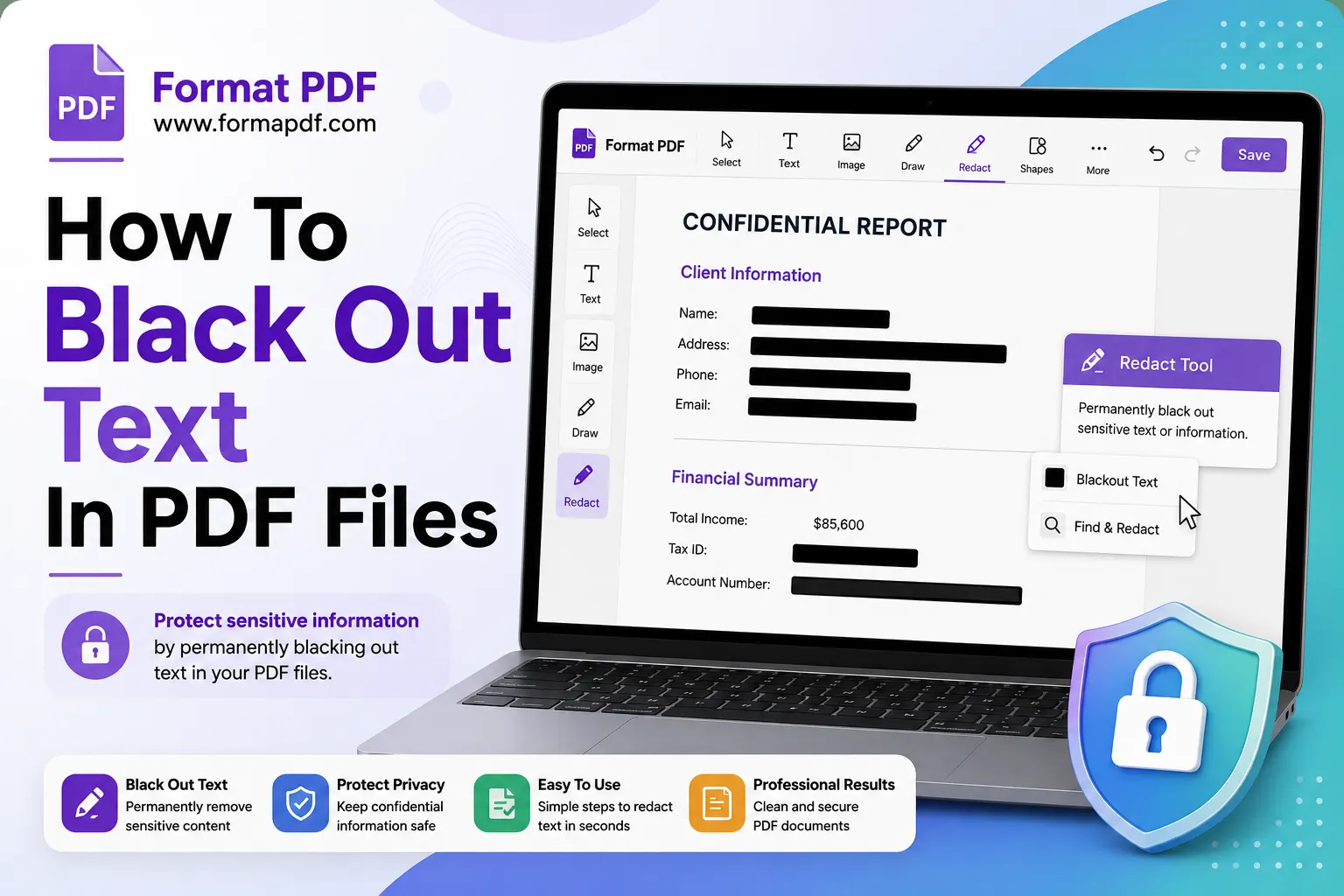
ماذا يعني "تحرير النص" في ملفات PDF؟
حجب النص يعني إزالة المعلومات الحساسة من المستند بشكل دائم بحيث لا يمكن قراءتها أو نسخها أو استعادتها، وليس مجرد تغطيتها بصريًا. الحجب الحقيقي يحذف بيانات النص الأساسية تمامًا. ملف PDF المحجوب بشكل صحيح لا يبدو فقط خالياً في تلك النقطة، بل تكون المعلومات قد اختفت فعليًا من الملف.
هذا يختلف عن مجرد رسم شكل فوق فقرة. إذا كان النص لا يزال موجودًا أسفل الشكل، مخفيًا تقنيًا ولكن لم يتم حذفه، فهذا ليس حجبًا، بل مجرد تغطية بصرية. الفارق مهم أكثر مما يعتقد معظم الناس، وسنوضح بالضبط السبب في الأقسام القليلة القادمة.
لماذا قد تحتاج إلى حجب النص؟
لا يوجد نقص في الأسباب التي تجعل الناس بحاجة إلى إخفاء جزء من مستند قبل إرساله. بعض من أكثر الحالات شيوعًا:
- المعلومات الشخصية مثل أرقام الهواتف، العناوين، أو أرقام الهوية التي لا تحتاج إلى أن تكون مرئية للجميع الذين يشاهدون الملف.
- التفاصيل المالية في كشوف الحسابات المصرفية، الفواتير، أو المستندات الضريبية التي تتم مشاركتها لغرض محدد ومحدود.
- المستندات القانونية التي تحتوي على بنود سرية أو ذات صلة فقط بأطراف معينة.
- السجلات الطبية التي تحتاج إلى مشاركتها لسبب واحد ولكنها تحتوي على تاريخ حساس غير ذي صلة.
- المستندات التجارية التي تحتوي على التسعير، أسماء العملاء، أو الملاحظات الداخلية التي لا ينبغي أن تغادر الشركة.
- لقطات الشاشة أو النماذج الممسوحة ضوئيًا حيث تظهر بيانات شخص آخر جنبًا إلى جنب مع بياناتك.
بشكل أساسي، في أي وقت يحتوي فيه المستند على أكثر مما يحتاجه المستلم فعليًا، فإن تغطية الأجزاء الزائدة تعتبر التصرف المسؤول.
هل "تغطية النص" و"تنقيح النص" هما نفس الشيء؟
ليس تمامًا، رغم أن الناس يستخدمون المصطلحين بالتبادل في المحادثات اليومية. عادة ما يشير "تغطية" النص إلى الفعل البصري لتغطية النص بشريط أو مربع أسود. أما "تنقيح" النص فيشير إلى العملية الكاملة لإزالة تلك المعلومات نهائيًا من المستند بحيث لا يمكن استعادتها.
إليك الفرق العملي: يمكنك إخفاء النصوص باللون الأسود دون حجبها فعليًا. إذا وضعت مستطيلًا أسود فوق جملة باستخدام أداة رسم أساسية، غالبًا ما يبقى النص الأصلي في بيانات الملف، مجرد مخفي خلف الشكل. أي شخص يقوم بنسخ النص، أو فتح الملف في بعض القراء، أو استخدام أدوات استخراج أساسية يمكنه الوصول إلى النص "المخفى" مباشرة.
الحجب الصحيح يعني أن النص نفسه يُحذف، وليس مجرد تغطيته. عندما يسأل الناس عن كيفية حجب ملف PDF، ما يريدونه عادةً هو الشكل الأسود مع إزالة النص فعليًا خلفه، وليس مجرد واحد أو الآخر.
كيفية حجب النص في ملف PDF
إليك عملية عملية تغطي الجانبين: المرئي والحذف.
- افتح ملفك في تحرير ملف PDF عبر الإنترنت. هذا يتيح لك التفاعل مباشرة مع النص والتخطيط الموجود في المستند الخاص بك.
- حدد ما الذي يحتاج إلى الإزالة. اقرأ المستند بعناية وسجل كل حالة للمعلومات الحساسة، بما في ذلك أي مكان قد تتكرر فيه، مثل اسم يظهر في عدة صفحات.
- احذف النص أولاً. باستخدام استبدال النص في ملف PDF، يمكنك تحديد النص الحساس وحذفه أو الكتابة فوقه مباشرة، بدلاً من مجرد تغطيته بصرياً. هذه هي الخطوة التي تزيل البيانات الأساسية فعليًا.
- غطِ المنطقة بصريًا إذا لزم الأمر. للحصول على مظهر نظيف واحترافي، استخدم إضافة حدود إلى PDF أداة أو الرسم على PDF لوضع مربع أسود صلب فوق الفراغ الآن، مطابقًا للمظهر المحرر الكلاسيكي الذي يتوقعه الناس.
- تحقق مرة أخرى عن طريق تحديد النص بالقرب من الحجب. حاول تظليل أو تحديد المنطقة حول الصندوق الأسود الخاص بك لتأكيد أنه لا يزال بإمكانك تحديد أي شيء حساس أدناه.
- قم بضغط الملف إذا كنت تريد مزيدًا من اليقين. تحويل المستند النهائي ب PDF إلى صورة يعد يحول كل صفحة إلى صورة مسطحة، مما يعني أنه لم يتبق أي نص قابل للتحديد على الإطلاق، سواء كان حساسًا أو غير ذلك. هذه خطوة إضافية شائعة لأي شخص يشارك مستندًا عالي الحساسية.
- قفل الملف إذا كان سيتوجه إلى مكان حساس. بمجرد الحجب، إضافة كلمة مرور مع قفل ملف PDF تضيف طبقة أخرى من التحكم حول من يمكنه فتح الملف وتحريره بشكل أكبر.
هل الحجب في ملف PDF آمن؟
تحرير ملف PDF آمن طالما تم بشكل صحيح، مما يعني إزالة النص الفعلي، وليس مجرد تغطيته بصريًا. هذا هو أكبر خطأ يرتكبه الناس، ويستحق التكرار: الصندوق الأسود الموجود على النص غير المعدل ليس تحريرًا آمنًا.
هناك حالات موثقة جيدًا، بما في ذلك في البيئات الحكومية والقانونية، حيث تم مشاركة مستندات "محررة" علنًا وتم لاحقًا استعادة النص المخفي ببساطة عن طريق النسخ واللصق، أو عن طريق إزالة الشكل الأسود في محرر. هذا ليس فشل تحرير ناجم عن مخترقين أو أي شيء تقني، بل عادة يكون فقط نتيجة استخدام شخص لأداة رسم بدلاً من حذف النص بالفعل.
للحفاظ على الأمور آمنة بشكل حقيقي:
- قم دائمًا بإزالة النص الأساسي، وليس مجرد تغطيته.
- حوّل الصفحات الحساسة إلى صيغة صورة عندما تكون المخاطر كبيرة.
- اختبر إخفاء المعلومات قبل إرسال الملف إلى أي مكان، عن طريق محاولة تحديد النص أو نسخه في المنطقة المخفية.
- تجنب إرسال الملف الأصلي غير المخفي بجانب الملف المخفي، حتى عن طريق الخطأ، لأن بعض الأشخاص ينسون أي نسخة أرفقوها.
هل يمكنك التراجع عن الإخفاءات بعد القيام بها؟
هذا يتوقف كليًا على الطريقة التي تم بها الإخفاء. إذا قمت بتغطية النص فقط بشكل أسود دون إزالة البيانات الأساسية، نعم، غالبًا يمكن التراجع عن ذلك أو تجاوزه، سواء عن قصد أم عن طريق الخطأ، وهذا بالضبط هو الخطر المذكور أعلاه.
إذا تم حذف النص بشكل صحيح باستخدام خطوة إزالة النص بدلاً من مجرد تغطيته بصريًا، فلا، لا يمكن التراجع عنه بمجرد حفظ الملف وفقدان النسخة الأصلية العاملة. هذا عن قصد. التحري الحقيقي معد ليكون دائمًا، حيث أن الهدف كله هو التأكد من أن المعلومات فعلاً لا يمكن استرجاعها.
هذا هو السبب في أنه من المفيد الاحتفاظ بنسخة رئيسية غير محذوفة من أي مستند تقوم بتحريره، مخزنة في مكان آمن ولا تُرسل لأي شخص. بهذه الطريقة، إذا احتجت في أي وقت إلى المعلومات الأصلية لأغراضك الشخصية، لن تكون محاصرًا بمحاولة عكس التحرير الذي لم يُقصد له أن يكون قابلاً للعكس.
كيف يمكنك التراجع عن التحريرات إذا ارتكبت خطأ؟
إذا قمت بإخفاء محتوى ملف بشكل صحيح واكتشفت لاحقًا أنك أزلت شيئًا لم تكن تقصد إزالته، فإن الحل ليس التراجع عن الإخفاء نفسه، بل العودة إلى النسخة الأصلية غير المخفية وإعادة العملية بشكل صحيح.
خطوات التعافي من خطأ في الإخفاء:
- حدد موقع الملف الأصلي الخاص بك، النسخة قبل إجراء أي تعديلات. لهذا السبب، فإن الاحتفاظ بنسخة احتياطية قبل أن تبدأ عملية الإخفاء يكون مفيدًا حقًا.
- أعد فتحه في تحرير ملف PDF عبر الإنترنت وابدأ عملية الإخفاء مرة أخرى، هذه المرة مع توخي المزيد من الحذر بشأن أي الأقسام التي تقوم بإزالتها.
- إذا لم تعد تملك النسخة الأصلية، والنسخة الوحيدة التي لديك قد تم حجبها بالفعل، من المحتمل أن تكون المعلومات قد فقدت للأبد إذا تم حذف النص بشكل صحيح بدلاً من مجرد تغطيته. هذا هو السبب بالضبط في أنه يجب اعتبار الحجب الدائم خطوة نهائية، وليس شيئًا يتم القيام به بشكل عادي قبل أن تتأكد.
إذا كنت قد غطيت النص فقط بصندوق أسود بدلاً من حذفه، يمكنك ببساطة إزالة هذا الشكل وسيظل النص الأصلي موجودًا تحته، رغم أنه في هذه الحالة لم يتم حجب النص فعليًا في المقام الأول.
لماذا لا يمكنني حجب PDF؟
إذا واجهتك مشكلة أثناء محاولة حجب المستند، فعادةً ما يكون ذلك ناتجًا عن واحدة من بعض المشاكل الشائعة:
- PDF هو صورة ممسوحة ضوئيًا، ليس نصًا فعليًا. إذا تم مسح مستندك ضوئيًا من الورق بدلاً من إنشائه رقميًا، فلن يكون هناك نص قابل للتحديد لإزالته في المقام الأول، حيث إن الصفحة بأكملها تُعتبر في الأساس صورة واحدة. في هذه الحالة، ستقوم بتظليل القسم بصريًا بدلًا من حذف النص، لأنه لا توجد بيانات نصية يمكن حذفها.
- الملف محمي بكلمة مرور، مما قد يمنع أدوات التحرير من إجراء تغييرات حتى يتم إلغاء قفله. إذا كان هذا ينطبق عليك، استخدم فتح ملف PDF أولاً، ثم تابع تحريرك.
- النص جزء من تخطيط معقد، مثل جدول أو حقل نموذج، والذي قد يجعل أحيانًا من الصعب تحديد الأجزاء الفردية بوضوح. التكبير والعمل قسمًا قسمًا غالبًا ما يحل هذه المشكلة.
- الملف تالف أو به مشاكل في التنسيق. تشغيله من خلال إصلاح ملف PDF أولاً يمكن أن يحل المشكلات الأساسية للملف التي تعيق التحرير.
طرق بديلة لحجب النص في ملفات PDF
إذا لم تنجح طريقة إزالة النص المباشرة مع ملفك المحدد، فهناك بعض الطرق الأخرى التي توصلك إلى نفس النتيجة.
التحويل إلى صورة أولاً، ثم التظليل باللون الأسود. إذا كان مستندك يسبب لك مشاكل مع النص القابل للتحديد، فإن تحويله بالكامل إلى صيغة صورة مع PDF إلى صورة يعد يزيل طبقة النص بالكامل من البداية. من هناك، يمكنك رسم مربعات سوداء على المناطق الحساسة باستخدام الرسم على PDF، ولأنه لم يعد هناك نص أسفل، فلن يكون هناك ما يمكن كشفه عن طريق الخطأ.
أعد إنشاء الصفحة. بالنسبة للوثائق القصيرة، أحيانًا يكون من الأسرع إعادة كتابة المحتوى الذي تريد الاحتفاظ به في ملف جديد باستخدام نص إلى PDF، ببساطة مع ترك الأجزاء الحساسة تمامًا بدلًا من تغطيتها. هذا يضمن عدم تضمين أي محتوى حساس في النسخة المشتركة.
اقتطع أقسامًا كاملة. إذا كانت المعلومات الحساسة محصورة في جزء واحد من الصفحة، مثل الرأس أو التذييل، قص ملف PDF يمكن أن يؤدي يمكنه إزالة هذا الجزء بالكامل من الصفحة بدلًا من تغطيته باللون الأسود، وهذا يعمل جيدًا عندما لا تكون المحتويات المحيطة مطلوبة أيضًا.
قسم الوثيقة. إذا كانت المعلومات الحساسة موجودة في صفحات محددة بدلًا من التواجد متناثرة: تقسيم ملف PDF يتيح لك فصل تلك الصفحات تمامًا ومشاركة فقط الصفحات الآمنة للإرسال.
أياً كانت الطريقة التي تناسب وضعك، يبقى الهدف نفسه: التأكد من أن ما تشاركه يحتوي فقط على ما تنوي مشاركته فعليًا، والتأكد منه قبل أن يغادر يديك.

Qasir Mehmood
CEO / Co-Founder
PDF Format helps users handle their documents with confidence. From converting files to editing, merging, splitting, compressing, and securing PDFs, our online tools are designed for speed, quality, and convenience. Founded by Qasir Mehmood, CEO, we continue to build solutions that save time and improve productivity.