So bearbeiten Sie einen Lebenslauf als PDF
Bearbeiten Sie einen PDF-Lebenslauf Schritt für Schritt, ohne ihn in Word umzuwandeln. Format PDF bietet ein kostenloses, schnelles und einfaches Online-Werkzeug.
Einen Lebenslauf als PDF bearbeiten
Wenn Sie sich auf eine bestimmte Stelle bewerben möchten, wissen Sie, dass Ihr Lebenslauf, auch CV genannt, ein wesentlicher Bestandteil der Bewerbung ist. Das gilt besonders heute, da Bewerbungen online eingereicht werden. Deshalb ist es wichtig zu wissen, wie sich ein Lebenslauf als PDF bearbeiten lässt.
Es ist ganz normal, dass sich Ihr Lebenslauf im Laufe der Zeit verändert, etwa weil Sie einen neuen Kurs absolvieren oder Angaben ergänzen möchten, die Ihre Ausbildung oder Berufserfahrung vervollständigen.
Es gibt viele Situationen, in denen Sie einen PDF-Lebenslauf bearbeiten müssen. Vielleicht möchten Sie eine Einzelheit korrigieren oder einfach neue Erfahrungen in Ihren Lebenslauf im PDF-Format aufnehmen.
Die gute Nachricht: Sie können einen PDF-Lebenslauf bearbeiten, ohne ihn in ein anderes Format wie Word umzuwandeln. Möglich macht das ein praktisches Werkzeug zum PDF online bearbeiten.
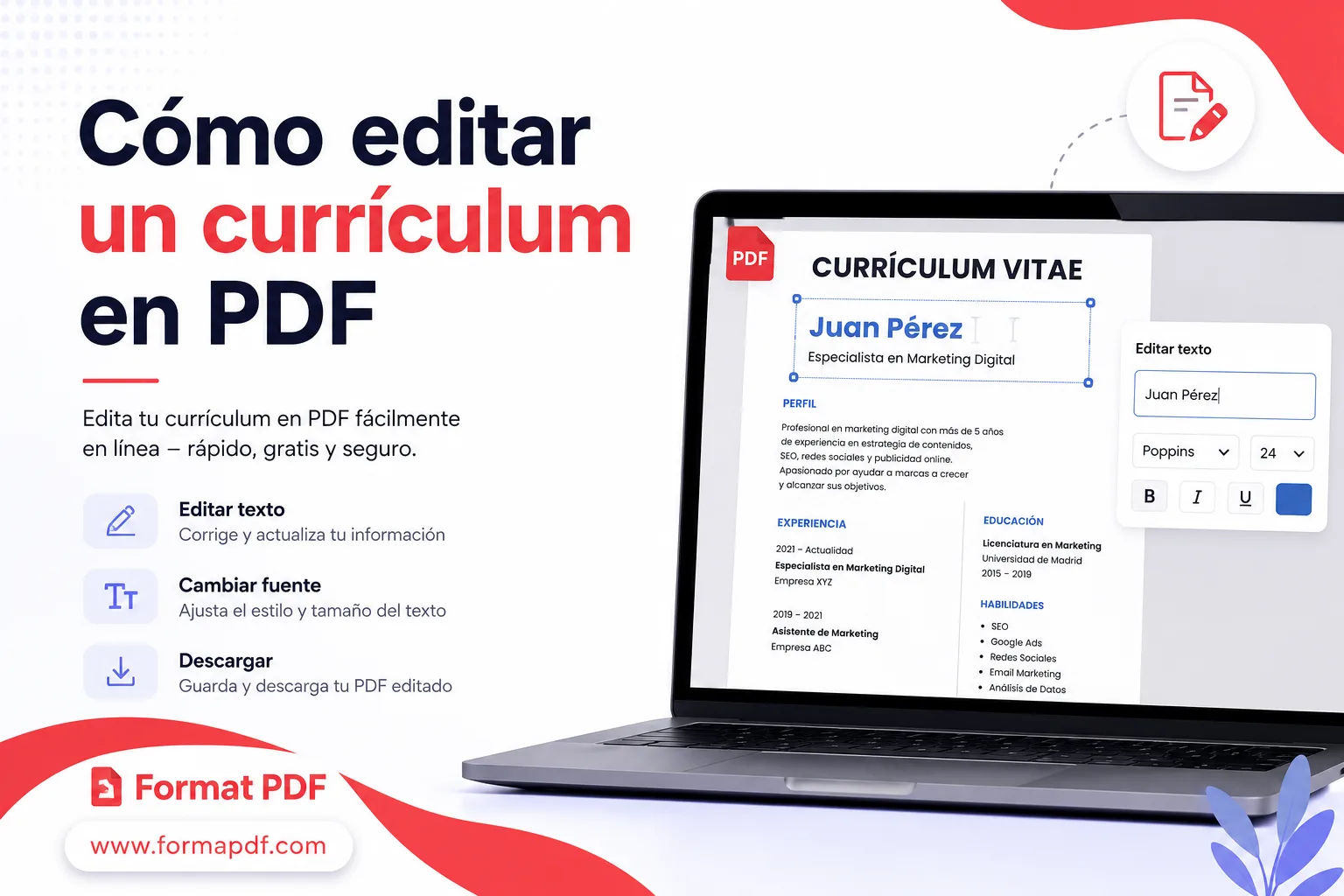
Einen PDF-Lebenslauf Schritt für Schritt bearbeiten
Da Sie das PDF zum Bearbeiten nicht in Word umwandeln müssen, sparen Sie mit einem PDF-Editor Zeit und gestalten den Vorgang wesentlich praktischer.
Unter den verschiedenen Online-Angeboten stellt Format PDF dieses Werkzeug bereit, damit Sie Ihren Lebenslauf möglichst schnell bearbeiten können. Gehen Sie so vor:
- Öffnen Sie den PDF-Editor von Format PDF.
- Wählen Sie die PDF-Datei aus. Klicken Sie auf "PDF-Datei auswählen" oder ziehen Sie die Datei in den gestrichelten Bereich.
- Es erscheint eine neue Seite mit einem Menü, in dem Sie die Werkzeuge zum Bearbeiten Ihres Lebenslaufs auswählen können.
- Klicken Sie nach den gewünschten Änderungen auf "Herunterladen".
- Ein Dialog öffnet sich, in dem Sie den Ordner auf Ihrem Computer auswählen können, in dem der bearbeitete Lebenslauf gespeichert werden soll.
Benötigen Sie weitere Werkzeuge für Ihren Lebenslauf? Mit Format PDF können Sie Ihren Lebenslauf von Word in PDF umwandeln, digital unterschreiben oder vor dem Versand komprimieren – alles kostenlos und ohne Installation.
Was Sie beim Bearbeiten eines PDF-Lebenslaufs beachten sollten
Wie bei jeder Arbeit mit einer Datei gibt es einige Punkte zu beachten, um das beste Bearbeitungsergebnis zu erzielen:
- Wenn die neue Ansicht mit dem Werkzeugmenü erscheint, können Sie neuen Text hinzufügen, Bilder einfügen, Text auswählen und hervorheben und vieles mehr.
- Die direkte Bearbeitung im PDF spart Zeit. Andernfalls müssten Sie es erst in Word umwandeln, in einem Textverarbeitungsprogramm ändern und anschließend mit dem Werkzeug Word in PDF umwandeln zurückkonvertieren.
Bei Vorstellungsgesprächen und den Unternehmen, bei denen Sie sich bewerben, werden Sie meist gebeten, Ihren Lebenslauf als PDF zu senden. Es ist daher sinnvoll, das Format nicht zu ändern, sonst müssen Sie dieselbe Arbeit zweimal erledigen.
Die Bearbeitung Ihres Lebenslaufs mit dem PDF-Editor hinterlässt keine sichtbare Markierung. Niemand erkennt die Änderung, denn beim Speichern wird die Datei als neues Dokument gespeichert.
Sie können beim Bearbeiten auch Elemente entfernen. Legen Sie ein weißes Rechteck über den Text oder das Element, das Sie abdecken möchten. Wenn Sie etwas Genaueres benötigen, können Sie auch das Werkzeug zum Text in einem PDF ersetzen verwenden.
Wenn Sie ein PDF-Formular ausfüllen müssen, können Sie es zum Bearbeiten hochladen. Schreiben Sie alles Nötige in das Dokument und vervollständigen Sie es. Danach laden Sie es einfach herunter und versenden es per E-Mail oder auf anderem Weg. Wenn Sie denselben Lebenslauf später wieder in Word umwandeln müssen, um ihn mit einem Personalverantwortlichen zu teilen, geht das mit PDF in Word umwandeln.

Qasir Mehmood
CEO / Co-Founder
PDF Format helps users handle their documents with confidence. From converting files to editing, merging, splitting, compressing, and securing PDFs, our online tools are designed for speed, quality, and convenience. Founded by Qasir Mehmood, CEO, we continue to build solutions that save time and improve productivity.