Wie man eine PDF-Datei auf einem Handy bearbeitet
Sie können eine PDF-Datei von Ihrem Telefon oder Tablet genauso einfach bearbeiten wie von einem Computer, sobald Sie wissen, welche Werkzeuge dies gut handhaben und was Sie von einem kleineren Bildschirm erwarten können.
Wie man eine PDF-Datei auf einem Handy bearbeitet
Mehr Menschen öffnen, lesen und bearbeiten jetzt PDFs auf ihrem Handy als auf einem Laptop, und das ist sinnvoll. Sie erhalten eine Arbeits-E-Mail mit einem Anhang, während Sie unterwegs sind, ein Formular benötigt eine Unterschrift vor einem bestimmten Termin, oder Sie möchten einfach einen Tippfehler in einem Dokument korrigieren, ohne darauf zu warten, dass Sie zurück an Ihrem Schreibtisch sind. Das Problem ist, dass Handys ursprünglich nicht für die PDF-Bearbeitung entwickelt wurden, sodass viele Menschen annehmen, dass es komplizierter ist, als es tatsächlich ist.
Das ist es nicht. Sie können eine PDF-Datei von Ihrem Handy oder Tablet genauso einfach bearbeiten wie von einem Computer, sobald Sie wissen, welche Werkzeuge dies gut handhaben und was Sie von einem kleineren Bildschirm erwarten können. Dieser Leitfaden erklärt genau, wie es geht, was Sie vorher wissen sollten und welche Werkzeuge es wert sind, verwendet zu werden.
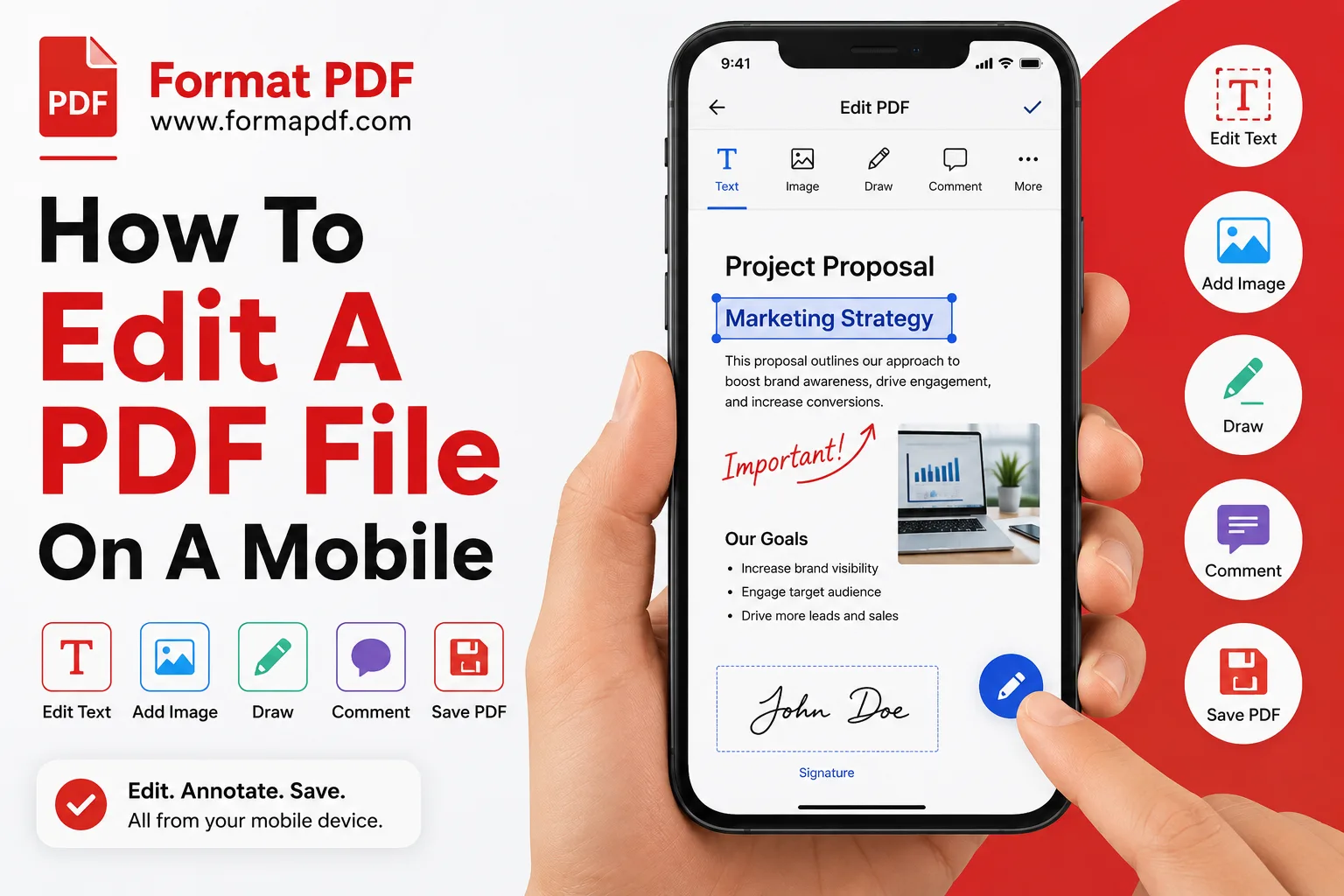
Schritt für Schritt: So bearbeiten Sie eine PDF-Datei auf einem Mobilgerät
Hier ist ein einfacher Vorgang, der funktioniert, egal ob Sie iOS oder Android verwenden, da browserbasierte Tools auf beiden Plattformen gleich funktionieren.
-
Öffnen Sie Ihren mobilen Browser (Safari, Chrome oder welchen Sie auch immer verwenden) und gehen Sie zu PDF online bearbeiten. Es ist nichts zu installieren, was wichtig ist, wenn Sie wenig Speicherplatz haben oder nicht möchten, dass eine weitere App auf Ihrem Startbildschirm liegt.
-
Laden Sie das PDF hoch, das Sie bearbeiten möchten. Sie können es aus dem lokalen Speicher Ihres Telefons, einem Cloud-Laufwerk oder manchmal direkt aus einem E-Mail-Anhang abrufen, je nachdem, wie Ihr Telefon die Dateifreigabe handhabt.
-
Zoomen Sie hinein, bevor Sie mit der Bearbeitung beginnen. Dies ist der eine Schritt, den die Leute überspringen und dann bereuen. Zoomen Sie auf den Bereich, den Sie ändern möchten, damit Sie genau tippen, besonders wenn der Text klein ist.
-
Tippen Sie auf den Text oder Bereich, den Sie ändern möchten. Die meisten Werkzeuge ermöglichen es Ihnen, vorhandenen Text auszuwählen und neu zu tippen, oder ein neues Textfeld hinzuzufügen, wenn Sie etwas Neues einfügen.
-
Fügen Sie alle zusätzlichen Elemente hinzu, die Sie benötigen. Dies könnte eine Signatur mit PDF unterschreiben, eine hervorgehobene Stelle mit PDF hervorheben, oder eine kurze Notiz, die direkt auf der Seite mit Auf PDF zeichnen.
-
gezeichnet wurde, sein. Überprüfen Sie das gesamte Dokument vor dem Speichern. Es ist leicht, eine verschobene Zeile oder eine überlappende Änderung auf einem kleinen Bildschirm zu übersehen, also scrollen Sie durch die vollständige Datei, nicht nur durch den Abschnitt, den Sie geändert haben.
-
Speichern oder laden Sie die aktualisierte Datei herunter. Von dort aus können Sie sie direkt von Ihrem Telefon aus senden, sei es per E-Mail, WhatsApp oder über einen Cloud-Link.
Das ist der gesamte Prozess für die meisten einfachen Änderungen. Wenn Ihre Änderungen aufwendiger sind, wie das Umstrukturieren eines Dokuments oder das Umschreiben mehrerer Seiten, lohnt es sich, zuerst den nächsten Abschnitt zu lesen.
Was Sie über das Bearbeiten einer PDF-Datei auf einem Mobilgerät wissen müssen
Einige Dinge machen die mobile PDF-Bearbeitung anders als die Desktop-Bearbeitung, und sie von Anfang an zu kennen, erspart viel Frustration.
Die Bildschirmgröße verändert, was realistisch ist. Kleine Korrekturen, wie das Korrigieren eines Namens, das Anpassen eines Datums oder das Hinzufügen einer Unterschrift, funktionieren gut auf dem Handy. Große strukturelle Änderungen, wie die Umformatierung eines gesamten Lebenslaufs oder der Wiederaufbau eines mehrseitigen Berichts, sind normalerweise auf einem Computer schneller, wo man das gesamte Layout auf einmal sehen kann.
Nicht alle PDFs sind gleichermaßen bearbeitbar. Wenn Ihr PDF ein gescanntes Bild anstelle von echtem Text ist, funktioniert die direkte Bearbeitung nicht auf die gleiche Weise, da kein auswählbarer Text zum Ändern vorhanden ist. In diesem Fall ist es besser, es als Bilddatei zu behandeln und von dort aus zu arbeiten oder es zuerst zu konvertieren.
Das Dateiformat ist bei größeren Aufgaben wichtig. Wenn Sie mehr als eine schnelle Bearbeitung vornehmen, ist es oft einfacher, die Datei in ein bearbeitbares Format zu konvertieren, Ihre Änderungen vorzunehmen und sie dann wieder zurückzukonvertieren. PDF zu Word funktioniert auf dem Handy gut, da die meisten Telefone eine Möglichkeit haben, eine Word-Datei zu öffnen und zu bearbeiten, und Word zu PDF wandelt sie wieder zurück, sobald Sie fertig sind.
Mobile Daten und Dateigröße. Wenn Sie über eine mobile Verbindung statt über WLAN bearbeiten, können große PDFs mit vielen Bildern langsam hoch- oder heruntergeladen werden. Das Durchführen der Datei durch PDF komprimieren im Voraus kann den gesamten Vorgang spürbar beschleunigen.
Speichern Sie Ihre Arbeit unterwegs. Im Gegensatz zu Desktop-Software mit integrierter automatische Speicherung können einige mobile Browser-Tabs unerwartet geschlossen werden, besonders wenn Sie während der Bearbeitung zwischen Apps wechseln. Speichern oder laden Sie Ihren Fortschritt herunter, anstatt eine halb fertige Bearbeitung in einem Hintergrund-Tab offen zu lassen.
Welche Programme erlauben es Ihnen, eine PDF-Datei auf einem Handy zu bearbeiten
Du brauchst keine spezielle App, um PDFs auf deinem Telefon zu bearbeiten, obwohl es je nach dem, was du machen möchtest, ein paar verschiedene Ansätze gibt.
Browserbasierte Editoren. Dies ist die einfachste Option für die meisten Menschen, da sie direkt in Safari oder Chrome funktioniert, ohne etwas installieren zu müssen. PDF online bearbeiten Deckt Textbearbeitungen, Formen und das Verschieben von Inhalten ab, alles über einen mobilen Browser.
Textaustausch-Tools wieder in ein perfektes PDF umwandeln. Wenn du nur ein bestimmtes Wort, einen Namen oder eine Zahl austauschen musst, ohne den Rest des Layouts zu berühren, Text in PDF ersetzen ist dies eine schnellere Option als das Öffnen eines vollständigen Editors.
Signatur-Tools. Das Unterzeichnen von Dokumenten unterwegs ist eine der häufigsten mobilen PDF-Aufgaben. PDF unterschreiben Ermöglicht es dir, eine Unterschrift zu zeichnen oder hochzuladen und genau dort zu platzieren, wo sie benötigt wird.
Konvertierungstools. Für umfangreichere Bearbeitungen ist es in der Regel einfacher, die Datei zuerst zu konvertieren, als mit einem kleinen Bearbeitungsbildschirm zu kämpfen. PDF zu Word wandelt Ihr PDF in ein bearbeitbares Dokument um, und sobald Sie fertig sind, Word zu PDF wandelt es wieder in ein teilbares PDF zurück.
Seitenverwaltungstools. Manchmal bedeutet Bearbeiten, Seiten zu entfernen oder neu anzuordnen, anstatt den Text zu ändern. PDF-Seiten löschen und PDF Online zusammenführen beide funktionieren gut über einen mobilen Browser, wenn Sie Dateien vor dem Versenden bereinigen oder zusammenfügen müssen.
Bild einfügen. Müssen Sie ein Foto, Logo oder eine eingesannte Signatur auf eine Seite setzen? Bild zur PDF hinzufügen übernimmt das, ohne dass eine separate Foto-Bearbeitungs-App benötigt wird.
Lesen und Überprüfen Ihrer Arbeit. Sobald Sie mit der Bearbeitung fertig sind, lohnt es sich, die Datei in einem PDF-Reader-Anwendung zu öffnen, um zu überprüfen, ob alles korrekt aussieht, bevor Sie sie senden, da mobile Bearbeitungsbildschirme nicht immer die gesamte Seite so anzeigen, wie ein Leser sie sieht.
Abschließende Gedanken
Eine PDF auf Ihrem Telefon zu bearbeiten erfordert nicht das Herunterladen einer großen App oder das Warten, bis Sie wieder an Ihrem Schreibtisch sind. Für schnelle Änderungen wie das Korrigieren eines Tippfehlers, das Hinzufügen einer Unterschrift oder das Ändern eines Datums erledigt ein browserbasiertes Tool dies in wenigen Minuten. Für größere Änderungen ist es oft einfacher, die Datei in Word zu konvertieren, die Änderungen vorzunehmen und sie wieder zurück zu konvertieren, selbst auf einem kleinen Bildschirm. So oder so ist die wichtigste Gewohnheit dieselbe wie auf dem Desktop: Überprüfen Sie immer das gesamte Dokument, bevor Sie es senden.

Qasir Mehmood
CEO / Co-Founder
PDF Format helps users handle their documents with confidence. From converting files to editing, merging, splitting, compressing, and securing PDFs, our online tools are designed for speed, quality, and convenience. Founded by Qasir Mehmood, CEO, we continue to build solutions that save time and improve productivity.