Wie man PDF auf dem Mac bearbeitet
wie man PDFs auf dem Mac mit Vorschau oder Online-Tools bearbeitet. Schritt-für-Schritt-Anleitung zum schnellen und kostenlosen Bearbeiten von Text, Bildern, Unterschriften und Formularen mit Format PDF.
Wenn Sie einen Mac besitzen, ist es wahrscheinlich, dass Sie fast jeden Tag mit PDF-Dateien zu tun haben. Vielleicht handelt es sich um einen Vertrag, den Sie unterschreiben müssen, um eine Rechnung, die Sie aktualisieren müssen, oder um einen Lebenslauf, der vor dem Versenden noch schnell angepasst werden muss. Aus welchem Grund auch immer, zu wissen wie man PDFs auf dem Mac bearbeitet kann Ihnen viel Zeit und Frustration ersparen.
Das Schwierige ist, dass PDFs nie wirklich zum Bearbeiten gedacht waren. Sie wurden so entwickelt, dass sie auf jedem Gerät oder in jeder Software gleich aussehen, was hervorragend zum Teilen geeignet ist, aber nicht so toll, wenn man etwas wirklich ändern muss. Trotzdem haben Mac-Nutzer mehr Möglichkeiten, als sie vielleicht denken, von eingebauten Werkzeugen bis hin zu Online-Editoren, die direkt im Browser funktionieren.
In diesem Leitfaden führen wir Sie durch alles, was Sie wissen müssen. Wir besprechen, ob macOS tatsächlich die PDF-Bearbeitung unterstützt, die verschiedenen Methoden, die Sie verwenden können, einen einfachen Schritt-für-Schritt-Prozess und einige praktische Tipps, um das Ganze zu erleichtern. Am Ende werden Sie genau wissen wie ich ein PDF-Dokument auf einem Mac bearbeiten kann ohne jegliches Rätselraten.
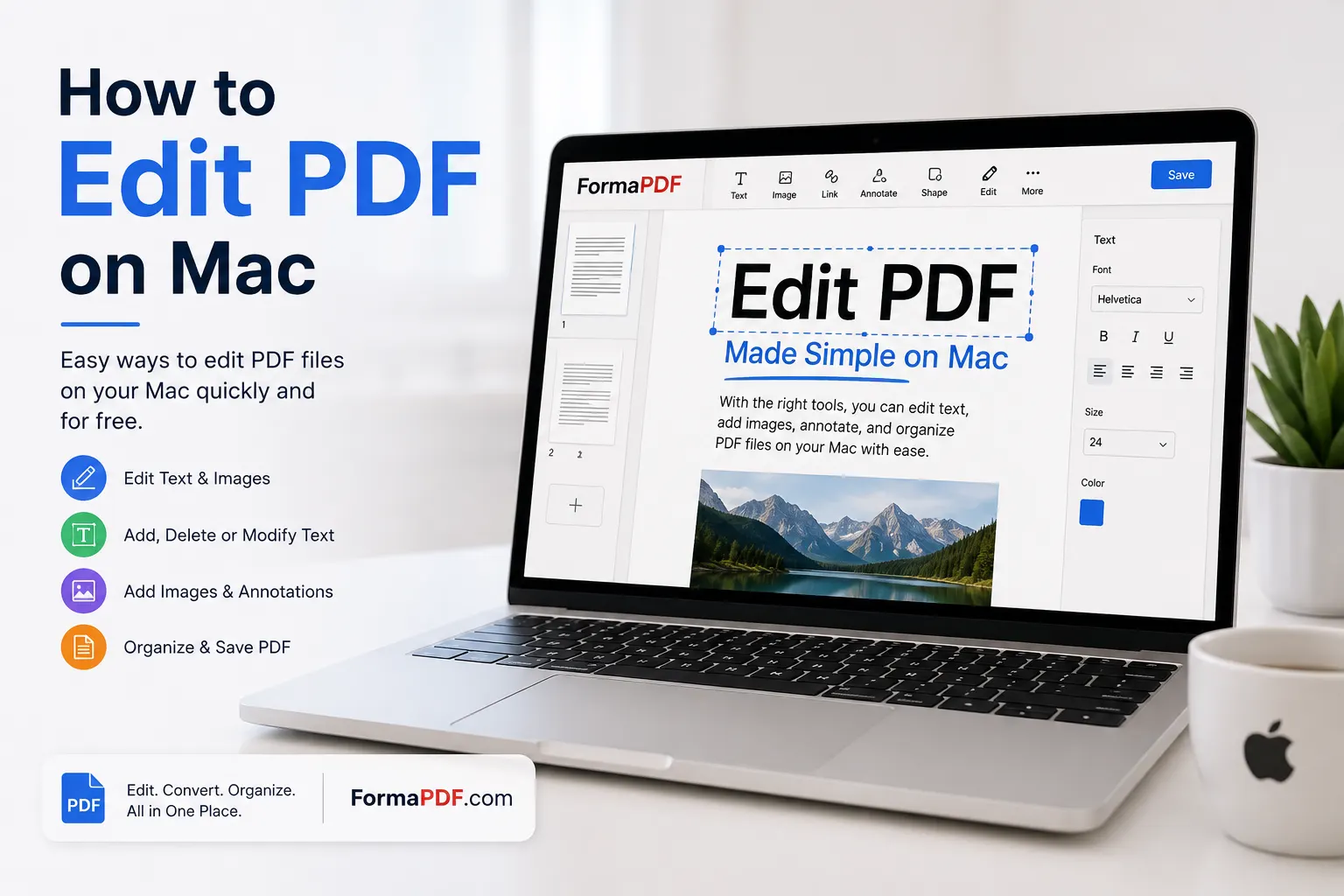
Kann man ein PDF auf dem Mac bearbeiten?
Ja, Sie können ein PDF auf dem Mac bearbeiten, und ehrlich gesagt, es ist einfacher, als die meisten Leute denken. macOS wird mit einer integrierten App namens Vorschau geliefert, mit der Sie grundlegende Änderungen direkt vornehmen können. Es ist nicht erforderlich, etwas zusätzlich herunterzuladen.
Das gesagt, hat Vorschau ihre Grenzen. Es ist großartig, um Textfelder hinzuzufügen, Dokumente zu unterschreiben und Inhalte zu markieren, aber es ist nicht für aufwendige Bearbeitungen wie das Ändern bestehender Absätze oder das Umformatieren ganzer Seiten konzipiert. Wenn Ihr PDF einen Tippfehler mitten in einem Absatz hat, kann Vorschau diesen normalerweise nicht sauber korrigieren.
Hier kommen andere Werkzeuge ins Spiel. Je nachdem, was Sie tun müssen, könnten Sie Folgendes verwenden:
- Apples Vorschau-App für schnelle, einfache Änderungen
- Online-PDF-Editoren für flexiblere, browserbasierte Bearbeitung
- Professionelle PDF-Software für erweiterte Formatierung und Dokumentenverwaltung
Die kurze Antwort auf wie kann man eine PDF-Datei auf einem Mac bearbeiten Es hängt davon ab, wie tief die Änderungen gehen müssen. Bei einfachen Dingen, verwenden Sie Vorschau. Alles, was komplexer ist, erfordert einen speziellen Editor.
Methoden zum Bearbeiten eines PDFs auf dem Mac
Es gibt keinen einzigen "richtigen" Weg, ein PDF zu bearbeiten. Es kommt wirklich darauf an, was Sie erreichen möchten. Lassen Sie uns die Hauptmethoden aufschlüsseln.
Verwendung von Vorschau
Vorschau ist das stille Arbeitstier von macOS. Die meisten Leute merken gar nicht, wie viel es wirklich kann, bis sie ein PDF öffnen und anfangen, die Symbolleiste zu erkunden. Es kann Text hinzufügen, Formen zeichnen, Unterschriften einfügen und sogar einfache Formulare ausfüllen.
Verwendung von Online-PDF-Editoren
Online-Editoren sind für viele Menschen zur ersten Wahl geworden, und es ist nicht schwer zu verstehen, warum. Sie müssen nichts installieren, sie funktionieren auf jedem Gerät mit einem Browser, und die meisten von ihnen sind für alltägliche Aufgaben kostenlos. Dies ist oft der schnellste Weg, wenn Sie sich fragen wie bearbeite ich ein PDF-Dokument auf einem Mac ohne Ihre Festplatte mit weiterer Software zu überladen.
Verwendung professioneller PDF-Software
Wenn Sie ständig mit PDFs arbeiten, sei es für Geschäftverträge, Berichte oder Kundendokumente, könnte eine voll ausgestattete Desktop-Anwendung die Investition wert sein. Diese Tools bieten erweiterte Funktionen wie Stapelbearbeitung, OCR für gescannte Dokumente und detaillierte Formatierungskontrolle.
Textbearbeitung
Das Ändern der eigentlichen Wörter in einer PDF ist normalerweise der schwierigste Teil. Vorschau kann neue Textfelder über der Seite hinzufügen, aber den vorhandenen Text, der bereits da ist, nicht bearbeiten. Dafür benötigen Sie ein Online-Tool oder eine Software, die speziell für die Textbearbeitung innerhalb von PDFs entwickelt wurde.
Bilder bearbeiten
Manchmal müssen Sie ein Logo austauschen, ein Foto entfernen oder eine Grafik in der Größe ändern. Einige Editoren ermöglichen es Ihnen, direkt auf ein Bild innerhalb der PDF zu klicken und es zu ersetzen oder zu löschen, ähnlich wie das Bearbeiten einer Folie in einer Präsentation.
Signaturen hinzufügen
Dies ist einer der häufigsten Gründe, warum Menschen überhaupt einen PDF-Editor öffnen. Sie können mit dem Trackpad unterschreiben, die Kamera Ihres iPhones nutzen, um eine handschriftliche Signatur zu erfassen, oder Ihren Namen in einer kursiven Schriftart eingeben.
Formulare ausfüllen
Bewerbungen, Steuerdokumente und Anmeldeformulare werden oft als PDFs mit ausfüllbaren Feldern bereitgestellt. Sowohl Preview als auch die meisten Online-Editoren ermöglichen es Ihnen, in diese Felder zu klicken und Ihre Informationen direkt einzugeben, ohne dass ein Ausdruck erforderlich ist.
Text hervorheben
Wenn Sie ein Dokument überprüfen, ist das Hervorheben eine einfache Möglichkeit, wichtige Abschnitte zu kennzeichnen. Die meisten Editoren, einschließlich Preview, bieten ein Markierungswerkzeug mit einigen Farboptionen.
PDFs kommentieren
Über das Hervorheben hinaus ermöglichen Annotationswerkzeuge das Hinzufügen von Kommentaren, Haftnotizen, Pfeilen und Unterstreichungen. Dies ist besonders nützlich, wenn Sie mit jemand anderem an einem Dokument zusammenarbeiten und bestimmte Änderungen hervorheben müssen.
Schritt-für-Schritt-Anleitung
Hier ist ein einfacher Prozess, dem Sie folgen können, egal ob Sie Preview oder ein Online-Tool verwenden.
- Öffnen Sie das PDF. Doppelklicken Sie auf die Datei, um sie in Preview zu öffnen, oder laden Sie sie in Ihren gewählten Online-Editor hoch.
- Wählen Sie Ihr Bearbeitungstool aus. Suchen Sie nach der Symbolleiste, normalerweise oben auf dem Bildschirm, und wählen Sie die benötigte Option aus, sei es Text, Unterschrift oder Anmerkung.
- Nehmen Sie Ihre Änderungen vor. Klicken Sie auf den Bereich des Dokuments, den Sie ändern möchten, und fügen Sie Ihren Text, Ihr Bild oder Ihre Markierung hinzu.
- Überprüfen Sie das Dokument. Scrollen Sie durch das gesamte PDF, um doppelt zu überprüfen, dass alles richtig aussieht, bevor Sie speichern.
- Speichern oder exportieren Sie die Datei. Speichern Sie Ihre Änderungen, und exportieren Sie die Datei bei Bedarf als neues PDF, damit Ihr Original unberührt bleibt.
- Teilen oder herunterladen. Senden Sie das fertige PDF dorthin, wo es gebraucht wird, sei es als E-Mail-Anhang oder als Cloud-Speicher-Link.
Das ist wirklich alles. Sobald Sie es ein paar Mal gemacht haben, wird der Vorgang zur Gewohnheit.
Vorteile der Bearbeitung von PDFs online
Online-PDF-Editoren sind aus gutem Grund beliebt geworden. Hier ist der Grund, warum so viele Menschen sie der herkömmlichen Software vorziehen:
- Keine Installation erforderlich. Sie sparen den Download, die Einrichtung und den Speicherplatz, den Desktop-Apps benötigen.
- Funktioniert geräteübergreifend. Egal, ob Sie einen Mac, Windows-PC oder sogar ein Tablet verwenden, browserbasierte Tools funktionieren überall gleich.
- Oft kostenlos. Viele Online-Editoren bieten ihre Kernfunktionen kostenlos an, was perfekt für gelegentliche Nutzer ist.
- Schnellere Updates. Da alles im Browser läuft, erhalten Sie immer die neueste Version, ohne etwas manuell aktualisieren zu müssen.
- Einfach zu teilen. Sobald Sie Ihre Änderungen vorgenommen haben, können Sie die Datei oft direkt herunterladen oder teilen, ohne zusätzliche Schritte.
Für alle, die nur gelegentlich PDFs bearbeiten, machen Online-Tools normalerweise mehr Sinn als die Verpflichtung zu kostenpflichtiger Software.
Warum Format PDF wählen?
Wenn Sie eine einfache Antwort darauf suchen Wie man ein PDF auf dem Mac bearbeitetFormat PDF ist genau dafür gemacht. Es ist eine kostenlose, browserbasierte Plattform, mit der Sie PDFs bearbeiten können, ohne etwas auf Ihrem Mac installieren zu müssen.
Sie können das PDF online bearbeiten Tool öffnen, Ihr Dokument hochladen und sofort mit den Änderungen beginnen. Egal, ob Sie eine Textzeile korrigieren, ein Bild hinzufügen oder eine Unterschrift einfügen müssen, alles passiert in Ihrem Browser, sodass nichts auf Ihrer Festplatte Speicherplatz belegt.
Was Format PDF zu einer soliden Wahl macht, ist, wie viel es über die grundlegende Bearbeitung hinaus abdeckt. Vom Konvertieren von Dateien bis hin zur Organisation von Seiten ist es als vollständiges Toolkit konzipiert und nicht als App für einen einzigen Zweck. Und da es vollständig online funktioniert, spielt es keine Rolle, ob Sie einen Mac, einen Windows-Laptop oder sogar im Laufe des Tages zwischen Geräten wechseln. Ihre Arbeit begleitet Sie.
Verwandte PDF-Tools
Bearbeiten ist oft nur ein Teil der Arbeit mit PDFs. Je nachdem, was Sie tun, müssen Sie möglicherweise auch Ihre Dateien konvertieren, unterschreiben oder organisieren. Format PDF bietet eine breite Palette an Werkzeugen, um nahezu jede Situation zu bewältigen:
Wenn Sie Ihren Namen zu einem Dokument hinzufügen müssen, macht das PDF unterschreiben Werkzeug es schnell und einfach. Arbeiten Sie mit einem gescannten Formular? Probieren Sie das PDF-Reader-Anwendung um es zuerst klar zu sehen.
Für Dokumentenkonvertierungen können Sie eine Word-Datei in eine PDF umwandeln mit Word zu PDF, oder gehen Sie den anderen Weg mit PDF zu Word , wenn Sie eine bearbeitbare Version benötigen. Wenn Tabellen mehr Ihr Ding sind, Excel zu PDF und PDF zu Excel erledigen diese Konvertierungen reibungslos.
Müssen Sie mehrere Dateien kombinieren? Das PDF Online zusammenführen Werkzeug bringt alles in ein Dokument. Oder wenn Sie das Gegenteil möchten, PDF teilen ermöglicht es Ihnen, eine große Datei in kleinere Abschnitte zu unterteilen.
Überprüfen Sie ein Dokument mit einem Kollegen? Verwenden Sie PDF hervorheben , um wichtige Abschnitte zu markieren, oder Auf PDF zeichnen , um Notizen direkt auf der Seite zu skizzieren. Wenn eine Datei zu groß zum Versenden per E-Mail ist, lassen Sie sie zuerst durch PDF komprimieren laufen.
Arbeiten Sie mit Bildern? Das Bild zu PDF Werkzeug wandelt Fotos in Dokumentenformat um, während PDF zu JPG das Gegenteil macht. Und wenn ein Dokument zusätzlichen Schutz benötigt, fügt PDF sperren in Sekunden ein Passwort hinzu.
Häufige Fehler
Selbst einfache Aufgaben wie das Bearbeiten von PDFs bringen einige häufige Fallstricke mit sich. Darauf sollten Sie achten.
Das Originaldokument bearbeiten, ohne eine Sicherungskopie zu erstellen. Sobald Sie das Original überschreiben, gibt es kein Zurück mehr. Bewahren Sie immer eine Kopie der unveränderten Version an einem sicheren Ort auf.
Versuch, Text direkt in Vorschau zu bearbeiten. Oft gehen Menschen davon aus, dass sie in einen Absatz klicken und wie in einem Textverarbeitungsprogramm tippen können. Vorschau funktioniert nicht so, und das führt zu Frustration, wenn sich der Text nicht verschieben lässt.
Formatierung nach dem Bearbeiten ignorieren. Das Hinzufügen neuer Texte oder Bilder kann manchmal das Layout der Seite verschieben. Scrollen Sie danach immer durch das gesamte Dokument, um alles zu überprüfen, was merkwürdig aussieht.
Hochladen sensibler Dokumente auf unbekannte Websites. Nicht jeder Online-Editor nimmt Datenschutz ernst. Halten Sie sich an vertrauenswürdige Plattformen, insbesondere bei finanziellen oder persönlichen Dokumenten.
Vergessen, als neue Datei zu speichern. Wenn Sie das Original behalten möchten, denken Sie daran, zu exportieren oder „Speichern unter“ zu wählen, anstatt die ursprünglich geöffnete Datei zu überschreiben.
Tipps
Einige kleine Gewohnheiten können die PDF-Bearbeitung auf Ihrem Mac erheblich erleichtern.
- Vergrößern Sie vor detaillierten Bearbeitungen, insbesondere bei kleinem Text oder feinen Anmerkungen.
- Verwenden Sie Tastenkombinationen in der Vorschau, wie Command+K für die Markierungsleiste, um schneller zu arbeiten.
- Halten Sie Ihre Dateinamen organisiert, damit Sie nicht den Überblick verlieren, welche Version die neueste ist.
- Testen Sie Ihre Signaturplatzierung auf einer Musterseite, bevor Sie sie auf ein wichtiges Dokument anwenden.
- Überprüfen Sie, ob Ihr PDF nach der Bearbeitung auf einem anderen Gerät korrekt geöffnet wird, nur um sicherzugehen.
Häufig gestellte Fragen (FAQs)
1. Kann ich ein PDF auf dem Mac kostenlos bearbeiten? Ja. Vorschau ist bei jedem Mac kostenlos enthalten, und Tools wie Format PDF ermöglichen es Ihnen, online kostenlos zu bearbeiten.
2. Kann Vorschau PDF-Text bearbeiten? Nicht direkt. Vorschau erlaubt es Ihnen, neue Textfelder hinzuzufügen, aber sie kann keinen Text ändern, der bereits Teil des ursprünglichen Dokuments ist.
3. Was ist der beste PDF-Editor für Mac? Es hängt von Ihren Bedürfnissen ab. Für schnelle Aufgaben funktioniert Vorschau gut. Für detailliertere Bearbeitung bietet ein Online-Tool wie Format PDF mehr Flexibilität.
4. Wie füge ich meine Unterschrift zu einer PDF auf dem Mac hinzu? Öffnen Sie die Datei in Vorschau, klicken Sie auf das Markierungssymbol, wählen Sie das Signatur-Tool und zeichnen Sie entweder mit Ihrem Trackpad oder erfassen Sie sie mit Ihrer Kamera.
5. Kann ich gescannte PDFs bearbeiten? Ja, hängt jedoch vom Tool ab. Einige Editoren unterstützen OCR (optische Zeichenerkennung), die gescannten Text in bearbeitbaren Inhalt umwandelt.
6. Kann ich passwortgeschützte PDFs bearbeiten? Sie müssen die Datei zuerst entsperren. Format PDF's PDF entsperren Tool kann das Passwort entfernen, wenn Sie die Erlaubnis haben, auf das Dokument zuzugreifen.
7. Wie konvertiere ich ein PDF auf dem Mac in Word? Verwenden Sie einen Online-Konverter wie PDF zu Word, laden Sie Ihre Datei hoch und laden Sie die bearbeitbare Word-Version herunter.
8. Ist das Bearbeiten von PDFs online sicher? Es kann sicher sein, solange Sie eine seriöse Plattform verwenden. Zuverlässige Dienste verarbeiten Ihre Datei sicher und speichern Ihre Dokumente nicht länger als nötig.
9. Kann ich Formulare in einem PDF auf dem Mac ausfüllen? Ja. Sowohl Preview als auch die meisten Online-Editoren erkennen Formularfelder automatisch, sodass Sie direkt darauf klicken und hineinschreiben können.
10. Wie markiere ich Text in einem PDF auf dem Mac? Öffnen Sie die Markierungsleiste in der Vorschau, wählen Sie das Hervorhebungswerkzeug aus und ziehen Sie es über den Text, den Sie markieren möchten.
11. Kann ich Bilder in einem PDF vergrößern oder verkleinern? Mit dem richtigen Editor, ja. Klicken Sie auf das Bild, und normalerweise sehen Sie Griffe, die Sie ziehen können, um die Größe anzupassen.
12. Muss ich Software installieren, um ein PDF auf einem Mac zu bearbeiten? Nein. Wenn Sie Vorschau verwenden, ist es bereits integriert. Wenn Sie Online-Tools bevorzugen, geschieht alles in Ihrem Browser.
13. Kann ich mehrere PDFs auf einem Mac zu einem einzigen zusammenführen? Ja, mit einem Tool wie PDF Online zusammenführen, können Sie mehrere Dateien in nur wenigen Klicks zu einem einzigen Dokument zusammenfügen.
14. Wie entferne ich eine Seite aus einem PDF? Sie können die PDF-Seiten löschen Werkzeug, um unerwünschte Seiten schnell auszuwählen und zu entfernen.
15. Wird das Bearbeiten eines PDFs dessen Formatierung ändern? Es könnte, besonders wenn Sie große Textblöcke oder Bilder hinzufügen. Überprüfen Sie das Dokument danach immer, um sicherzustellen, dass alles noch korrekt ausgerichtet ist.
Fazit
Ein PDF auf Ihrem Mac zu bearbeiten muss nicht kompliziert sein. Ob Sie nun die integrierte Vorschau-App für eine schnelle Unterschrift verwenden oder einen Online-Editor für detailliertere Dinge nutzen, Sie haben viele Optionen, die nichts kosten.
Wenn Sie eine schnelle, zuverlässige Möglichkeit wollen, alles an einem Ort zu erledigen, ist Format PDF jederzeit bereit, wenn Sie es brauchen. Gehen Sie einfach zu PDF online bearbeiten Werkzeug, laden Sie Ihre Datei hoch und erhalten Sie Ihr Dokument genau so, wie Sie es möchten, ohne Downloads, ohne Aufwand und ohne Warten.

Qasir Mehmood
CEO / Co-Founder
PDF Format helps users handle their documents with confidence. From converting files to editing, merging, splitting, compressing, and securing PDFs, our online tools are designed for speed, quality, and convenience. Founded by Qasir Mehmood, CEO, we continue to build solutions that save time and improve productivity.