Cómo añadir una marca de agua a un JPG
Si has llegado a esta página, probablemente buscas una forma fácil y rápida de añadir una marca de agua a un archivo JPG. Si es así, estás de suerte.
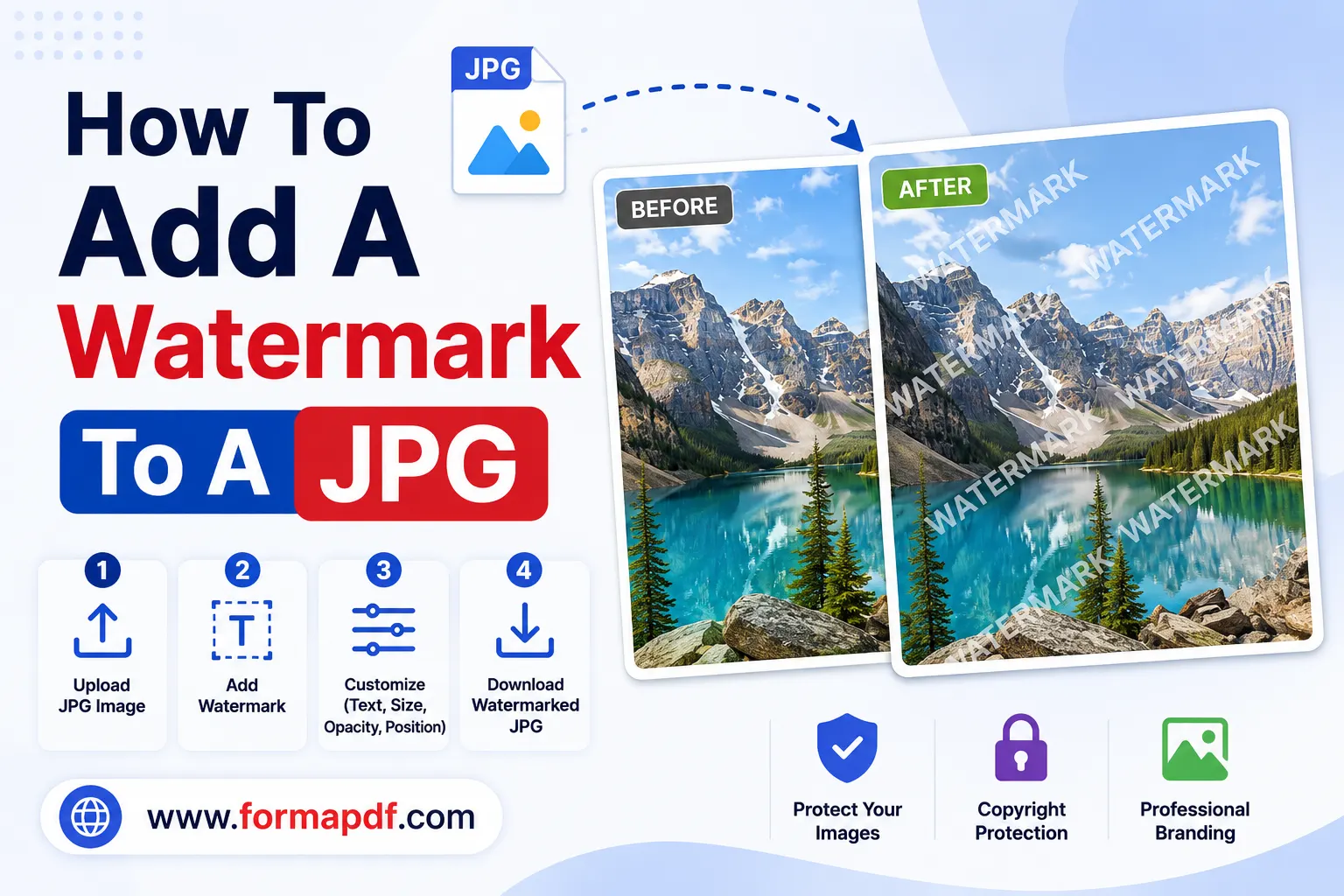
Si has llegado a esta página, probablemente buscas una forma fácil y rápida de añadir una marca de agua a un archivo JPG. Si es así, estás de suerte: podemos ayudarte a añadirla a tu imagen en solo tres sencillos pasos.
¿Quieres proteger tus fotos y obras de arte digitales frente al robo y al uso no autorizado? Añade tu logotipo para que se vea de inmediato que son tuyas. Tanto si eres fotógrafo profesional como si quieres darte a conocer, necesitas proteger tus obras e imágenes para conservar su autoría. La reproducción digital, las infracciones de derechos de autor y el robo son problemas habituales hoy en día. Puedes evitarlo marcando tu trabajo para acreditar que te pertenece. Además, es una forma estupenda de dar más visibilidad a tu negocio o a tu nombre y aumentar el reconocimiento de tu marca.
En este artículo explicamos, con un método fácil de seguir, cómo añadir una marca de agua a un JPG. Presentaremos un proceso paso a paso dividido en tres etapas y después compartiremos algunos consejos sobre lo que conviene saber antes de empezar. Por último, veremos otros métodos que puedes probar. ¡Vamos allá!
Cómo añadir una marca de agua a un JPG paso a paso
Para empezar el proceso con FormaPDF, primero tienes que convertir tu JPG a PDF. Una vez convertido, puedes añadir una marca de agua al PDF. Por último, puedes convertir el archivo de nuevo a JPG. Puedes completar fácilmente los tres pasos con nuestras herramientas en línea, sin tener que recurrir a otros programas.
Paso 1: convertir JPG a PDF
- Entra en JPG a PDF.
- Sube la imagen haciendo clic en el botón «Seleccionar archivo JPG». También puedes arrastrarla y soltarla en «O arrastra y suelta el JPG aquí».
- La imagen se subirá en cuestión de segundos. Cuando estés satisfecho, haz clic en «Convertir a PDF» para transformarla en un documento.
- No olvides hacer clic en «Descargar» para obtener el nuevo documento.
Paso 2: añadir una marca de agua al PDF
- Entra en Añadir marca de agua a PDF.
- Sube el PDF haciendo clic en el botón «Seleccionar archivo PDF». También puedes arrastrar y soltar el documento en «O arrastra y suelta el PDF aquí».
- El documento se subirá en cuestión de segundos.
- Elige la marca de agua que quieras añadir en formato PNG o JPG.
- Haz clic en «Añadir marca de agua» para incorporarla al documento.
- Cuando hayas añadido la imagen, selecciona «Descargar» para obtener el archivo.
Paso 3: convertir el PDF de nuevo a JPG
- Entra en PDF a JPG.
- Sube el documento a la herramienta en línea haciendo clic en el botón «Seleccionar archivo PDF». También puedes arrastrarlo y soltarlo en «O arrastra y suelta el PDF aquí».
- El documento se subirá en unos segundos. Cuando estés satisfecho, haz clic en «Convertir a JPG» para transformarlo de nuevo en una imagen.
- Cuando termine el proceso, haz clic en «Descargar» para obtener la nueva imagen.
Lo que debes saber sobre añadir una marca de agua a un JPG
Antes de empezar a modificar el archivo, conviene tener en cuenta los siguientes puntos:
- Las marcas de agua son una buena forma de reconocer al artista que ha creado una fotografía u obra. A menudo se consideran el equivalente de la firma de un artista en el ámbito de la fotografía.
- Es importante pensar dónde colocarás la marca de agua. Si está en una esquina, se puede eliminar recortando la imagen con un programa de edición.
- Antes de diseñar la marca de agua, decide si quieres utilizar texto o crear un logotipo. Es habitual usar el nombre o una imagen escaneada de la firma; otras personas utilizan una imagen.
Otras formas de añadir una marca de agua a un JPG
Aunque FormaPDF puede ayudarte a transformar el archivo, quizá quieras explorar otras opciones. A continuación, presentamos algunas de las mejores alternativas para modificarlo en distintos dispositivos, como ordenadores y smartphones, y en sistemas operativos como Mac, iOS, Windows, Linux y Android.
Opciones para añadir una marca de agua a un JPG en tu ordenador
Las opciones disponibles dependen de si utilizas Windows, Mac o Linux. Veamos cada sistema operativo por separado.
Windows
Los usuarios de Windows pueden utilizar el editor de fotos Canva para hacerlo:
- Abre la imagen en Canva y sube al editor el archivo de la marca de agua.
- Muévela hasta la posición adecuada y ajusta su tamaño.
- Puedes cambiar la opacidad para que sea semitransparente o completamente opaca.
- Por último, descarga la nueva imagen y guárdala como JPG.
Mac
Los usuarios de Mac pueden utilizar el programa de edición de imágenes Adobe Photoshop para añadir una marca de agua. Sin embargo, Photoshop es de pago. Si quieres seguir adelante, añade la marca de agua a una foto de este modo:
- Primero, abre la imagen en Photoshop.
- Después, selecciona «Ventana» > «Biblioteca» y busca la capa de tu marca de agua.
- Añádela como una nueva capa a tu foto en formato PSD.
- Cuando estés satisfecho con el tamaño y la posición, asegúrate de guardar el archivo.
- Tendrás que exportarlo si quieres convertirlo de nuevo a JPG.
Linux
La app Ksnip está disponible en la mayoría de los repositorios de Linux. Esta sencilla herramienta puede ayudarte a realizar la tarea:
- Abre la imagen en Ksnip.
- Haz clic en «Editar > Añadir marca de agua» o pulsa Mayús+W en el teclado para insertar tu logotipo.
- Puedes cambiar su posición o tamaño y hacer clic en «Guardar» para guardar el diseño.
Opciones para añadir una marca de agua a un JPG en tu smartphone
Es fácil añadir una marca de agua a las imágenes tanto en Android como en iPhone. Cabe señalar que puedes utilizar FormaPDF en cualquier dispositivo, incluido un móvil. Sin embargo, también hay apps de terceros que pueden ayudarte.
iPhone
Los usuarios de iPhone pueden encontrar una app de terceros en la App Store de Apple. Busca «añadir marca de agua a JPG» o algo similar para encontrar una que te guste. Revisa sus funciones para confirmar que te permitirá realizar la tarea.
Android
Los usuarios de Android pueden acudir a Google Play Store para encontrar una app. Utiliza la barra de búsqueda e introduce «añadir marca de agua a JPG» o algo similar. Revisa la lista de apps y sus funciones antes de descargar una que te guste.

Qasir Mehmood
CEO / Co-Founder
PDF Format ayuda a los usuarios a gestionar sus documentos con total confianza. Desde convertir archivos hasta editar, combinar, dividir, comprimir y proteger archivos PDF, nuestras herramientas online están diseñadas para ofrecer rapidez, calidad y comodidad. Fundada por Qasir Mehmood, CEO, seguimos desarrollando soluciones que ahorran tiempo y mejoran la productividad.