Cómo ocultar texto con recuadros negros en archivos PDF
Hay muchos motivos para ocultar parte de un documento antes de enviarlo. Estas son algunas de las situaciones más habituales:
Cómo ocultar texto con recuadros negros en archivos PDF
En algún momento, casi todo el mundo necesita ocultar parte de un documento antes de compartirlo. Puede ser un extracto bancario con un número de cuenta que no quieres que circule, un contrato con una cláusula de uso exclusivamente interno o un formulario con datos personales de otra persona. Tapar el texto con negro parece sencillo y, en teoría, lo es. Pero hay una forma correcta y otra incorrecta de hacerlo, y la incorrecta puede dejar la información «oculta» justo debajo de un recuadro negro, totalmente legible para quien sepa dónde buscar.
Esta guía explica todo lo que necesitas saber: qué significa realmente censurar información, por qué se hace, cómo hacerlo correctamente y qué debes vigilar para no compartir por accidente algo que querías ocultar.
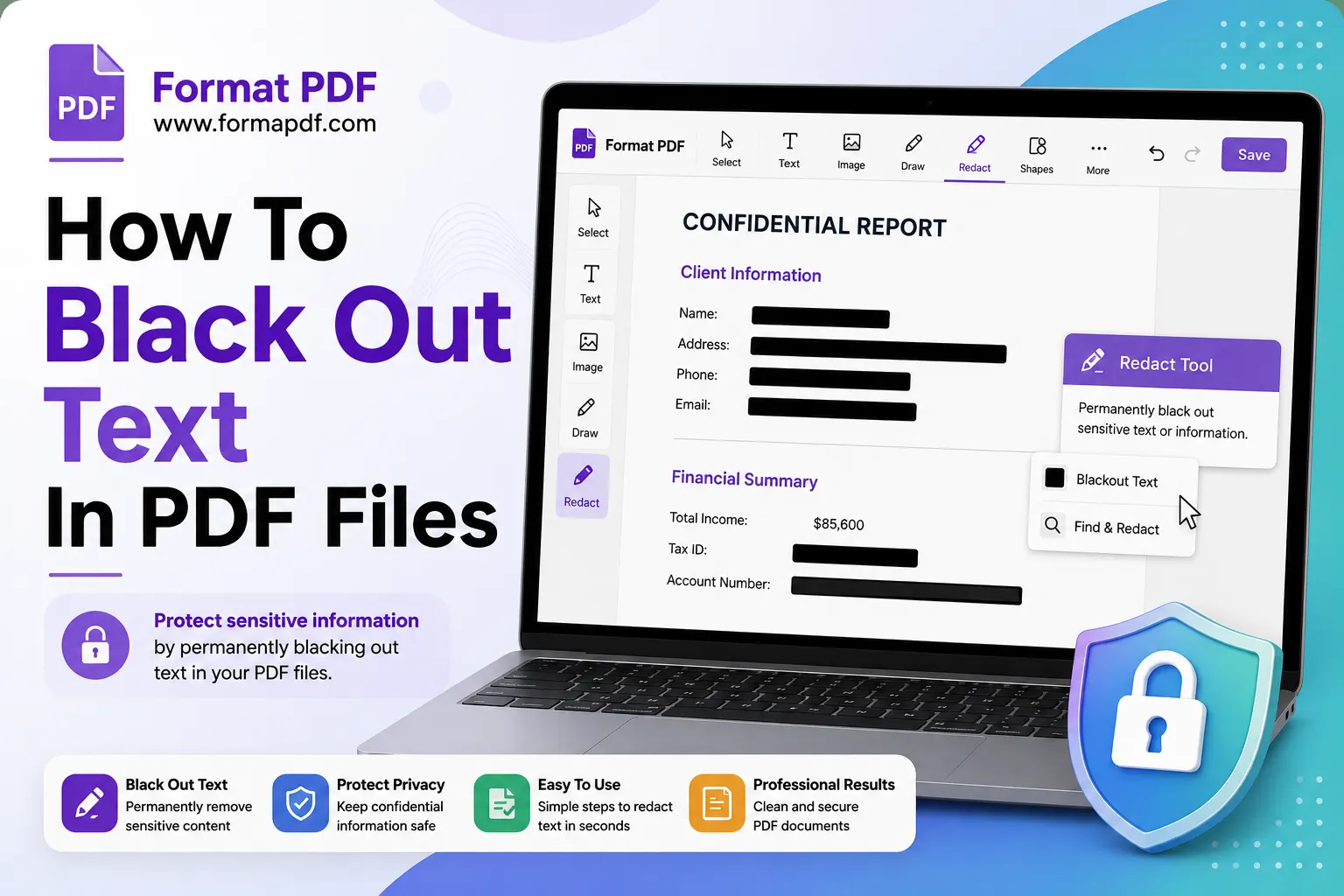
¿Qué significa «censurar texto» en un PDF?
Censurar texto significa eliminar permanentemente información sensible de un documento para que ya no se pueda leer, copiar ni recuperar, no simplemente taparla a la vista. La censura real elimina por completo los datos de texto subyacentes. Un PDF correctamente censurado no solo parece vacío en esa zona: la información ha desaparecido de verdad del archivo.
No es lo mismo que dibujar una forma encima de un párrafo. Si el texto sigue debajo, técnicamente oculto pero no eliminado, no se ha censurado: solo se ha tapado visualmente. Esta distinción importa más de lo que muchas personas creen, y en las siguientes secciones explicaremos exactamente por qué.
¿Por qué podrías necesitar ocultar texto con negro?
Hay muchos motivos para ocultar parte de un documento antes de enviarlo. Estas son algunas de las situaciones más habituales:
- Información personal, como teléfonos, direcciones o números de identificación que no necesitan ver todas las personas que accedan al archivo.
- Datos financieros de extractos bancarios, facturas o documentos fiscales que se comparten para una finalidad concreta y limitada.
- Documentos legales cuyas cláusulas son confidenciales o solo interesan a determinadas partes.
- Historiales médicos que deben compartirse por un motivo, pero contienen otros antecedentes sensibles que no vienen al caso.
- Documentos empresariales con precios, nombres de clientes o notas internas que no deberían salir de la empresa.
- Capturas de pantalla o formularios escaneados en los que aparecen datos de otra persona junto a los tuyos.
En definitiva, siempre que un documento contenga más información de la que realmente necesita el destinatario, ocultar las partes adicionales es lo responsable.
¿«Tapar texto con negro» y «censurar texto» significan lo mismo?
No exactamente, aunque en la conversación cotidiana se utilicen como sinónimos. «Tapar con negro» suele referirse a la acción visual de cubrir el texto con una barra o un recuadro negro. «Censurar» se refiere al proceso completo de eliminar permanentemente esa información del documento para que no pueda recuperarse.
La diferencia práctica es esta: puedes tapar un texto con negro sin censurarlo realmente. Si colocas un rectángulo negro encima de una frase con una herramienta básica de dibujo, el texto original suele permanecer en los datos del archivo, solo oculto detrás de la forma. Alguien que copie el texto, abra el archivo en determinados lectores o utilice herramientas básicas de extracción podría recuperar el texto «oculto».
Una censura correcta elimina el propio texto, no se limita a taparlo. Cuando alguien pregunta cómo censurar un PDF, normalmente quiere el aspecto de texto tapado con negro junto con la eliminación real de la información, no solo una de las dos cosas.
Cómo ocultar texto con negro en un PDF
Este proceso práctico cubre tanto el aspecto visual como la eliminación de la información.
- Abre el archivo en Editar PDF en línea. Así puedes trabajar directamente con el texto y la distribución existentes del documento.
- Identifica lo que debes eliminar. Lee el documento con atención y localiza cada aparición de la información sensible, incluidos los lugares donde se repita, como un nombre presente en varias páginas.
- Elimina primero el propio texto. Con Reemplazar texto en PDF, puedes seleccionar el texto sensible y eliminarlo o sobrescribirlo directamente, en vez de limitarte a taparlo. Este es el paso que realmente elimina los datos subyacentes.
- Tapa visualmente la zona si es necesario. Para conseguir un aspecto limpio y profesional, utiliza Añadir trazos a PDF o Dibujar en PDF para colocar un recuadro negro sólido sobre el espacio que ahora está vacío, con el aspecto clásico de censura que la gente espera.
- Comprueba el resultado seleccionando texto junto a la zona censurada. Intenta resaltar o seleccionar el área alrededor del recuadro negro para confirmar que debajo no queda información sensible seleccionable.
- Aplana el archivo si quieres más seguridad. Convertir el documento terminado con PDF a imagen transforma cada página en una imagen plana, sin texto seleccionable de ningún tipo, sea sensible o no. Es un paso adicional habitual al compartir documentos especialmente delicados.
- Protege el archivo si va a enviarse en un contexto sensible. Después de censurarlo, añadir una contraseña con Proteger PDF proporciona otra capa de control sobre quién puede abrirlo y seguir editándolo.
¿Es seguro censurar un PDF?
Censurar un PDF es seguro siempre que se haga correctamente, es decir, eliminando el texto real y no solo tapándolo. Este es el error más importante que se comete, y merece la pena repetirlo: un recuadro negro encima de un texto intacto no es una censura segura.
Hay casos bien documentados, también en ámbitos gubernamentales y legales, de documentos «censurados» que se publicaron y cuyo texto oculto se recuperó después simplemente copiándolo y pegándolo, o eliminando la forma negra en un editor. No se trata de un fallo provocado por hackers ni de nada técnicamente complejo: normalmente alguien utilizó una herramienta de dibujo en lugar de borrar el texto.
Para mantener una seguridad real:
- Elimina siempre el texto subyacente; no te limites a taparlo.
- Convierte las páginas sensibles en imágenes planas cuando el riesgo sea alto.
- Prueba la censura antes de enviar el archivo intentando seleccionar o copiar el texto de la zona censurada.
- Evita enviar el archivo original sin censurar junto al censurado, incluso por accidente, ya que a veces se olvida qué versión se ha adjuntado.
¿Se puede deshacer una censura después de aplicarla?
Depende por completo de cómo se haya realizado. Si solo tapaste el texto con una forma negra sin eliminar los datos subyacentes, sí: a menudo se puede deshacer o eludir, de forma intencionada o accidental. Ese es precisamente el riesgo descrito antes.
Si el texto se eliminó correctamente mediante un paso de borrado, en lugar de taparlo visualmente, no se puede deshacer una vez guardado el archivo y perdida la copia de trabajo original. Está diseñado así. La censura real debe ser permanente, porque su objetivo es garantizar que la información no pueda recuperarse.
Por eso conviene conservar una copia maestra sin censurar de cualquier documento que censures, guardada en un lugar seguro y sin enviarla a nadie. Así, si necesitas volver a consultar la información original para tus propios registros, no tendrás que intentar revertir una censura que nunca se diseñó para ser reversible.
¿Cómo puedes corregir una censura si te equivocas?
Si has censurado correctamente un archivo y después descubres que eliminaste algo que no querías, la solución no consiste en deshacer la censura, sino en volver a la versión original sin censurar y repetir el proceso correctamente.
Pasos para corregir un error de censura:
- Busca el archivo original, el anterior a cualquier modificación. Por eso es realmente útil guardar una copia de seguridad antes de empezar a censurar.
- Vuelve a abrirlo en Editar PDF en línea y repite el proceso de censura, esta vez con más cuidado al elegir las secciones que eliminas.
- Si ya no tienes el original y la única copia está censurada, probablemente la información haya desaparecido para siempre si el texto se eliminó correctamente en lugar de taparse. Precisamente por eso, la censura permanente debe tratarse como un paso final, no como algo que se hace a la ligera antes de estar seguro.
Si solo tapaste el texto con un recuadro negro en vez de eliminarlo, basta con borrar esa forma y el texto original seguirá debajo. Aunque, en ese caso, nunca estuvo realmente censurado.
¿Por qué no puedo censurar un PDF?
Si tienes problemas al intentar censurar un documento, normalmente se deben a alguna de estas causas habituales:
- El PDF es una imagen escaneada, no texto real. Si se escaneó desde papel en lugar de crearse digitalmente, no hay texto seleccionable que eliminar, porque toda la página es básicamente una imagen. En este caso, debes tapar visualmente la sección en lugar de borrar texto, ya que no existen datos de texto que eliminar.
- El archivo está protegido con contraseña, lo que puede impedir que las herramientas de edición hagan cambios hasta que se desbloquee. Si es tu caso, utiliza primero Desbloquear PDF y después continúa con las modificaciones.
- El texto forma parte de una distribución compleja, como una tabla o un campo de formulario, y eso puede dificultar seleccionar elementos concretos con precisión. Ampliar la vista y trabajar sección por sección suele solucionarlo.
- El archivo está dañado o tiene problemas de formato. Utilizar primero Reparar PDF puede resolver los problemas del archivo que impiden editarlo.
Otras formas de censurar texto en PDF
Si eliminar directamente el texto no funciona con tu archivo concreto, hay otras formas de llegar al mismo resultado.
Convierte primero a imagen y después tapa con negro. Si el texto seleccionable del documento te da problemas, convertirlo por completo en imágenes con PDF a imagen elimina desde el principio toda la capa de texto. Después puedes dibujar recuadros negros sólidos sobre las zonas sensibles con Dibujar en PDF y, como ya no hay texto debajo, no existe nada que pueda revelarse por accidente.
Recrea la página. En documentos breves, a veces es más rápido volver a escribir el contenido que quieras conservar en un archivo nuevo con Texto a PDF, omitiendo por completo las partes sensibles en lugar de taparlas. Así garantizas que la versión compartida nunca haya incluido información sensible.
Recorta secciones completas. Si la información sensible se concentra en una parte de la página, como el encabezado o el pie, Recortar PDF puede eliminar esa sección entera en vez de taparla. Funciona bien cuando tampoco necesitas el contenido que la rodea.
Divide el documento. Si la información sensible está en páginas concretas y no repartida por todo el archivo, Dividir PDF permite separarlas por completo y compartir solo las que sea seguro enviar.
Sea cual sea el método adecuado para tu situación, el objetivo es el mismo: asegúrate de que lo que compartes contiene únicamente lo que quieres compartir y compruébalo antes de enviarlo.

Qasir Mehmood
CEO / Co-Founder
PDF Format ayuda a los usuarios a gestionar sus documentos con total confianza. Desde convertir archivos hasta editar, combinar, dividir, comprimir y proteger archivos PDF, nuestras herramientas online están diseñadas para ofrecer rapidez, calidad y comodidad. Fundada por Qasir Mehmood, CEO, seguimos desarrollando soluciones que ahorran tiempo y mejoran la productividad.