Cómo editar un archivo PDF en el móvil
Puedes editar un PDF desde el teléfono o la tablet con la misma facilidad que desde un ordenador, una vez que sabes qué herramientas funcionan bien y qué esperar de una pantalla más pequeña.
Cómo editar un archivo PDF en el móvil
Cada vez más personas abren, leen y editan PDF en el teléfono en lugar de en un portátil, y tiene sentido. Recibes un correo de trabajo con un adjunto mientras estás fuera, necesitas firmar un formulario antes de que venza el plazo o simplemente quieres corregir una errata sin esperar a volver al escritorio. El problema es que los teléfonos no se diseñaron originalmente para editar PDF, así que muchas personas creen que es más complicado de lo que realmente es.
No lo es. Puedes editar un PDF desde el teléfono o la tablet con la misma facilidad que desde un ordenador, una vez que sabes qué herramientas funcionan bien y qué puedes esperar de una pantalla más pequeña. Esta guía explica exactamente cómo hacerlo, qué debes saber antes y qué herramientas merece la pena utilizar.
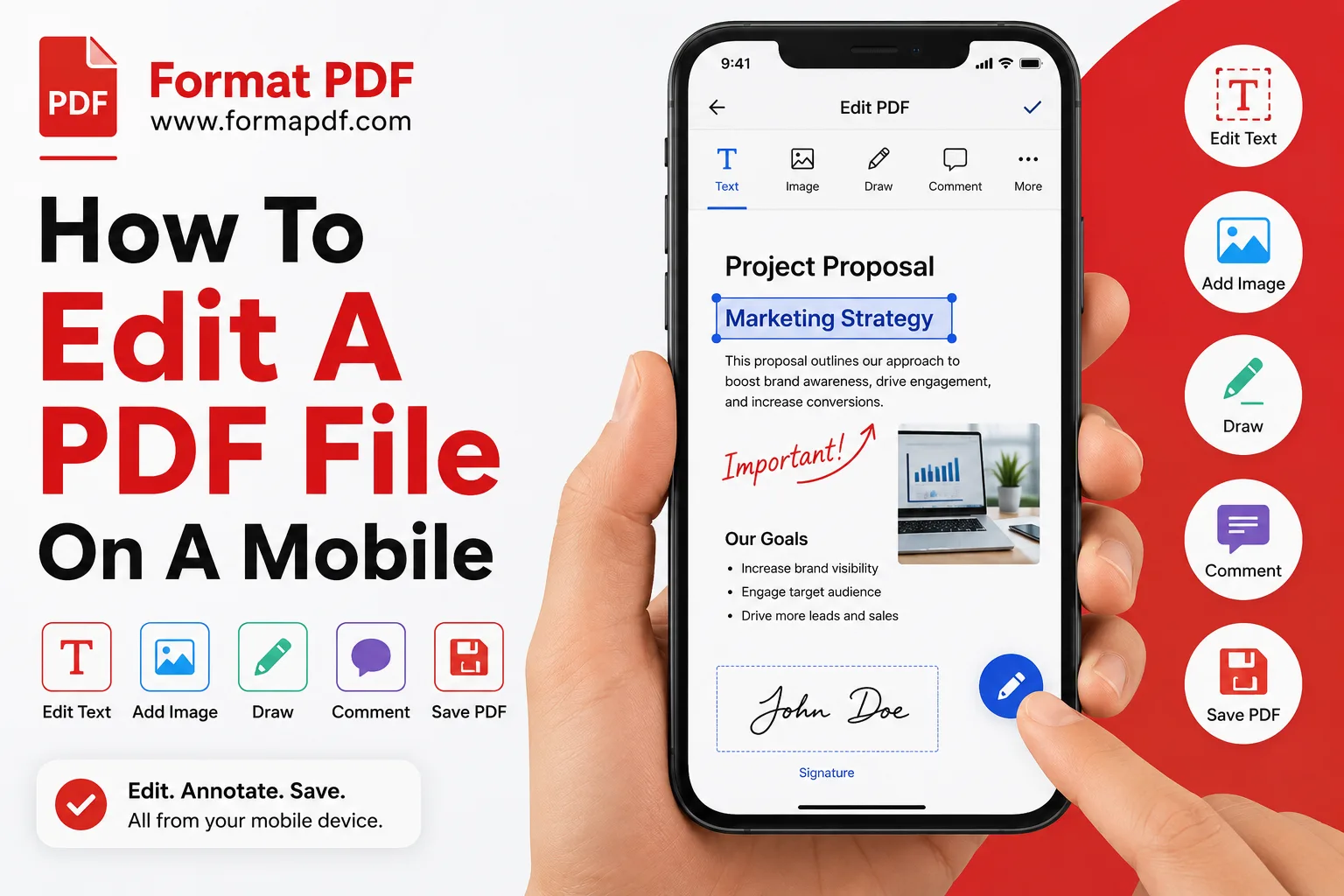
Paso a paso: cómo editar un archivo PDF en el móvil
Este sencillo proceso sirve tanto para iOS como para Android, ya que las herramientas que funcionan en el navegador se utilizan igual en ambos.
-
Abre el navegador del móvil, ya sea Safari, Chrome o el que utilices, y entra en Editar PDF en línea. No hay que instalar nada, algo importante si tienes poco espacio o no quieres otra app en la pantalla de inicio.
-
Sube el PDF que quieras editar. Puedes seleccionarlo del almacenamiento local del teléfono, de una unidad en la nube o, en algunos casos, directamente de un adjunto de correo, según cómo gestione tu teléfono el uso compartido de archivos.
-
Amplía la vista antes de empezar a editar. Este es el paso que muchas personas se saltan y después lamentan. Haz el gesto de pellizco para ampliar la sección que quieras modificar y tocar con precisión, sobre todo si el texto es pequeño.
-
Toca el texto o la zona que quieras cambiar. La mayoría de las herramientas permiten seleccionar texto existente y volver a escribirlo, o añadir un nuevo cuadro de texto si vas a insertar algo nuevo.
-
Añade los elementos adicionales que necesites. Puede ser una firma con Firmar PDF, una sección resaltada con Resaltar PDF o una nota rápida dibujada directamente en la página con Dibujar en PDF.
-
Revisa todo el documento antes de guardarlo. En una pantalla pequeña es fácil pasar por alto una línea desplazada o un cambio que se superpone a otro elemento, así que recorre el archivo completo, no solo la sección que has modificado.
-
Guarda o descarga el archivo actualizado. Después puedes enviarlo directamente desde el teléfono, por correo electrónico, WhatsApp o mediante un enlace a la nube.
Ese es todo el proceso para la mayoría de las modificaciones sencillas. Si los cambios son más complejos, como reorganizar un documento o reescribir varias páginas, conviene leer primero la siguiente sección.
Lo que debes saber para editar un archivo PDF en el móvil
Hay algunos factores que diferencian la edición de PDF en el móvil de la edición en un ordenador, y conocerlos de antemano evita muchas frustraciones.
El tamaño de la pantalla condiciona lo que resulta práctico. Las pequeñas correcciones, como cambiar un nombre, ajustar una fecha o añadir una firma, funcionan bien en el móvil. Los cambios estructurales grandes, como reformatear un currículum entero o reconstruir un informe de varias páginas, suelen ser más rápidos en un ordenador, donde puedes ver toda la distribución de una vez.
No todos los PDF son igual de editables. Si tu PDF es una imagen escaneada y no texto real, editarlo directamente no funciona de la misma manera, porque no hay texto seleccionable que modificar. En ese caso, es mejor tratarlo como una imagen y trabajar a partir de ella, o convertirlo primero.
El formato importa en las tareas más grandes. Si vas a hacer algo más que un retoque rápido, suele ser más fácil convertir el archivo a un formato editable, realizar los cambios y volver a convertirlo. PDF a Word funciona bien en el móvil, porque la mayoría de los teléfonos permiten abrir y editar archivos de Word de alguna forma, y Word a PDF lo convierte de nuevo cuando terminas.
Datos móviles y tamaño del archivo. Si editas con una conexión de datos móviles en lugar de Wi-Fi, los PDF grandes con muchas imágenes pueden tardar en subirse o descargarse. Utilizar primero Comprimir PDF puede acelerar notablemente todo el proceso.
Guarda el trabajo a medida que avanzas. A diferencia del software de escritorio con guardado automático, algunas pestañas del navegador móvil pueden cerrarse inesperadamente, sobre todo si cambias de app mientras editas. Guarda o descarga tus avances en vez de dejar una edición a medias en una pestaña en segundo plano.
Qué programas permiten editar un archivo PDF en el móvil
No necesitas una app específica para editar PDF en el teléfono, aunque existen distintas formas de hacerlo según lo que necesites.
Editores en el navegador. Esta es la opción más sencilla para la mayoría de las personas, porque funciona directamente en Safari o Chrome sin instalar nada. Editar PDF en línea permite modificar texto, añadir formas y recolocar contenido desde el navegador móvil.
Herramientas para reemplazar texto. Si solo necesitas sustituir una palabra, un nombre o un número concretos sin tocar el resto de la distribución, Reemplazar texto en PDF es más rápido que abrir un editor completo.
Herramientas de firma. Firmar documentos mientras estás fuera es una de las tareas más habituales con PDF en el móvil. Firmar PDF permite dibujar o subir una firma y colocarla exactamente donde haga falta.
Herramientas de conversión. Para cambios más amplios, convertir primero el archivo suele ser más fácil que lidiar con una pantalla de edición pequeña. PDF a Word transforma el PDF en un documento editable y, cuando terminas, Word a PDF vuelve a convertirlo en un PDF listo para compartir.
Herramientas para gestionar páginas. A veces, editar consiste en eliminar o reorganizar páginas, no en cambiar el texto. Tanto Eliminar páginas de PDF como Unir PDF en línea funcionan bien desde el navegador del teléfono si necesitas preparar o combinar archivos antes de enviarlos.
Inserción de imágenes. ¿Necesitas colocar una foto, un logotipo o una firma escaneada en una página? Añadir imagen a PDF se encarga sin necesidad de una app de edición de fotos aparte.
Lectura y revisión del trabajo. Cuando termines de editar, conviene abrir el archivo en un lector de PDF para comprobar que todo se ve bien antes de enviarlo, porque las pantallas de edición móviles no siempre muestran la página completa como lo hace un lector.
Reflexiones finales
Editar un PDF en el teléfono no exige descargar una app pesada ni esperar a volver al escritorio. Para cambios rápidos, como corregir una errata, añadir una firma o cambiar una fecha, una herramienta en el navegador lo resuelve en un par de minutos. Para tareas mayores, convertir a Word, hacer los cambios y volver a convertir suele ser la opción más cómoda, incluso en una pantalla pequeña. En cualquier caso, el hábito fundamental es el mismo que en el ordenador: revisa siempre el documento completo antes de enviarlo.

Qasir Mehmood
CEO / Co-Founder
PDF Format ayuda a los usuarios a gestionar sus documentos con total confianza. Desde convertir archivos hasta editar, combinar, dividir, comprimir y proteger archivos PDF, nuestras herramientas online están diseñadas para ofrecer rapidez, calidad y comodidad. Fundada por Qasir Mehmood, CEO, seguimos desarrollando soluciones que ahorran tiempo y mejoran la productividad.