Cómo editar PDF en Mac
Cómo editar PDF en Mac con Vista Previa o herramientas en línea. Guía paso a paso para editar texto, imágenes, firmas y formularios de forma rápida y gratuita con Format PDF.
Si tienes un Mac, probablemente trabajes con archivos PDF casi a diario. Puede ser un contrato que necesitas firmar, una factura que debes actualizar o un currículum que requiere un retoque antes de enviarlo. Sea cual sea el motivo, saber cómo editar PDF en Mac puede ahorrarte mucho tiempo y frustraciones.
La dificultad está en que los PDF nunca se diseñaron realmente para ser editados. Se crearon para verse igual independientemente del dispositivo o software que los abra, algo estupendo para compartirlos, pero no tanto cuando necesitas cambiar algo. Aun así, los usuarios de Mac tienen más opciones de las que imaginan, desde herramientas integradas hasta editores en línea que funcionan directamente en el navegador.
En esta guía repasaremos todo lo que necesitas saber. Veremos si macOS permite editar PDF, los distintos métodos que puedes utilizar, un sencillo proceso paso a paso y algunos consejos prácticos para facilitar la tarea. Al terminar, sabrás exactamente cómo editar un documento PDF en un Mac sin tener que adivinar qué hacer.
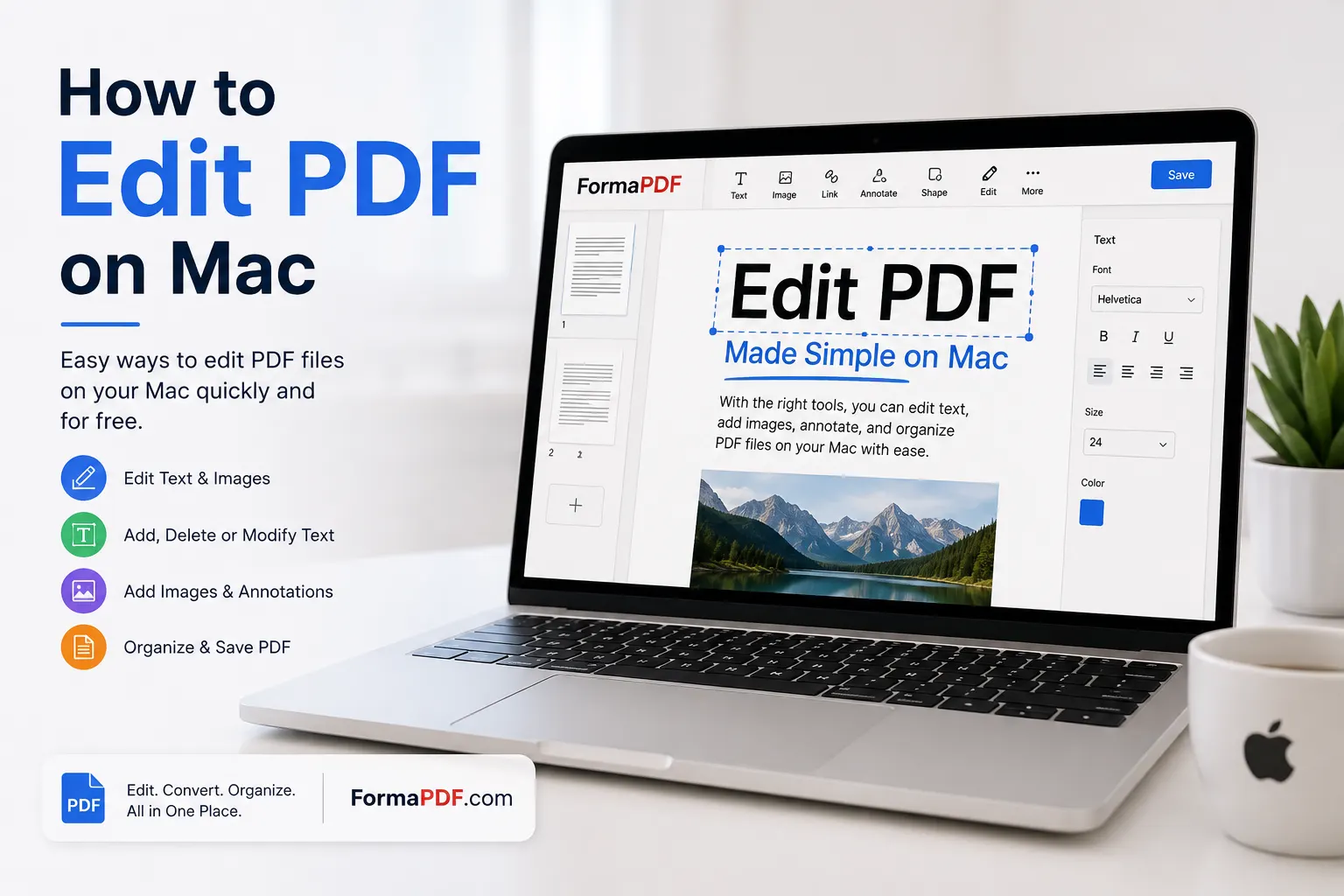
¿Se puede editar un PDF en Mac?
Sí, puedes editar un PDF en Mac y, sinceramente, es más fácil de lo que muchas personas creen. macOS incluye una app llamada Vista Previa que permite hacer cambios básicos desde el primer momento. No tienes que descargar nada más.
Eso sí, Vista Previa tiene sus límites. Es muy útil para añadir cuadros de texto, firmar documentos y resaltar contenido, pero no está diseñada para cambios profundos, como modificar párrafos existentes o reformatear páginas completas. Si tu PDF tiene una errata en medio de un párrafo, Vista Previa normalmente no puede corregirla de forma limpia.
Ahí es donde entran otras herramientas. Según lo que necesites hacer, puedes recurrir a:
- La app Vista Previa de Apple para cambios rápidos y sencillos
- Editores de PDF en línea para una edición más flexible desde el navegador
- Software profesional de PDF para opciones avanzadas de formato y gestión de documentos
Por tanto, la respuesta breve a cómo editar un archivo PDF en un Mac es que depende de la profundidad de los cambios. Para tareas sencillas, utiliza Vista Previa. Para algo más complejo, necesitarás un editor específico.
Métodos para editar un PDF en Mac
No hay una única forma «correcta» de editar un PDF. Todo depende de lo que quieras conseguir. Veamos los métodos principales.
Usar Vista Previa
Vista Previa es una herramienta discreta pero muy útil de macOS. Muchas personas no descubren todo lo que puede hacer hasta que abren un PDF y exploran la barra de herramientas. Permite añadir texto, dibujar formas, insertar firmas e incluso completar formularios sencillos.
Usar editores de PDF en línea
Los editores en línea se han convertido en la opción habitual de muchas personas, y es fácil entender por qué. No necesitas instalar nada, funcionan en cualquier dispositivo con navegador y la mayoría son gratuitos para las tareas cotidianas. Esta suele ser la vía más rápida cuando te preguntas cómo editar un documento PDF en un Mac sin llenar el disco duro de más programas.
Usar software profesional de PDF
Si trabajas constantemente con PDF, ya sea con contratos empresariales, informes o documentos de clientes, puede merecer la pena invertir en una aplicación de escritorio completa. Estas herramientas ofrecen funciones avanzadas, como edición por lotes, OCR para documentos escaneados y un control detallado del formato.
Editar texto
Cambiar las palabras de un PDF suele ser lo más complicado. Vista Previa permite añadir nuevos cuadros de texto encima de la página, pero no editar el texto original que ya contiene. Para eso necesitas una herramienta en línea o un software diseñado específicamente para editar texto dentro de PDF.
Editar imágenes
A veces necesitas sustituir un logotipo, eliminar una foto o cambiar el tamaño de un gráfico. Algunos editores permiten hacer clic directamente en una imagen dentro del PDF y reemplazarla o borrarla, de forma parecida a editar una diapositiva.
Añadir firmas
Esta es una de las razones más habituales para abrir un editor de PDF. Puedes firmar con el trackpad, utilizar la cámara del iPhone para capturar una firma manuscrita o escribir tu nombre con una fuente de estilo cursivo.
Rellenar formularios
Las solicitudes de empleo, los documentos fiscales y los formularios de inscripción suelen compartirse como PDF con campos rellenables. Tanto Vista Previa como la mayoría de los editores en línea permiten hacer clic en ellos y escribir directamente la información, sin imprimir nada.
Resaltar texto
Si estás revisando un documento, resaltar es una forma sencilla de marcar las secciones importantes. La mayoría de los editores, incluido Vista Previa, ofrecen una herramienta de resaltado con varias opciones de color.
Añadir anotaciones a PDF
Además de resaltar, las herramientas de anotación permiten añadir comentarios, notas adhesivas, flechas y subrayados. Esto resulta especialmente útil cuando colaboras con otra persona en un documento y necesitas señalar cambios concretos.
Guía paso a paso
Puedes seguir este sencillo proceso tanto si utilizas Vista Previa como una herramienta en línea.
- Abre el PDF. Haz doble clic en el archivo para abrirlo en Vista Previa o súbelo al editor en línea que hayas elegido.
- Elige la herramienta de edición. Busca la barra de herramientas, normalmente en la parte superior de la pantalla, y selecciona la opción que necesites, ya sea texto, firma o anotaciones.
- Realiza los cambios. Haz clic en la zona del documento que quieras modificar y añade el texto, la imagen o la anotación.
- Revisa el documento. Recorre todo el PDF para comprobar que todo se ve bien antes de guardarlo.
- Guarda o exporta el archivo. Guarda los cambios y, si es necesario, exporta un PDF nuevo para conservar intacto el original.
- Comparte o descarga. Envía el PDF terminado donde corresponda, ya sea como adjunto de correo o mediante un enlace al almacenamiento en la nube.
Eso es todo. Cuando lo hayas hecho un par de veces, el proceso te resultará natural.
Ventajas de editar PDF en línea
Los editores de PDF en línea han ganado popularidad por buenos motivos. Estas son las razones por las que muchas personas los prefieren al software tradicional:
- No requieren instalación. Te ahorras la descarga, la configuración y el espacio que necesitan las aplicaciones de escritorio.
- Funcionan en distintos dispositivos. Ya utilices un Mac, un PC con Windows o una tablet, las herramientas en el navegador funcionan igual en todas partes.
- A menudo son gratuitos. Muchos editores en línea ofrecen sus funciones principales sin coste, algo perfecto para usuarios ocasionales.
- Actualizaciones más rápidas. Como todo funciona en el navegador, siempre utilizas la versión más reciente sin actualizar nada manualmente.
- Facilitan compartir archivos. Después de editar, a menudo puedes descargar o compartir el archivo directamente, sin pasos adicionales.
Para quien solo edita PDF de vez en cuando, las herramientas en línea suelen tener más sentido que contratar un software de pago.
¿Por qué elegir Format PDF?
Si buscas una respuesta sencilla a cómo editar PDF en Mac, Format PDF está diseñado precisamente para eso. Es una plataforma gratuita que funciona en el navegador y permite editar PDF sin instalar absolutamente nada en tu Mac.
Puedes abrir la herramienta Editar PDF en línea, subir el documento y empezar a hacer cambios de inmediato. Tanto si necesitas corregir una línea de texto como añadir una imagen o insertar una firma, todo se hace en el navegador, sin ocupar espacio en el disco duro.
Lo que hace de Format PDF una buena opción es todo lo que ofrece más allá de la edición básica. Desde convertir archivos hasta organizar páginas, está concebido como un conjunto completo de herramientas, no como una app para una sola tarea. Y, como funciona íntegramente en línea, da igual que utilices un Mac, un portátil con Windows o que cambies de dispositivo a lo largo del día. Tu trabajo va contigo.
Herramientas de PDF relacionadas
Editar suele ser solo una parte del trabajo con PDF. Según lo que hagas, quizá también necesites convertir, firmar u organizar los archivos. Format PDF ofrece una amplia variedad de herramientas para casi cualquier situación:
Si necesitas añadir tu nombre a un documento, Firmar PDF lo hace rápido y fácil. ¿Trabajas con un formulario escaneado? Prueba primero el lector de PDF para verlo con claridad.
Para convertir documentos, puedes transformar un archivo de Word en PDF con Word a PDF o hacer lo contrario con PDF a Word cuando necesites una versión editable. Si trabajas con hojas de cálculo, Excel a PDF y PDF a Excel realizan esas conversiones sin complicaciones.
¿Necesitas combinar varios archivos? Unir PDF en línea reúne todo en un documento. Si quieres lo contrario, Dividir PDF permite separar un archivo grande en secciones más pequeñas.
¿Revisas un documento con un compañero? Utiliza Resaltar PDF para marcar las secciones importantes o Dibujar en PDF para escribir notas directamente sobre la página. Si el archivo es demasiado grande para enviarlo por correo, pásalo primero por Comprimir PDF.
¿Trabajas con imágenes? Imagen a PDF convierte las fotos en documentos, mientras que PDF a JPG hace lo contrario. Si un documento necesita más protección, Proteger PDF añade una contraseña en unos segundos.
Errores habituales
Incluso una tarea sencilla como editar PDF tiene algunos errores habituales. Esto es lo que debes vigilar.
Editar el archivo original sin hacer una copia de seguridad. Una vez que guardas los cambios sobre el original, no hay vuelta atrás. Conserva siempre una copia sin editar en un lugar seguro.
Intentar editar texto directamente en Vista Previa. Muchas personas creen que pueden hacer clic en un párrafo y empezar a escribir como en un procesador de textos. Vista Previa no funciona así, y eso provoca frustración cuando el texto no se modifica.
No revisar el formato después de editar. Añadir texto o imágenes puede alterar la distribución de la página. Recorre siempre todo el documento después para detectar cualquier cosa que no encaje.
Subir documentos sensibles a sitios desconocidos. No todos los editores en línea se toman la privacidad en serio. Utiliza plataformas de confianza, especialmente con documentos financieros o personales.
Olvidar guardar como un archivo nuevo. Si quieres conservar el original, recuerda exportar o utilizar «Guardar como» en lugar de sobrescribir el archivo con el que empezaste.
Consejos
Unos pequeños hábitos pueden facilitar mucho la edición de PDF en tu Mac.
- Amplía la vista antes de hacer cambios detallados, especialmente si el texto es pequeño o las anotaciones son precisas.
- Utiliza atajos de teclado en Vista Previa, como Comando+K para la barra de herramientas de marcado, para trabajar más rápido.
- Organiza los nombres de los archivos para no perder de vista cuál es la versión más reciente.
- Prueba la posición de la firma en una página de ejemplo antes de aplicarla a un documento importante.
- Comprueba que el PDF se abre correctamente en otro dispositivo después de editarlo, por precaución.
Preguntas frecuentes
1. ¿Puedo editar un PDF en Mac gratis? Sí. Vista Previa viene gratis con todos los Mac, y herramientas como Format PDF permiten editar en línea sin coste.
2. ¿Puede Vista Previa editar el texto de un PDF? No directamente. Permite añadir cuadros de texto nuevos, pero no modificar el texto que ya forma parte del documento original.
3. ¿Cuál es el mejor editor de PDF para Mac? Depende de lo que necesites. Para tareas rápidas, Vista Previa funciona bien. Para una edición más detallada, una herramienta en línea como Format PDF ofrece más flexibilidad.
4. ¿Cómo añado mi firma a un PDF en Mac? Abre el archivo en Vista Previa, haz clic en el icono de marcado, selecciona la herramienta de firma y dibújala con el trackpad o captúrala con la cámara.
5. ¿Puedo editar PDF escaneados? Sí, aunque depende de la herramienta. Algunos editores admiten OCR, reconocimiento óptico de caracteres, que convierte el texto escaneado en contenido editable.
6. ¿Puedo editar PDF protegidos con contraseña? Primero tendrás que desbloquear el archivo. La herramienta Desbloquear PDF de Format PDF puede eliminar la contraseña si tienes permiso para acceder al documento.
7. ¿Cómo convierto un PDF a Word en Mac? Utiliza un conversor en línea como PDF a Word, sube el archivo y descarga la versión de Word editable.
8. ¿Es seguro editar PDF en línea? Puede serlo, siempre que utilices una plataforma de confianza. Los servicios fiables procesan el archivo de forma segura y no guardan los documentos más tiempo del necesario.
9. ¿Puedo rellenar formularios en PDF en Mac? Sí. Tanto Vista Previa como la mayoría de los editores en línea detectan automáticamente los campos de formulario para que puedas hacer clic y escribir en ellos.
10. ¿Cómo resalto texto en un PDF en Mac? Abre la barra de marcado de Vista Previa, selecciona la herramienta de resaltado y arrástrala sobre el texto que quieras marcar.
11. ¿Puedo cambiar el tamaño de las imágenes de un PDF? Con el editor adecuado, sí. Haz clic en la imagen y normalmente verás controles que puedes arrastrar para ajustar su tamaño.
12. ¿Necesito instalar software para editar un PDF en Mac? No. Si utilizas Vista Previa, ya está integrada. Si prefieres herramientas en línea, todo se hace en el navegador.
13. ¿Puedo unir varios PDF en uno en Mac? Sí. Con una herramienta como Unir PDF en línea, puedes combinar varios archivos en un documento con unos pocos clics.
14. ¿Cómo elimino una página de un PDF? Puedes utilizar Eliminar páginas de PDF para seleccionar y quitar rápidamente las páginas que no quieras.
15. ¿Cambiará el formato del PDF al editarlo? Puede ocurrir, sobre todo si añades grandes bloques de texto o imágenes. Revisa siempre el documento después para comprobar que todo sigue bien alineado.
Conclusión
Editar un PDF en tu Mac no tiene por qué ser complicado. Tanto si utilizas Vista Previa para una firma rápida como si recurres a un editor en línea para algo más detallado, tienes muchas opciones que no cuestan nada.
Si quieres una forma rápida y fiable de hacerlo todo en un solo lugar, Format PDF está disponible cuando lo necesites. Entra en Editar PDF en línea, sube el archivo y deja el documento exactamente como quieras, sin descargas de programas, sin complicaciones y sin esperas.

Qasir Mehmood
CEO / Co-Founder
PDF Format ayuda a los usuarios a gestionar sus documentos con total confianza. Desde convertir archivos hasta editar, combinar, dividir, comprimir y proteger archivos PDF, nuestras herramientas online están diseñadas para ofrecer rapidez, calidad y comodidad. Fundada por Qasir Mehmood, CEO, seguimos desarrollando soluciones que ahorran tiempo y mejoran la productividad.