¿Qué es el formato PDF?
PDF significa Portable Document Format, o formato de documento portátil. Es un tipo de archivo creado por Adobe a principios de la década de 1990 para resolver un problema sencillo.
PDF significa Portable Document Format, o formato de documento portátil. Es un tipo de archivo creado por Adobe a principios de la década de 1990 para resolver un problema sencillo. En aquel entonces, al abrir un documento en otro ordenador, las fuentes, el espaciado y la distribución solían desajustarse por completo. Un currículum que se veía perfecto en un equipo podía convertirse en un caos en otro. El PDF se creó para evitarlo.
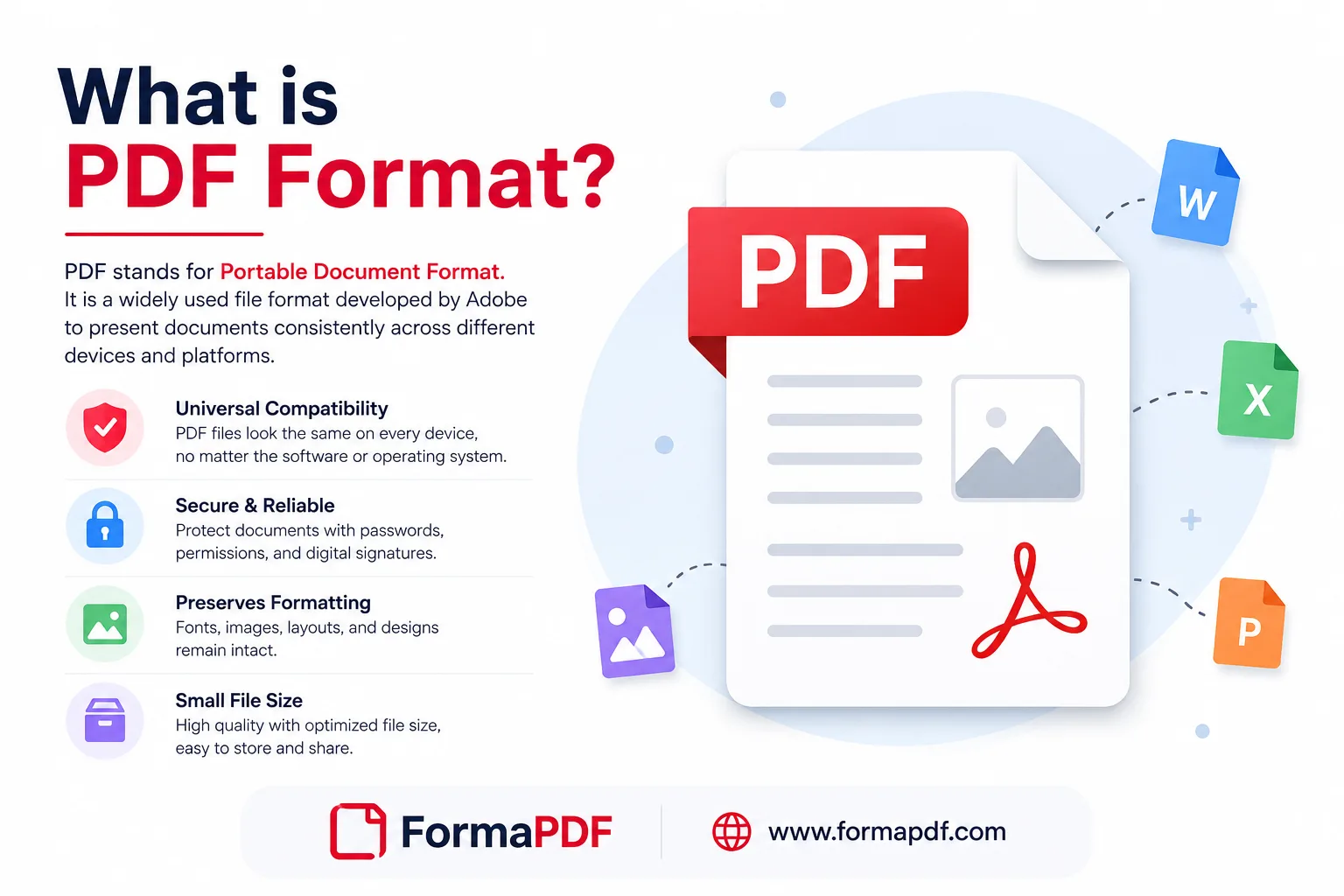
La idea detrás del PDF era simple: un documento debía verse exactamente igual en cualquier lugar donde se abriera, ya fuera un portátil con Windows, un Mac, un teléfono o una impresora. Adobe lo consiguió incrustando las fuentes, las imágenes y las instrucciones de distribución directamente en el archivo, de modo que el documento no dependiera del software ni del sistema utilizados para visualizarlo.
En las décadas siguientes, el PDF pasó de ser una herramienta empresarial de uso limitado a convertirse en el formato de documento más utilizado del mundo. Los centros educativos lo usan para trabajos y certificados. Los gobiernos, para formularios, documentos fiscales y avisos oficiales. Las empresas, para contratos, facturas e informes. Los particulares, para currículums, libros electrónicos y trámites cotidianos.
Una de las razones por las que el PDF se convirtió en el estándar mundial es que conserva el formato con una precisión casi perfecta. Cuando conviertes un documento de Word a PDF con una herramienta como Word a PDF, cada encabezado, tabla, imagen y fuente permanece exactamente donde lo colocaste. No hay riesgo de que un párrafo se desplace o una tabla se descomponga cuando otra persona abra el archivo.
Las empresas confían en el PDF porque tiene un aspecto profesional y no se puede alterar fácilmente por accidente. Los centros educativos lo utilizan porque los trabajos y exámenes mantienen su formato independientemente del dispositivo del estudiante. Los gobiernos lo usan porque los formularios oficiales deben seguir siendo legalmente idénticos, los abra quien los abra. Y a los usuarios les gusta porque funciona en todas partes, siempre y sin sorpresas.
Índice
- ¿Qué es el formato PDF?
- Por qué el formato PDF es tan popular
- ¿Qué puedes hacer con los archivos PDF?
- El formato visual de un PDF, explicado
- Cómo dar formato a un PDF correctamente
- 1. Organiza primero las páginas
- 2. Mantén las fuentes uniformes
- 3. Utiliza bien el espacio en blanco
- 4. Establece márgenes adecuados
- 5. Usa encabezados claros
- 6. Coloca las imágenes con cuidado
- 7. Da a las tablas un formato limpio
- 8. Ten en cuenta la accesibilidad
- 9. Prioriza la legibilidad
- 10. Comprueba cómo se imprime
- Cómo convertir documentos al formato PDF
- Corregir el formato de un PDF en línea
- Herramienta para dar formato a PDF
- Buenas prácticas para dar formato a PDF
- Ventajas de utilizar el formato PDF
- Problemas habituales de los PDF y sus soluciones
- Funciona en todos los dispositivos
- Seguridad y privacidad
- Más herramientas de PDF
- Preguntas frecuentes sobre el formato PDF
- ¿Qué es el formato PDF?
- ¿Por qué el PDF es el formato de documento más popular?
- ¿Qué significa dar formato a un PDF?
- ¿Cómo doy formato a un PDF?
- ¿Puedo editar un PDF en línea?
- ¿Cómo convierto documentos al formato PDF?
- ¿Puedo dar formato a PDF gratis?
- ¿Es el PDF compatible con todos los dispositivos?
- ¿Puedo proteger un PDF con contraseña?
- ¿Puedo comprimir PDF sin perder calidad?
- ¿Puedo unir varios PDF?
- ¿Puedo dividir las páginas de un PDF?
- ¿Puedo volver a convertir un PDF a Word?
- ¿Por qué se ve borroso mi PDF?
- ¿Cómo puedo reducir el tamaño de un PDF?
- ¿Es el PDF mejor que Word?
- ¿Puedo añadir imágenes a un PDF?
- ¿Puedo firmar digitalmente un PDF?
- ¿Puedo resaltar texto dentro de un PDF?
- ¿Es seguro el PDF?
- ¿Qué diferencia hay entre el formato PDF y dar formato a un PDF?
- ¿Puedo girar las páginas de un PDF?
- ¿Puedo eliminar una página de un PDF?
- ¿Puedo añadir una página en blanco a un PDF?
- ¿Puedo recortar una página de un PDF?
- ¿Puedo convertir Excel a PDF?
- ¿Puedo convertir PowerPoint a PDF?
- ¿Puedo leer un PDF en línea sin descargarlo?
- ¿Puedo convertir un PDF a un formato de libro electrónico?
- ¿Puedo convertir un PDF en un flipbook?
- ¿Puedo reparar un archivo PDF dañado?
- ¿Puedo crear un PDF a partir de texto sin formato?
- ¿Puedo convertir una página web a PDF?
- ¿Necesito instalar software para utilizar estas herramientas de PDF?
- ¿Estas herramientas de PDF son gratuitas?
- ¿Puedo utilizar las herramientas de PDF en el teléfono?
- ¿Cuánto tiempo se guardan los archivos que subo?
- ¿Puedo contar las palabras de un PDF?
- ¿Puedo generar una factura en PDF?
- Conclusión
Por qué el formato PDF es tan popular
El PDF no se convirtió por casualidad en el formato de documento más fiable del mundo. Se ganó esa posición gracias a una combinación de ventajas prácticas que otros formatos simplemente no podían igualar.
Compatibilidad universal
Un archivo PDF se abre de la misma manera en casi cualquier dispositivo. Tanto si alguien utiliza un ordenador antiguo con Windows como un MacBook nuevo, un teléfono Android o un Chromebook, el documento se mostrará correctamente. Esta es una de las principales razones por las que las empresas e instituciones eligen PDF para lo que necesitan compartir con un público amplio.
Distribución uniforme
A diferencia de los formatos editables, como Word o PowerPoint, un PDF mantiene fija la distribución. Los márgenes permanecen donde los has establecido, las fuentes no se sustituyen por otras y las imágenes no se desplazan. Si envías una propuesta a un cliente, sabes que se verá exactamente como la diseñaste.
Precisión al imprimir
Los PDF están diseñados pensando en la impresión. El tamaño de página, los márgenes y los ajustes de color se trasladan con precisión de la pantalla al papel. Quien haya impreso un documento de Word y encontrado el diseño desajustado entiende por qué importa. Con PDF, lo que ves es realmente lo que obtienes, tanto si utilizas Imprimir PDF directamente desde el navegador como si imprimes desde una aplicación de escritorio.
Facilidad para compartir
Un PDF suele ser un único archivo que contiene todo lo necesario. No hace falta adjuntar fuentes por separado ni preocuparse de que el destinatario tenga instalado el software adecuado. Puedes enviarlo por correo, subirlo a una web o compartirlo mediante almacenamiento en la nube sin complicaciones.
Seguridad
El PDF admite cifrado y controles de acceso que la mayoría de los otros tipos de documentos no ofrecen de forma nativa. Puedes restringir quién abre un archivo, impedir su impresión o bloquear la copia del contenido.
Protección con contraseña
Los documentos sensibles, como contratos, estados financieros o historiales médicos, pueden protegerse con contraseña mediante una herramienta como Proteger PDF. Solo quien tenga la contraseña correcta podrá abrir el archivo, lo que añade una capa real de protección a la información confidencial.
Firmas digitales
En lugar de imprimir, firmar a mano y escanear un documento, el PDF permite utilizar firmas digitales reconocidas legalmente en la mayoría de los países. Esto se ha vuelto especialmente importante en el trabajo remoto y los negocios en línea, donde firmar un contrato con Firmar PDF puede llevar menos de un minuto.
Archivos de tamaño reducido
Los PDF se pueden comprimir sin perder mucha calidad visual, lo que facilita enviarlos por correo y almacenarlos. Quien trabaje con un documento escaneado grande puede reducirlo considerablemente con Comprimir PDF, convirtiendo un archivo voluminoso en otro que cabe fácilmente como adjunto de correo.
Conservación a largo plazo
El PDF está diseñado para seguir siendo legible durante décadas. Organismos públicos, despachos de abogados y bibliotecas confían en él precisamente porque seguirá abriéndose correctamente dentro de años o incluso décadas, a diferencia de algunos formatos propietarios que acaban quedándose obsoletos.
¿Qué puedes hacer con los archivos PDF?
El PDF no es solo un formato estático para visualizar documentos. Admite una amplia variedad de tareas que lo hacen suficientemente flexible para casi cualquier flujo de trabajo.
- Editar texto e imágenes directamente dentro de un documento con Editar PDF en línea, para corregir erratas o actualizar información sin recrear todo el archivo.
- Unir varios archivos en un documento con Unir PDF en línea, algo útil para combinar capítulos, informes o páginas escaneadas.
- Dividir un PDF grande en partes más pequeñas con Dividir PDF, ideal cuando solo necesitas enviar una sección concreta de un documento largo.
- Reducir el tamaño del archivo con Comprimir PDF para facilitar el envío por correo o la carga de archivos grandes.
- Convertir entre formatos, por ejemplo, transformar un documento desde o hacia Word, Excel o archivos de imagen.
- Firmar documentos digitalmente con Firmar PDF, evitando imprimir y escanear.
- Resaltar texto importante con Resaltar PDF, útil para estudiar o revisar contratos.
- Proteger un archivo con contraseña mediante Proteger PDF para mantener privado el contenido sensible.
- Desbloquear un archivo protegido con Desbloquear PDF cuando tienes permiso y necesitas eliminar una contraseña existente.
- Reparar un archivo dañado con Reparar PDF cuando un documento está corrupto o no se abre correctamente.
- Añadir imágenes a un documento existente con Añadir imagen a PDF.
- Añadir enlaces en los que se pueda hacer clic con Añadir enlace a PDF, útil para dirigir a los lectores a una web u otro recurso.
- Añadir una marca de agua para identificar tu marca o proteger el documento con Añadir marca de agua a PDF.
- Eliminar páginas no deseadas con Eliminar páginas de PDF cuando un documento tiene contenido adicional o desactualizado.
- Dibujar directamente sobre un documento con Dibujar en PDF, útil para anotar diagramas o marcar un formulario.
Estas tareas cubren la gran mayoría de lo que se necesita al trabajar con documentos a diario, y todas se pueden realizar directamente en el navegador sin instalar nada.
El formato visual de un PDF, explicado
Cuando se habla de dar formato a un PDF, normalmente se hace referencia a la estructura visual y la presentación del documento. Un buen formato hace que sea fácil de leer, tenga un aspecto profesional y sea coherente desde la primera página hasta la última.
Fuentes
Un PDF bien formateado utiliza un número reducido de fuentes, normalmente una para los encabezados y otra para el texto principal. Mezclar demasiadas tipografías da al documento un aspecto caótico y poco profesional.
Alineación del texto
El texto alineado a la izquierda suele ser el más fácil de leer en párrafos largos, mientras que el centrado funciona mejor para títulos y encabezados cortos. El texto justificado puede resultar ordenado, pero a veces crea espacios extraños entre palabras, así que conviene utilizarlo con cuidado.
Espaciado entre párrafos
Un espaciado adecuado entre párrafos permite descansar la vista. El texto demasiado apretado, sin espacio libre, resulta cansado de leer, especialmente en una pantalla.
Márgenes
Los márgenes uniformes en todas las páginas dan equilibrio al documento. Si son demasiado estrechos, el texto parece amontonado; si son demasiado anchos, desperdician espacio y alargan el documento más de lo necesario.
Encabezados y pies de página
Los encabezados y pies de página sirven para incluir el título del documento, números de página o el nombre de una empresa en cada página. Ayudan al lector a orientarse, especialmente en archivos largos.
Tablas
Las tablas deben tener bordes o sombreados claros para que se puedan seguir fácilmente las filas y columnas. Las tablas sobrecargadas y con texto diminuto son uno de los errores de formato más habituales en documentos empresariales.
Imágenes
Las imágenes deben tener el tamaño adecuado y estar alineadas con el texto que las rodea. Una imagen estirada, borrosa o mal colocada puede dar un aspecto descuidado a un documento bien escrito.
Hipervínculos
Los enlaces, añadidos con una herramienta como Añadir enlace a PDF, deben utilizarse con moderación y solo cuando ayuden realmente al lector, por ejemplo, para enlazar una fuente o un recurso relacionado.
Listas
Las viñetas y listas numeradas dividen la información compleja en partes fáciles de asimilar. Son especialmente útiles para instrucciones, comparaciones o resúmenes.
Colores
El color debe servir para destacar información importante, no para decorar todas las páginas. Demasiados colores pueden distraer del contenido y dificultar la lectura.
Estructura del documento
Una estructura lógica con encabezados y subencabezados claros ayuda a recorrer el documento rápidamente y encontrar la información necesaria sin leer cada palabra.
Un buen formato importa porque afecta directamente a cómo percibe el lector el documento y, por extensión, a la persona o empresa que lo presenta. Un archivo desordenado e incoherente puede restar valor incluso al mejor contenido, mientras que un documento limpio y bien organizado genera confianza antes de terminar el primer párrafo.
Cómo dar formato a un PDF correctamente
Dar formato correctamente a un PDF no requiere experiencia en diseño. Seguir un proceso coherente marca la diferencia entre un documento de aspecto amateur y otro bien presentado.
1. Organiza primero las páginas
Antes de preocuparte por las fuentes o los colores, comprueba que las páginas estén en el orden correcto. Si necesitas reorganizar, eliminar o añadir páginas en blanco, herramientas como Eliminar páginas de PDF y Página en blanco en PDF permiten resolverlo rápidamente antes de pasar a los detalles.
2. Mantén las fuentes uniformes
Utiliza una fuente para el texto principal y, como máximo, otra para los encabezados. La coherencia en todo el documento importa más que encontrar la tipografía perfecta.
3. Utiliza bien el espacio en blanco
No intentes meter toda la información posible en una página. El espacio en blanco permite descansar la vista y hace que el documento resulte menos abrumador.
4. Establece márgenes adecuados
Un margen estándar de aproximadamente una pulgada en todos los lados funciona bien para la mayoría de los documentos, aunque se puede ajustar según el tipo de archivo y su uso.
5. Usa encabezados claros
Divide el documento en secciones con encabezados descriptivos. Así los lectores pueden recorrerlo y entender su estructura de un vistazo.
6. Coloca las imágenes con cuidado
Las imágenes deben apoyar el texto que las rodea, no interrumpirlo. Alinéalas correctamente y comprueba que no estén estiradas ni pixeladas. Si necesitas incorporarlas después, Añadir imagen a PDF permite insertarlas fácilmente en el lugar adecuado.
7. Da a las tablas un formato limpio
Mantén las tablas sencillas, con encabezados de columna claros y espacio suficiente para leer los datos de un vistazo.
8. Ten en cuenta la accesibilidad
Utiliza encabezados descriptivos, tamaños de fuente razonables y buen contraste de color para facilitar la lectura a todo el mundo, incluidas las personas que usan lectores de pantalla o tecnologías de asistencia.
9. Prioriza la legibilidad
Un documento pensado para ser legible utiliza párrafos breves, encabezados claros y una secuencia lógica entre las ideas.
10. Comprueba cómo se imprime
Antes de finalizarlo, revisa su aspecto al imprimir con Imprimir PDF. Algunos problemas de formato, como el texto demasiado cerca del borde, solo se hacen evidentes al ver la versión impresa.
Cómo convertir documentos al formato PDF
Una de las razones más habituales para buscar herramientas de PDF es convertir un documento existente a este formato. Por suerte, el proceso es rápido y no requiere ningún software especial.
- Convierte un documento de Word con Word a PDF, manteniendo intactos todos los encabezados, fuentes e imágenes.
- Transforma una hoja de cálculo en un archivo fácil de compartir con Excel a PDF, que conserva las filas, columnas y el formato.
- Convierte una presentación con PowerPoint a PDF para compartirla sin necesidad de tener PowerPoint instalado.
- Transforma una foto en un documento con JPG a PDF, útil para recibos escaneados o notas manuscritas.
- Convierte imágenes PNG con PNG a PDF, ideal para capturas de pantalla o gráficos con fondos transparentes.
- Convierte formatos de imagen modernos con WEBP a PDF.
- Transforma una página web en un documento con HTML a PDF, útil para guardar artículos o contenido web y leerlos sin conexión.
- Convierte un archivo de libro electrónico con EPUB a PDF.
- Transforma texto sin formato en un documento formateado con Texto a PDF.
- Convierte un archivo de texto enriquecido con RTF a PDF.
- Convierte un archivo OpenDocument con ODT a PDF.
Todas estas conversiones se realizan directamente en el navegador, por lo que no tienes que descargar software ni esperar a que se instale. Solo tienes que subir el archivo original, dejar que la herramienta lo convierta y descargar el PDF terminado.
Corregir el formato de un PDF en línea
Conseguir que un documento tenga el formato PDF correcto suele requerir algo más que convertirlo. Una vez creado el PDF, hay varias formas de perfeccionarlo para que se vea y funcione exactamente como necesitas.
Puedes editar directamente texto e imágenes con Editar PDF en línea, que permite corregir errores sin recrear todo el documento. Si el archivo es demasiado grande para compartirlo cómodamente, Comprimir PDF reduce el tamaño manteniendo el contenido legible.
Reorganizar o eliminar páginas es sencillo con Eliminar páginas de PDF, que ayuda a preparar el documento antes de enviarlo. Si una página tiene la orientación incorrecta, girarla lo soluciona al instante; para recortar márgenes o bordes no deseados, puedes utilizar Recortar PDF.
Para incorporar una marca de agua que identifique tu marca o proteja los derechos de autor, utiliza Añadir marca de agua a PDF. Puedes añadir una firma digital en segundos con Firmar PDF. En documentos escaneados difíciles de leer o en los que cuesta buscar información, Mejorar PDF permite aumentar la calidad.
Por último, si un documento contiene información sensible, aplicar una contraseña con Proteger PDF garantiza que solo puedan abrirlo las personas con las credenciales adecuadas.
Herramienta para dar formato a PDF
Muchas personas buscan una herramienta para dar formato a PDF esperando encontrar una única solución que corrija automáticamente todos los aspectos del documento. En realidad, dar formato a un PDF suele requerir varias acciones distintas que se complementan, no un botón universal.
Lo que realmente se necesita al buscar una herramienta de formato suele ser una combinación de funciones de edición, organización y conversión. Alguien puede necesitar corregir la fuente de una sección, reorganizar páginas, comprimir el archivo y después añadir una firma antes de enviarlo. Por eso, un conjunto completo de herramientas, y no una única función de formato, es lo que verdaderamente resuelve el problema.
En lugar de buscar una herramienta todo en uno que lo haga mágicamente, tiene más sentido pensar en el resultado concreto que quieres conseguir. Si buscas una distribución más limpia, Editar PDF en línea es el punto de partida adecuado. Si quieres un archivo más pequeño, Comprimir PDF lo resuelve directamente. Dividir la tarea en sus componentes reales casi siempre da mejores resultados que buscar un único atajo.
Buenas prácticas para dar formato a PDF
Seguir algunos hábitos coherentes hará que tus documentos tengan siempre un aspecto profesional.
- Uniformidad de fuentes: no utilices más de dos fuentes en todo el documento.
- Numeración de páginas: incluye números de página en los documentos de más de un par de páginas.
- Encabezados claros: utiliza un estilo uniforme para que los lectores puedan orientarse fácilmente.
- Espacio en blanco: evita amontonar demasiado contenido en una sola página.
- Calidad de las imágenes: utiliza imágenes nítidas y del tamaño adecuado, no gráficos estirados o de baja resolución.
- Hipervínculos: añade enlaces solo cuando ayuden realmente al lector, utilizando Añadir enlace a PDF si hace falta.
- Accesibilidad: utiliza tamaños de fuente legibles y un buen contraste de color en todo el documento.
- Optimización para imprimir: comprueba los márgenes y la distribución antes de imprimir con Imprimir PDF.
- Legibilidad en el móvil: asegúrate de que el texto se pueda leer en una pantalla pequeña.
- Optimización del tamaño: mantén los documentos ligeros con Comprimir PDF para que se carguen rápido y sean fáciles de enviar por correo.
Ventajas de utilizar el formato PDF
El PDF sigue siendo el formato de documento preferido por un motivo: ofrece una combinación de ventajas que pocos tipos de archivo pueden igualar.
Compartir un PDF no requiere esfuerzo porque el archivo contiene todo lo necesario y no depende de que el destinatario tenga instalado un software concreto. Al funcionar igual en Windows, macOS, Linux, Android e iOS, ofrece una compatibilidad universal que elimina la incertidumbre sobre si se abrirá correctamente.
Al imprimir, el PDF garantiza que la distribución, el espaciado y los colores pasen con precisión de la pantalla al papel, evitando la frustración de encontrar texto desalineado o contenido cortado. Para la conservación a largo plazo, está diseñado para seguir siendo legible durante muchos años, por lo que bibliotecas, tribunales y organismos públicos lo utilizan para sus registros permanentes.
La seguridad es otra ventaja importante, con opciones para añadir contraseñas, restringir la edición o aplicar firmas digitales que acrediten la autenticidad. Un PDF bien formateado también transmite una imagen profesional que beneficia a quien lo ha creado, tanto si se trata de una propuesta empresarial como del trabajo final de un estudiante. Además, como funciona igual en todos los sistemas operativos, su compatibilidad multiplataforma evita preocupaciones al compartir archivos entre distintos dispositivos.
Problemas habituales de los PDF y sus soluciones
A pesar de todas sus ventajas, los PDF pueden presentar problemas ocasionales. Por suerte, la mayoría tiene soluciones sencillas.
PDF demasiado grande
Un archivo demasiado grande para enviarlo por correo o subirlo fácilmente se puede reducir considerablemente con Comprimir PDF, que disminuye su tamaño manteniendo una calidad legible.
No se puede editar el PDF
Si el documento parece fijado a su distribución original, Editar PDF en línea permite cambiar directamente texto e imágenes sin necesitar el archivo de origen.
PDF protegido con contraseña
Cuando tienes permiso para acceder a un archivo protegido, pero ya no necesitas la contraseña, Desbloquear PDF elimina la restricción.
PDF dañado
Un archivo que no se abre correctamente o muestra errores a menudo se puede arreglar con Reparar PDF, que reconstruye la estructura del documento.
PDF escaneado difícil de leer
Los documentos escaneados con mala calidad de imagen se pueden mejorar con Mejorar PDF, que hace más claros el texto y las imágenes.
Orden incorrecto de las páginas
Las páginas desordenadas se pueden corregir eliminándolas y volviéndolas a insertar en el orden correcto con Eliminar páginas de PDF, junto con Página en blanco en PDF para insertar páginas nuevas donde haga falta.
Imágenes borrosas
Las imágenes de baja calidad de un PDF a veces se pueden hacer más nítidas con Mejorar PDF, que aumenta la claridad general.
Problemas al imprimir
Si un documento no se imprime como se ve en pantalla, revisar la distribución con Imprimir PDF puede ayudar a identificar y resolver problemas de espaciado o márgenes antes de enviarlo a la impresora.
Funciona en todos los dispositivos
Una de las mayores ventajas del PDF, y de las herramientas en el navegador en general, es que todo funciona sin instalar nada. Tanto si utilizas un ordenador con Windows, un Mac, un equipo Linux, un teléfono Android, un iPhone, un iPad o un Chromebook, las herramientas de PDF se ejecutan directamente en tu navegador web.
Esto significa que no tienes que preocuparte por el sistema operativo ni por si el dispositivo tiene espacio para una aplicación de escritorio pesada. Con una conexión a Internet y un navegador, puedes editar, convertir, comprimir y gestionar PDF prácticamente desde cualquier lugar.
Seguridad y privacidad
Trabajar con documentos en línea plantea de forma natural dudas sobre la seguridad, y con razón. Las cargas seguras protegen los archivos mientras se procesan para que los datos no queden expuestos durante la transferencia. El cifrado añade otra capa de protección, especialmente importante para documentos financieros o personales.
Las políticas de eliminación automática evitan que los archivos subidos permanezcan indefinidamente en un servidor después de utilizarlos. Esto reduce el riesgo de que otras personas accedan más adelante a información sensible. Junto con estas prácticas, la protección de la privacidad garantiza que tus documentos sigan siendo tuyos y se utilicen únicamente para la tarea que elegiste.
Más herramientas de PDF
Además de las ya mencionadas, hay otras opciones útiles que merece la pena conocer.
- PDF a Word convierte un PDF en un documento de Word editable, útil cuando necesitas cambios importantes en el contenido original.
- PDF a Excel extrae datos de un PDF y los transforma en una hoja de cálculo editable.
- PDF a PowerPoint convierte páginas PDF estáticas en una presentación editable.
- PDF a JPG transforma las páginas de un PDF en archivos de imagen individuales.
- PDF a imagen ofrece más opciones de exportación a imágenes para documentos completos.
- Generador de facturas PDF ayuda a pequeñas empresas y profesionales autónomos a crear facturas profesionales en minutos.
- Contador de palabras de PDF cuenta rápidamente todas las palabras de un documento, algo útil para escritores y estudiantes.
- Lector de PDF permite abrir y visualizar PDF directamente en el navegador sin descargarlos.
- PDF a flipbook transforma un documento estático en una publicación digital interactiva con efecto de pasar páginas.
- PDF a EPUB convierte documentos a un formato adecuado para lectores de libros electrónicos.
- Voz a texto en PDF transforma las palabras habladas en un documento escrito.
- PDF a HTML convierte un documento en código listo para la web, útil para publicar contenido PDF directamente en un sitio.
Cada herramienta resuelve una necesidad concreta y, juntas, cubren casi todas las tareas que se pueden realizar con un PDF, sin salir del navegador.
Preguntas frecuentes sobre el formato PDF
¿Qué es el formato PDF?
PDF, o Portable Document Format, es un tipo de archivo diseñado para conservar exactamente la distribución, las fuentes y las imágenes de un documento independientemente del dispositivo o software con el que se abra.
¿Por qué el PDF es el formato de documento más popular?
El PDF se popularizó porque ofrece un formato uniforme, funciona en los principales sistemas operativos, se imprime con precisión y admite funciones de seguridad como contraseñas y cifrado.
¿Qué significa dar formato a un PDF?
Dar formato a un PDF se refiere a la estructura visual del documento, incluidas las fuentes, el espaciado, los márgenes, los encabezados y la distribución general.
¿Cómo doy formato a un PDF?
Puedes dar formato a un PDF editando texto e imágenes con Editar PDF en línea, organizando las páginas y aplicando fuentes y espaciados uniformes en todo el documento.
¿Puedo editar un PDF en línea?
Sí, puedes editar texto, imágenes y distribución directamente en el navegador con Editar PDF en línea, sin instalar ningún software.
¿Cómo convierto documentos al formato PDF?
Puedes convertir archivos de Word, Excel, PowerPoint, imágenes y otros formatos con herramientas específicas como Word a PDF o JPG a PDF.
¿Puedo dar formato a PDF gratis?
Sí, las herramientas principales de edición, conversión y organización se pueden utilizar directamente en el navegador sin coste.
¿Es el PDF compatible con todos los dispositivos?
Sí, los PDF se abren de forma uniforme en dispositivos con Windows, macOS, Linux, Android, iOS y Chromebook.
¿Puedo proteger un PDF con contraseña?
Sí, puedes añadir una contraseña para restringir el acceso con Proteger PDF.
¿Puedo comprimir PDF sin perder calidad?
Sí, Comprimir PDF reduce el tamaño manteniendo el documento legible y visualmente claro.
¿Puedo unir varios PDF?
Sí, puedes combinar varios archivos en un documento con Unir PDF en línea.
¿Puedo dividir las páginas de un PDF?
Sí, Dividir PDF permite separar un documento grande en archivos individuales más pequeños.
¿Puedo volver a convertir un PDF a Word?
Sí, PDF a Word convierte un PDF en un documento de Word editable.
¿Por qué se ve borroso mi PDF?
Los PDF borrosos suelen deberse a un escaneo de baja resolución o a una compresión excesiva. Mejorar PDF puede ayudar a aumentar la nitidez.
¿Cómo puedo reducir el tamaño de un PDF?
Puedes reducir el tamaño con Comprimir PDF, que disminuye el archivo manteniendo una calidad legible.
¿Es el PDF mejor que Word?
El PDF es mejor para compartir y conservar el formato, mientras que Word resulta más adecuado para la edición activa y la colaboración. Muchas personas utilizan ambos según la fase del documento.
¿Puedo añadir imágenes a un PDF?
Sí, puedes insertar imágenes en un documento existente con Añadir imagen a PDF.
¿Puedo firmar digitalmente un PDF?
Sí, Firmar PDF permite añadir una firma digital directamente al documento sin imprimir ni escanear.
¿Puedo resaltar texto dentro de un PDF?
Sí, Resaltar PDF permite marcar las secciones importantes directamente en el documento.
¿Es seguro el PDF?
El PDF admite cifrado, protección con contraseña y restricciones de permisos, lo que lo convierte en uno de los formatos más seguros para compartir documentos sensibles.
¿Qué diferencia hay entre el formato PDF y dar formato a un PDF?
El formato PDF se refiere al propio tipo de archivo, mientras que dar formato a un PDF se refiere a cómo se organiza y presenta visualmente el contenido dentro del archivo.
¿Puedo girar las páginas de un PDF?
Sí, puedes girar páginas individuales o todas las páginas del documento para corregir su orientación antes de compartirlo o imprimirlo.
¿Puedo eliminar una página de un PDF?
Sí, puedes quitar las páginas no deseadas con Eliminar páginas de PDF.
¿Puedo añadir una página en blanco a un PDF?
Sí, puedes insertar una página en blanco en cualquier parte del documento con Página en blanco en PDF.
¿Puedo recortar una página de un PDF?
Sí, puedes recortar márgenes o bordes no deseados con Recortar PDF.
¿Puedo convertir Excel a PDF?
Sí, puedes convertir hojas de cálculo conservando filas y columnas con Excel a PDF.
¿Puedo convertir PowerPoint a PDF?
Sí, puedes convertir presentaciones en un formato fácil de compartir con PowerPoint a PDF.
¿Puedo leer un PDF en línea sin descargarlo?
Sí, el Lector de PDF permite abrir y visualizar archivos directamente en el navegador.
¿Puedo convertir un PDF a un formato de libro electrónico?
Sí, puedes convertir documentos para lectores de libros electrónicos con PDF a EPUB o PDF a MOBI.
¿Puedo convertir un PDF en un flipbook?
Sí, con PDF a flipbook, un documento estático puede convertirse en una publicación interactiva con efecto de pasar páginas.
¿Puedo reparar un archivo PDF dañado?
Sí, los archivos que no se abren correctamente a menudo se pueden arreglar con Reparar PDF.
¿Puedo crear un PDF a partir de texto sin formato?
Sí, el texto sin formato se puede convertir en un documento formateado con Texto a PDF.
¿Puedo convertir una página web a PDF?
Sí, puedes guardar contenido web como documento con HTML a PDF.
¿Necesito instalar software para utilizar estas herramientas de PDF?
No, todas las herramientas funcionan directamente en el navegador web, así que no tienes que descargar ni instalar nada.
¿Estas herramientas de PDF son gratuitas?
Sí, las herramientas principales para editar, convertir y organizar PDF son gratuitas en línea.
¿Puedo utilizar las herramientas de PDF en el teléfono?
Sí, todas están diseñadas para funcionar tanto en navegadores móviles como en ordenadores, por lo que puedes gestionar documentos desde un teléfono o una tablet.
¿Cuánto tiempo se guardan los archivos que subo?
Los archivos subidos se gestionan de forma segura durante el procesamiento y no se almacenan indefinidamente, lo que ayuda a proteger tu privacidad.
¿Puedo contar las palabras de un PDF?
Sí, el Contador de palabras de PDF ofrece al instante el número de palabras de cualquier documento.
¿Puedo generar una factura en PDF?
Sí, el Generador de facturas PDF permite crear una factura profesional lista para enviar a los clientes.
Conclusión
El PDF se ha ganado su posición como el formato de documento más fiable del mundo porque resuelve un problema real. Mantiene los documentos exactamente como se diseñaron, independientemente de dónde se abran o de quién los abra. Desde empresas que redactan contratos hasta estudiantes que preparan currículums, su fiabilidad, seguridad y compatibilidad universal lo convierten en la elección natural para quien necesita que sus documentos tengan siempre un aspecto profesional.
Format PDF reúne en un solo lugar todo lo necesario para trabajar con documentos PDF. Tanto si necesitas editar, convertir, comprimir, proteger, organizar, firmar u optimizar un archivo, tienes todas las herramientas disponibles directamente en el navegador. No hay nada que instalar ni una curva de aprendizaje que deba preocuparte.
Todas las herramientas funcionan en distintos dispositivos, por lo que puedes pasar del ordenador de la oficina al teléfono mientras estás fuera sin perder ninguna función. Tanto si corriges un pequeño problema de formato como si preparas desde cero un documento empresarial completo, Format PDF te proporciona todo lo necesario para crear PDF limpios, profesionales y bien formateados de manera rápida y segura.

Qasir Mehmood
CEO / Co-Founder
PDF Format ayuda a los usuarios a gestionar sus documentos con total confianza. Desde convertir archivos hasta editar, combinar, dividir, comprimir y proteger archivos PDF, nuestras herramientas online están diseñadas para ofrecer rapidez, calidad y comodidad. Fundada por Qasir Mehmood, CEO, seguimos desarrollando soluciones que ahorran tiempo y mejoran la productividad.