¿Dónde se guardan los archivos PDF en el iPhone?
Después de guardar tus PDF en el dispositivo, probablemente querrás encontrarlos más adelante. ¿Por dónde empezar? Eso depende del tipo de dispositivo.
Después de descargar un PDF en tu iPhone, no siempre es fácil encontrarlo de nuevo, sobre todo si no te fijaste en dónde se guardó la primera vez. La ubicación de tus PDF depende de cómo llegaron al teléfono. La mayoría de las veces, los encontrarás en uno de estos tres lugares: la app Archivos, la carpeta Descargas que contiene o la app Libros.
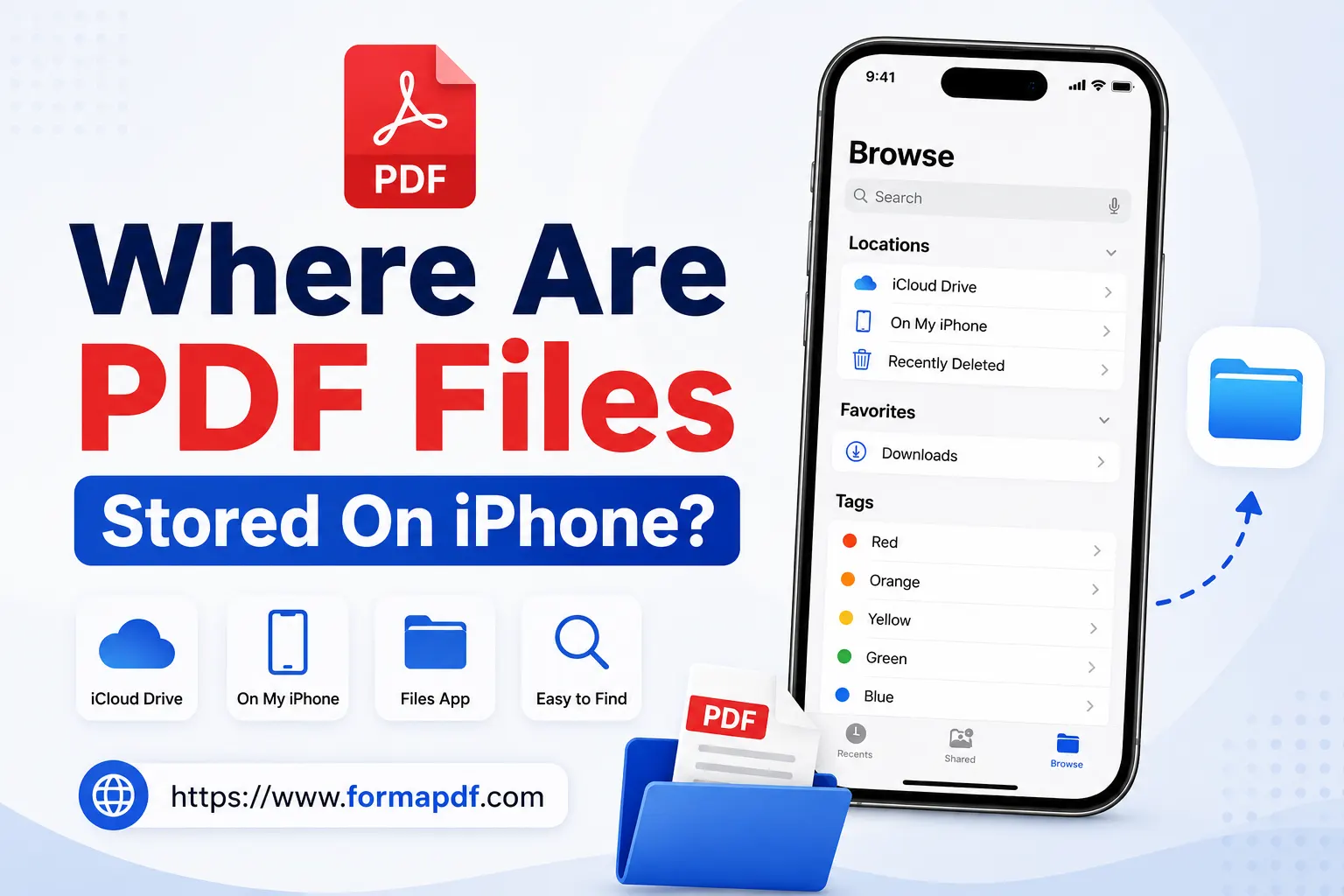
Para encontrar un PDF en la carpeta Descargas:
- Abre la app Archivos en tu iPhone.
- Toca En mi iPhone en la pantalla principal.
- Abre la carpeta Descargas.
- Busca el archivo o utiliza la barra de búsqueda de la parte superior si recuerdas parte de su nombre.
Si no está ahí, comprueba la app Libros:
- Abre Libros desde la pantalla de inicio.
- Toca la pestaña Biblioteca de la parte inferior. Los PDF guardados desde determinadas apps se almacenan aquí en lugar de en Archivos.
- Utiliza la pestaña Buscar si tienes muchos archivos entre los que buscar.
Si tampoco lo encuentras ahí, prueba en iCloud Drive:
- Abre la app Archivos.
- Toca Explorar, después Ubicaciones y selecciona iCloud Drive.
- Revisa las carpetas o utiliza la función de búsqueda hasta encontrar el archivo.
Entre la carpeta Descargas, Libros e iCloud Drive, casi siempre encontrarás lo que buscas en uno de estos tres lugares.
Cómo guardar un PDF en un iPhone
Si prefieres elegir exactamente dónde guardar un PDF en lugar de buscarlo después, guardarlo correctamente desde el principio te facilitará las cosas.
Para guardar un PDF desde la mayoría de las apps:
- Abre el PDF que quieras guardar.
- Toca el icono Compartir, que suele estar en una esquina superior de la pantalla.
- En el menú para compartir, elige Guardar en Archivos.
- Elige una carpeta, como Descargas o iCloud Drive, o una app de almacenamiento en la nube como Google Drive o Dropbox si tienes alguna conectada.
- Toca Nueva carpeta si quieres guardarlo en un lugar específico en vez de mezclarlo con todos los demás archivos.
- Toca Guardar.
En el caso concreto de Safari:
- Abre el PDF en Safari.
- Mantén pulsada la página hasta que aparezca la opción Guardar en Archivos.
- Sigue los mismos pasos anteriores para elegir una carpeta y guardar el archivo.
También puedes guardarlo directamente en Google Drive, Dropbox o OneDrive si utilizas alguno de estos servicios habitualmente. Así podrás acceder al archivo desde tus otros dispositivos, no solo desde el iPhone.
Cambiar dónde guarda los PDF tu iPhone de forma predeterminada
Si estás cansado de que los PDF se guarden donde decida el navegador, puedes cambiar la ubicación de descarga predeterminada para que los archivos nuevos vayan exactamente donde quieras.
En Chrome para iPhone:
- Abre la app Chrome.
- Toca el menú de tres puntos de la esquina superior derecha.
- Toca Configuración.
- Desplázate hasta Descargas y abre esa sección.
- En Ubicación de descarga, elige dónde deben guardarse los nuevos PDF. Si tu dispositivo admite una tarjeta SD, también aparecerá esa opción.
- Activa Preguntar dónde guardar los archivos si prefieres elegir la ubicación cada vez, en lugar de guardar todo automáticamente en el mismo sitio.
La mayoría de los demás navegadores móviles también incluyen este ajuste, normalmente en un menú parecido de Descargas o Almacenamiento, por lo que no necesitas utilizar un navegador concreto para controlarlo.
Editar un PDF directamente en tu iPhone
Encontrar y guardar PDF es una cosa, pero tarde o temprano probablemente necesitarás cambiar algo en uno de ellos: corregir una errata, añadir una nota o completar algún dato antes de devolverlo.
Para eso está Format PDF. Es un editor de PDF que funciona en el navegador, así que no tienes que instalar nada en tu iPhone. Lo abres, subes el archivo y empiezas a editar. Resuelve bien las tareas básicas: añadir o eliminar texto e imágenes, cambiar el tamaño y el color de la fuente, añadir notas adhesivas o resaltados y gestionar las páginas extrayéndolas, eliminándolas o cambiando su orden.
Para editar un PDF en tu iPhone con la herramienta Editar PDF en línea:
- En tu iPhone, entra en https://www.pdfformat.net/es/edit-pdf-online.
- Toca Seleccionar archivo PDF y elige el documento con el que quieras trabajar, o arrástralo y suéltalo en el recuadro de carga.
- Entrarás en el modo de edición, donde podrás añadir texto, imágenes, iconos y otros elementos al archivo.
- Cuando estés satisfecho con el resultado, toca Descargar en la esquina superior derecha para guardar los cambios.
Si necesitas reducir un archivo antes de enviarlo por correo electrónico, la herramienta Comprimir PDF funciona del mismo modo: directamente desde el navegador del teléfono, sin ninguna app. Y si tienes varios PDF que quieres combinar en uno antes de enviarlos, Unir PDF también lo hace con un par de toques.
Entre encontrar tus archivos y editarlos cuando lo necesites, no deberías tener que recurrir a un portátil solo para gestionar un PDF en tu iPhone.

Qasir Mehmood
CEO / Co-Founder
PDF Format ayuda a los usuarios a gestionar sus documentos con total confianza. Desde convertir archivos hasta editar, combinar, dividir, comprimir y proteger archivos PDF, nuestras herramientas online están diseñadas para ofrecer rapidez, calidad y comodidad. Fundada por Qasir Mehmood, CEO, seguimos desarrollando soluciones que ahorran tiempo y mejoran la productividad.