Comment noircir du texte dans des fichiers PDF
Il n'y a pas de pénurie de raisons pour lesquelles les gens doivent cacher une partie d'un document avant de l'envoyer. Certaines des situations les plus courantes :
Comment noircir du texte dans des fichiers PDF
À un moment donné, presque tout le monde a besoin de cacher une partie d'un document avant de le partager. Peut-être est-ce un relevé bancaire avec un numéro de compte que vous ne voulez pas voir circuler, un contrat avec une clause destinée uniquement à un usage interne, ou un formulaire contenant les informations personnelles de quelqu'un d'autre. Noircir le texte semble simple, et en théorie ça l'est, mais il existe une bonne manière et une mauvaise manière de le faire, et la mauvaise manière peut laisser les informations « cachées » juste en dessous d'une boîte noire, pleinement lisibles par quiconque sait où regarder.
Ce guide couvre tout ce que vous devez savoir : ce que signifie réellement la rédaction, pourquoi les gens en ont besoin, comment le faire correctement, et à quoi faire attention pour ne pas partager accidentellement quelque chose que vous vouliez cacher.
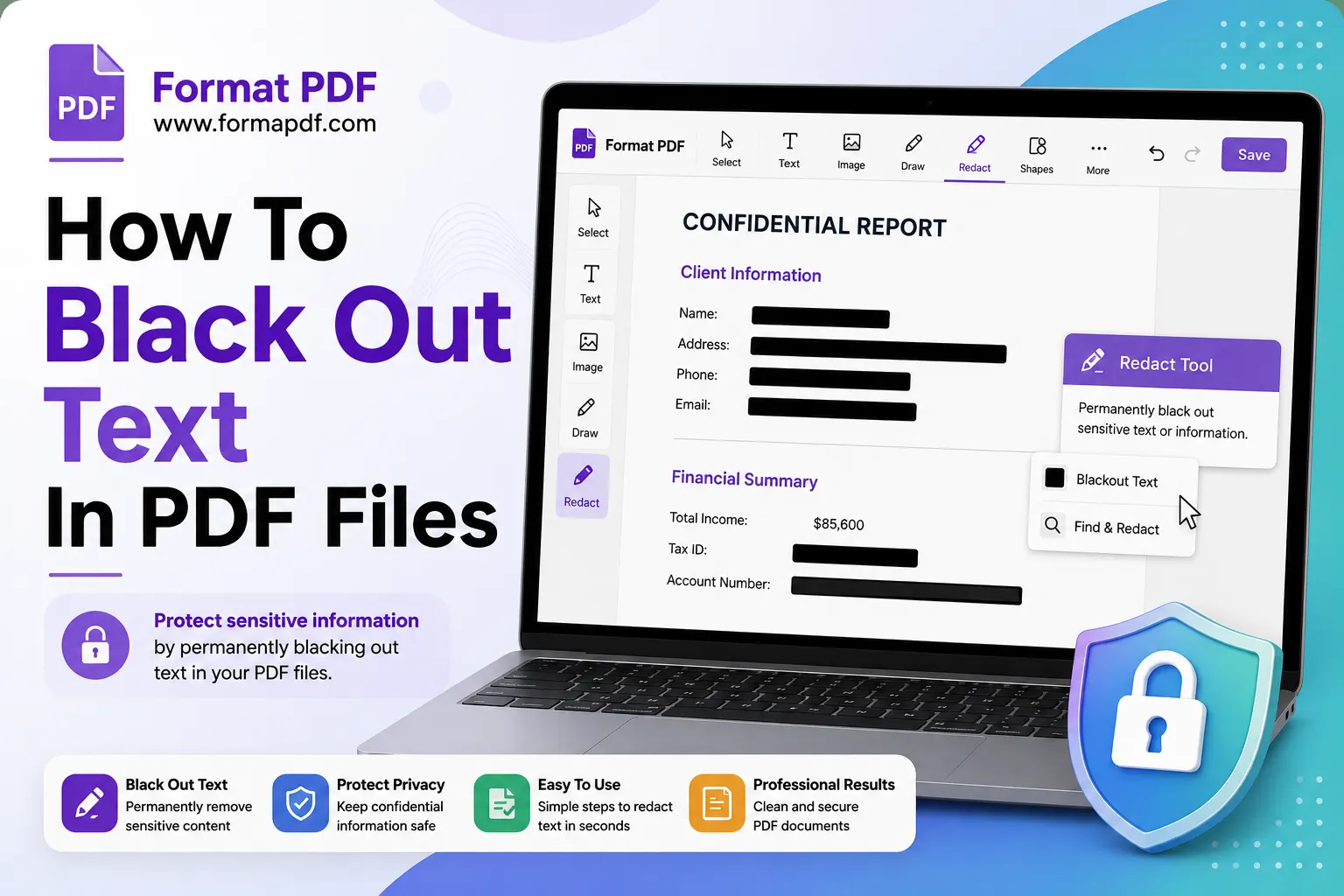
Que signifie « Rédiger le texte » dans les PDF ?
La rédaction de texte signifie supprimer définitivement les informations sensibles d'un document afin qu'elles ne puissent plus être lues, copiées ou récupérées, et non simplement les recouvrir visuellement. Une véritable rédaction supprime entièrement les données textuelles sous-jacentes. Un PDF correctement rédigé ne ressemble pas seulement à un espace vide à cet endroit, l'information a réellement disparu du fichier.
Cela est différent du simple fait de dessiner une forme sur un paragraphe. Si le texte est toujours présent en dessous, techniquement caché mais non supprimé, ce n'est pas une rédaction, ce n'est qu'un recouvrement visuel. La distinction est plus importante que la plupart des gens ne le pensent, et nous verrons exactement pourquoi dans les sections suivantes.
Pourquoi pourriez-vous avoir besoin de noircir du texte ?
Il n'y a pas de pénurie de raisons pour lesquelles les gens doivent cacher une partie d'un document avant de l'envoyer. Certaines des situations les plus courantes :
- Informations personnelles comme les numéros de téléphone, les adresses ou les numéros d'identité qui n'ont pas besoin d'être visibles par tous ceux qui voient le fichier.
- Détails financiers sur les relevés bancaires, factures ou documents fiscaux partagés pour un but spécifique limité.
- Documents juridiques où certaines clauses sont confidentielles ou seulement pertinentes pour certaines parties.
- Dossiers médicaux qui doivent être partagés pour une raison mais contiennent des antécédents sensibles non liés.
- Documents commerciaux avec des prix, noms de clients ou notes internes qui ne devraient pas sortir de l'entreprise.
- Captures d'écran ou formulaires scannés où les données de quelqu'un d'autre apparaissent à côté des vôtres.
Fondamentalement, chaque fois qu'un document contient plus que ce dont le destinataire a réellement besoin, masquer les parties supplémentaires est la démarche responsable.
Est-ce que « Masquer le texte » et « Rédiger le texte » sont la même chose ?
Pas exactement, bien que les gens utilisent les termes de manière interchangeable dans la conversation quotidienne. « Masquer » le texte fait généralement référence à l'acte visuel de recouvrir le texte avec une barre ou un rectangle noir. « Rédiger » fait référence au processus complet de suppression permanente de cette information du document afin qu'elle ne puisse pas être récupérée.
Voici la différence pratique : vous pouvez noircir du texte sans réellement le rédiger. Si vous placez simplement un rectangle noir sur une phrase en utilisant un outil de dessin basique, le texte original reste souvent dans les données du fichier, juste caché derrière la forme. Quiconque copie le texte, ouvre le fichier dans certains lecteurs ou utilise des outils d'extraction basiques peut potentiellement extraire le texte "caché" directement.
Une rédaction appropriée signifie que le texte lui-même est supprimé, pas seulement couvert. Quand les gens demandent comment rédiger un PDF, ce qu'ils veulent généralement, c'est l'apparence de noircissement avec la suppression réelle derrière, pas l'un ou l'autre.
Comment noircir du texte dans un PDF
Voici un processus pratique qui couvre à la fois l'aspect visuel et la suppression.
- Ouvrez votre fichier dans Modifier le PDF en ligne. Cela vous permet d'interagir directement avec le texte et la mise en page existants de votre document.
- Identifiez ce qui doit être supprimé. Lisez attentivement le document et notez chaque instance des informations sensibles, y compris partout où elles pourraient se répéter, comme un nom apparaissant sur plusieurs pages.
- Supprimez d'abord le texte lui-même. En utilisant Remplacer le texte dans le PDF, vous pouvez sélectionner le texte sensible et le supprimer ou l'écraser directement, plutôt que de simplement le couvrir visuellement. C'est l'étape qui élimine réellement les données sous-jacentes.
- Couvrez la zone visuellement si nécessaire. Pour un rendu propre et professionnel, utilisez outil Ajouter un contour au PDF ou Dessiner sur PDF pour placer un rectangle noir plein sur l'espace désormais vide, correspondant au look classique des textes expurgés attendu.
- Vérifiez deux fois en sélectionnant le texte près de la censure. Essayez de surligner ou de sélectionner la zone autour de votre boîte noire pour confirmer qu'aucune information sensible n'est encore sélectionnable en dessous.
- Aplatissez le fichier si vous voulez une certitude supplémentaire. La conversion du document terminé avec PDF vers Image transforme chaque page en une image plate, ce qui signifie qu'aucun texte sélectionnable n’est laissé, qu’il soit sensible ou non. C’est une étape courante pour toute personne partageant un document très sensible.
- Verrouillez le fichier s’il est destiné à un endroit sensible. Une fois censuré, ajouter un mot de passe avec Verrouiller le PDF ajoute un autre niveau de contrôle sur qui peut l’ouvrir et le modifier davantage.
Censurer un PDF est-il sûr ?
Rediger un PDF est sûr tant que c'est fait correctement, c'est-à-dire que le texte réel est supprimé, et non simplement couvert visuellement. C'est l'erreur la plus courante que les gens font, et cela vaut la peine de le répéter : un rectangle noir posé sur du texte non modifié n'est pas une suppression sûre.
Il y a eu des cas bien documentés, y compris dans les contextes gouvernementaux et juridiques, où des documents "rédigés" ont été partagés publiquement et le texte caché a été récupéré ultérieurement simplement en copiant-collant, ou en supprimant la forme noire dans un éditeur. Ce n'est pas un échec de suppression causé par des hackers ou un problème technique, c'est généralement juste quelqu'un qui utilise un outil de dessin au lieu de supprimer réellement le texte.
Pour que les choses soient vraiment sûres :
- Supprimez toujours le texte sous-jacent, ne vous contentez pas de le couvrir.
- Transformez les pages sensibles en format image lorsque les enjeux sont élevés.
- Testez votre caviardage avant d'envoyer le fichier n'importe où, en essayant de sélectionner ou de copier le texte dans la zone caviardée.
- Évitez d'envoyer le fichier original non caviardé avec le fichier caviardé, même par accident, car certaines personnes oublient quelle version elles ont attachée.
Peut-on annuler des caviardages une fois qu'ils ont été faits ?
Cela dépend entièrement de la manière dont le caviardage a été réalisé. Si vous avez seulement couvert le texte avec une forme noire sans supprimer les données sous-jacentes, alors oui, cela peut souvent être annulé ou contourné, que ce soit intentionnellement ou par accident, ce qui représente exactement le risque décrit ci-dessus.
Si le texte a été correctement supprimé à l'aide d'une étape de suppression de texte plutôt que simplement couvert visuellement, alors non, il ne peut pas être annulé une fois le fichier enregistré et la copie de travail originale disparue. C'est intentionnel. Une véritable expurgation est censée être permanente, puisque l'objectif est de s'assurer que l'information ne puisse réellement pas revenir.
C'est pourquoi il vaut la peine de conserver une copie maître séparée, non expurgée, de tout document que vous expurgez, stockée dans un endroit sûr et non envoyée à quiconque. De cette manière, si vous avez besoin un jour de l'information originale pour vos propres archives, vous n'êtes pas coincé à essayer d'inverser une expurgation qui n'était jamais censée être réversible.
Comment pouvez-vous annuler des expurgations si vous faites une erreur ?
Si vous avez correctement expurgé un fichier et que vous vous rendez compte ensuite que vous avez supprimé quelque chose par erreur, la solution n'est pas d'annuler l'expurgation elle-même, mais de revenir à votre version originale non expurgée et de refaire le processus correctement.
Étapes pour se remettre d'une erreur d'expurgation :
- Localisez votre fichier original, celui avant toute modification. C'est pourquoi conserver une copie de sauvegarde avant de commencer l'expurgation est réellement utile.
- Rouvrez-le dans Modifier le PDF en ligne et recommencez le processus d'expurgation, cette fois en faisant plus attention aux sections que vous supprimez.
- Si vous n'avez plus l'original, et la seule copie que vous possédez est déjà caviardée, l'information est probablement perdue pour de bon si le texte a été correctement supprimé plutôt que simplement couvert. C'est exactement pour cela que la censure permanente devrait être considérée comme une étape finale, et non quelque chose à faire à la légère avant d'en être sûr.
Si vous avez seulement couvert le texte avec un encadré noir plutôt que de le supprimer, vous pouvez simplement retirer cette forme et le texte original sera toujours là en dessous, bien qu'à ce moment-là il n'ait jamais été vraiment caviardé en premier lieu.
Pourquoi ne puis-je pas caviarder un PDF ?
Si vous rencontrez des difficultés pour caviarder un document, cela revient généralement à l’un de quelques problèmes courants :
- Le PDF est une image scannée, pas de texte réel. Si votre document a été scanné à partir de papier plutôt que créé numériquement, il n'y a pas de texte sélectionnable à supprimer en premier lieu, puisque toute la page est essentiellement une image. Dans ce cas, vous devrez masquer visuellement la section plutôt que de supprimer du texte, car il n'y a pas de données textuelles à supprimer.
- Le fichier est protégé par un mot de passe, ce qui peut empêcher les outils d'édition d'apporter des modifications tant qu'il n'est pas déverrouillé. Si cela vous concerne, utilisez Déverrouiller le PDF d'abord, puis poursuivez vos modifications.
- Le texte fait partie d'une mise en page complexe, comme un tableau ou un champ de formulaire, ce qui peut parfois rendre la sélection de certaines parties plus difficile. Zoomer et travailler section par section résout généralement ce problème.
- Le fichier est corrompu ou présente des problèmes de formatage. L'exécuter d'abord permet de Réparer PDF résoudre les problèmes de fichier sous-jacents qui empêchent l'édition.
Autres manières de rédiger du texte dans les PDF
Si une approche directe de suppression de texte ne fonctionne pas pour votre fichier spécifique, il existe quelques autres méthodes qui vous permettent d'obtenir le même résultat.
Convertir d'abord en image, puis noircir. Si votre document pose problème avec le texte sélectionnable, le convertir entièrement au format image avec PDF vers Image supprime complètement la couche de texte dès le départ. À partir de là, vous pouvez dessiner des blocs noirs sur les zones sensibles à l'aide de Dessiner sur PDF, et comme il n'y a plus de texte en dessous, il n'y a rien à révéler accidentellement.
Recréez la page. Pour les documents courts, il est parfois plus rapide de retaper le contenu que vous souhaitez conserver dans un nouveau fichier en utilisant Texte en PDF, en laissant simplement de côté les parties sensibles plutôt que de les masquer. Cela garantit qu'aucune information sensible n'a jamais été incluse dans la version partagée.
Coupez des sections entières. Si l'information sensible est isolée dans une partie de la page, comme un en-tête ou un pied de page, Recadrer le PDF peut supprimer entièrement cette section de la page plutôt que de la noircir, ce qui fonctionne bien quand le contenu environnant n'est pas nécessaire non plus.
Divisez le document. Si les informations sensibles se trouvent sur des pages spécifiques plutôt que dispersées dans tout le document, Séparer PDF vous permet de séparer complètement ces pages et de ne partager que celles qui sont sûres à envoyer.
Quelle que soit la méthode qui correspond à votre situation, l'objectif reste le même : assurez-vous que ce que vous partagez ne contient que ce que vous avez réellement l'intention de partager, et confirmez-le avant que cela ne quitte vos mains.

Qasir Mehmood
CEO / Co-Founder
PDF Format helps users handle their documents with confidence. From converting files to editing, merging, splitting, compressing, and securing PDFs, our online tools are designed for speed, quality, and convenience. Founded by Qasir Mehmood, CEO, we continue to build solutions that save time and improve productivity.