Comment modifier un PDF sur Mac
comment modifier un PDF sur Mac en utilisant Aperçu ou des outils en ligne. Guide étape par étape pour modifier rapidement et gratuitement le texte, les images, les signatures et les formulaires avec Format PDF.
Si vous possédez un Mac, il y a de fortes chances que vous manipuliez des fichiers PDF presque tous les jours. Peut-être s'agit-il d'un contrat que vous devez signer, d'une facture que vous devez mettre à jour, ou d'un CV qui nécessite un léger ajustement avant de l'envoyer. Quelle qu'en soit la raison, savoir comment éditer un PDF sur Mac peut vous faire gagner beaucoup de temps et éviter des frustrations.
Le problème est que les PDF n'ont jamais vraiment été conçus pour être édités. Ils ont été créés pour apparaître identiques quel que soit l'appareil ou le logiciel qui les ouvre, ce qui est idéal pour le partage mais moins pratique lorsque vous devez réellement modifier quelque chose. Pourtant, les utilisateurs de Mac ont plus d'options qu'ils ne le pensent, allant des outils intégrés aux éditeurs en ligne qui fonctionnent directement dans le navigateur.
Dans ce guide, nous allons passer en revue tout ce que vous devez savoir. Nous couvrirons si macOS prend réellement en charge l'édition de PDF, les différentes méthodes que vous pouvez utiliser, un processus simple étape par étape, et quelques conseils pratiques pour rendre le tout plus facile. À la fin, vous saurez exactement comment je peux éditer un document PDF sur un Mac sans aucune conjecture.
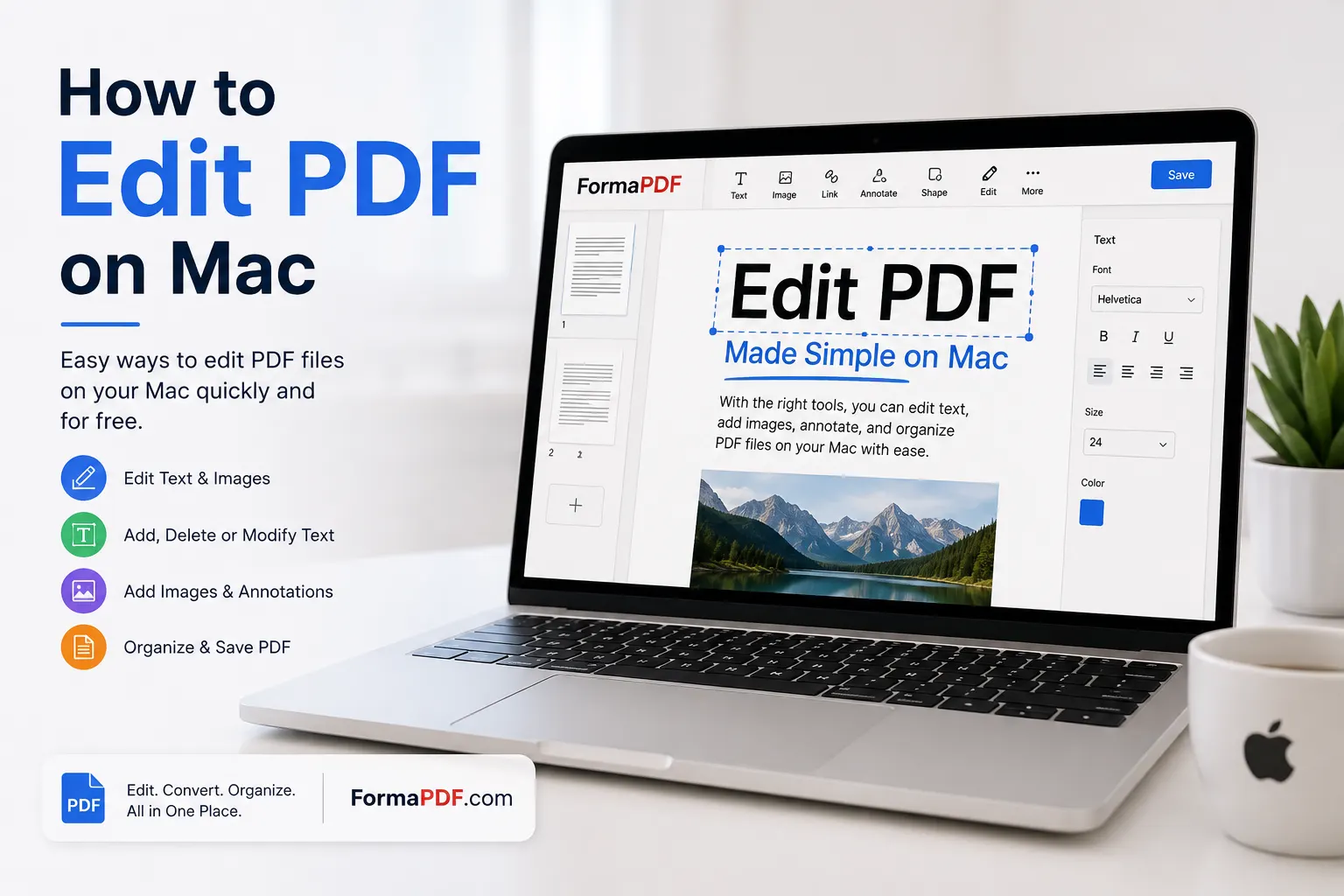
Pouvez-vous éditer un PDF sur Mac ?
Oui, vous pouvez éditer un PDF sur Mac, et honnêtement, c'est plus facile que ce que la plupart des gens pensent. macOS est livré avec une application intégrée appelée Aperçu qui vous permet de faire des modifications de base dès le départ. Pas besoin de télécharger quoi que ce soit d'autre.
Cela dit, Aperçu a ses limites. Il est idéal pour ajouter des zones de texte, signer des documents et surligner du contenu, mais il n'est pas conçu pour des modifications lourdes comme changer des paragraphes existants ou reformater des pages entières. Si votre PDF contient une faute de frappe cachée au milieu d'un paragraphe, Aperçu ne peut généralement pas la corriger proprement.
C'est là qu'interviennent d'autres outils. Selon ce que vous devez faire, vous pouvez avoir recours à :
- L'application Aperçu d'Apple pour des modifications rapides et simples
- Des éditeurs de PDF en ligne pour une édition plus flexible depuis le navigateur
- Des logiciels PDF professionnels pour un formatage avancé et la gestion des documents
Donc la réponse courte à comment peut-on modifier un fichier PDF sur un Mac Cela dépend de la profondeur des modifications à apporter. Pour des choses simples, utilisez Aperçu. Pour des modifications plus complexes, vous aurez besoin d'un éditeur dédié.
Méthodes pour modifier un PDF sur Mac
Il n'y a pas de manière « correcte » unique pour modifier un PDF. Tout dépend vraiment de ce que vous essayez d'accomplir. Décomposons les principales méthodes.
Utiliser Aperçu
Aperçu est le cheval de bataille discret de macOS. La plupart des gens ne se rendent même pas compte de toutes ses capacités avant d'ouvrir réellement un PDF et de commencer à explorer la barre d'outils. Il permet d'ajouter du texte, de dessiner des formes, d'insérer des signatures et même de remplir des formulaires simples.
Utiliser des éditeurs PDF en ligne
Les éditeurs en ligne sont devenus le choix privilégié pour beaucoup de personnes, et il n'est pas difficile de comprendre pourquoi. Vous n'avez rien besoin d'installer, ils fonctionnent sur n'importe quel appareil doté d'un navigateur, et la plupart d'entre eux sont gratuits pour les tâches quotidiennes. C'est souvent la solution la plus rapide lorsque vous vous demandez comment éditer un document PDF sur un Mac sans encombrer votre disque dur avec davantage de logiciels.
Utilisation de logiciels PDF professionnels
Si vous travaillez constamment avec des PDF, que ce soit pour des contrats commerciaux, des rapports ou des documents clients, une application de bureau complète pourrait valoir l'investissement. Ces outils offrent des fonctionnalités avancées comme l'édition en lot, la reconnaissance optique de caractères (OCR) pour les documents scannés, et un contrôle détaillé de la mise en forme.
Édition de texte
Modifier les mots réels dans un PDF est généralement la partie la plus délicate. Aperçu peut ajouter de nouvelles zones de texte par-dessus la page, mais il ne peut pas éditer le texte original déjà présent. Pour cela, vous aurez besoin d'un outil en ligne ou d'un logiciel spécialement conçu pour l'édition de texte dans les PDF.
Éditer des Images
Parfois, vous devez remplacer un logo, supprimer une photo ou redimensionner un graphique. Certains éditeurs vous permettent de cliquer directement sur une image dans le PDF et de la remplacer ou de la supprimer, de manière similaire à l'édition d'une diapositive dans une présentation.
Ajouter des Signatures
C'est l'une des raisons les plus courantes pour lesquelles les gens ouvrent un éditeur de PDF. Vous pouvez signer en utilisant votre pavé tactile, la caméra de votre iPhone pour capturer une signature manuscrite, ou en tapant votre nom dans une police de style cursif.
Remplir des formulaires
Les demandes d'emploi, les documents fiscaux et les formulaires d'inscription sont souvent partagés sous forme de PDF avec des champs remplissables. À la fois Preview et la plupart des éditeurs en ligne vous permettent de cliquer dans ces champs et de saisir vos informations directement, sans avoir besoin d'imprimer.
Surligner du texte
Si vous examinez un document, le surlignage est un moyen simple de signaler les sections importantes. La plupart des éditeurs, y compris Preview, offrent un outil de surlignage avec quelques options de couleur.
Annoter des PDF
Au-delà du surlignage, les outils d'annotation vous permettent d'ajouter des commentaires, des notes autocollantes, des flèches et des soulignements. C'est particulièrement utile lorsque vous collaborez avec quelqu'un d'autre sur un document et que vous devez indiquer des modifications spécifiques.
Guide étape par étape
Voici un processus simple que vous pouvez suivre, que vous utilisiez Aperçu ou un outil en ligne.
- Ouvrez le PDF. Double-cliquez sur le fichier pour l’ouvrir dans Aperçu, ou téléchargez-le sur l’éditeur en ligne de votre choix.
- Choisissez votre outil d’édition. Cherchez la barre d’outils, généralement en haut de l’écran, et sélectionnez l’option dont vous avez besoin, que ce soit texte, signature ou annotation.
- Faites vos modifications. Cliquez sur la zone du document que vous souhaitez modifier et ajoutez votre texte, image ou annotation.
- Vérifiez le document. Faites défiler tout le PDF pour vous assurer que tout est correct avant de l’enregistrer.
- Enregistrez ou exportez le fichier. Enregistrez vos modifications et, si nécessaire, exportez le fichier en tant que nouveau PDF afin que votre original reste intact.
- Partagez ou téléchargez. Envoyez le PDF terminé là où il doit aller, que ce soit en pièce jointe d'un email ou via un lien de stockage en ligne.
C'est vraiment tout. Une fois que vous l'avez fait quelques fois, le processus devient naturel.
Avantages de l'édition de PDFs en ligne
Les éditeurs de PDF en ligne ont gagné en popularité pour de bonnes raisons. Voici pourquoi tant de gens les préfèrent aux logiciels traditionnels :
- Aucune installation nécessaire. Vous évitez le téléchargement, l'installation et l'espace de stockage requis par les applications de bureau.
- Fonctionne sur tous les appareils. Que vous soyez sur un Mac, un PC Windows ou même une tablette, les outils basés sur le navigateur fonctionnent de la même manière partout.
- Souvent gratuits. De nombreux éditeurs en ligne offrent leurs fonctionnalités principales gratuitement, ce qui est parfait pour les utilisateurs occasionnels.
- Mises à jour plus rapides. Puisque tout fonctionne dans le navigateur, vous obtenez toujours la dernière version sans rien mettre à jour manuellement.
- Facile à partager. Une fois vos modifications effectuées, vous pouvez souvent télécharger ou partager le fichier directement sans étapes supplémentaires.
Pour quelqu'un qui ne modifie des PDF que de temps en temps, les outils en ligne sont généralement plus pertinents que de s'engager à utiliser un logiciel payant.
Pourquoi choisir Format PDF ?
Si vous cherchez une réponse simple à comment modifier un PDF sur Mac, Format PDF est conçu exactement pour cela. C'est une plateforme gratuite basée sur le navigateur qui vous permet de modifier des PDFs sans installer quoi que ce soit sur votre Mac.
Vous pouvez ouvrir l' Modifier le PDF en ligne outil, télécharger votre document et commencer à apporter des modifications immédiatement. Que vous ayez besoin de corriger une ligne de texte, d'ajouter une image ou d'insérer une signature, tout se passe dans votre navigateur, donc rien ne prend de place sur votre disque dur.
Ce qui fait de Format PDF un choix solide, c'est la manière dont il couvre bien au-delà de l'édition de base. De la conversion de fichiers à l'organisation des pages, il est conçu comme une boîte à outils complète plutôt qu'une application à usage unique. Et puisqu'il fonctionne entièrement en ligne, peu importe que vous soyez sur un Mac, un ordinateur portable Windows, ou même en passant d'un appareil à l'autre au cours de la journée. Votre travail vous suit.
Outils PDF liés
L'édition n'est souvent qu'une partie du travail avec les PDF. Selon ce que vous faites, vous pourriez également avoir besoin de convertir, signer ou organiser vos fichiers. Format PDF offre une large gamme d'outils pour gérer presque toutes les situations :
Si vous devez ajouter votre nom à un document, l' Signer un PDF outil le rend rapide et simple. Vous travaillez avec un formulaire scanné ? Essayez le Outil de lecture PDF pour le voir clairement en premier.
Pour les conversions de documents, vous pouvez transformer un fichier Word en PDF en utilisant Word en PDF, ou faire le contraire avec PDF en Word lorsque vous avez besoin d'une version modifiable. Si les tableurs sont plus votre truc, Excel en PDF et PDF en Excel gèrent ces conversions en douceur.
Besoin de combiner plusieurs fichiers ? L'outil Outil Fusionner PDF en ligne rassemble tout en un seul document. Ou si c'est le contraire que vous cherchez, Séparer PDF vous permet de diviser un gros fichier en sections plus petites.
Vous révisez un document avec un collègue ? Utilisez Surligner PDF pour marquer les sections importantes, ou Dessiner sur PDF pour esquisser des notes directement sur la page. Si un fichier est trop volumineux pour être envoyé par e-mail, passez-le d'abord par Compresser le PDF .
Vous travaillez avec des images ? Le Image vers PDF outil convertit les photos en format document, tandis que PDF en JPG fait le contraire. Et si un document nécessite une protection supplémentaire, Verrouiller le PDF ajoute un mot de passe en quelques secondes.
Erreurs courantes
Même des tâches simples comme l'édition de PDF comportent quelques pièges courants. Voici ce à quoi il faut faire attention.
Modifier le fichier original sans en faire une sauvegarde. Une fois que vous enregistrez par-dessus l'original, il n'y a pas de retour en arrière. Gardez toujours une copie de la version non modifiée dans un endroit sûr.
Essayer de modifier le texte directement dans Aperçu. Les gens supposent souvent qu'ils peuvent cliquer dans un paragraphe et commencer à taper comme dans un traitement de texte. Aperçu ne fonctionne pas ainsi, et cela conduit à de la frustration lorsque le texte ne bouge pas.
Ignorer le formatage après avoir modifié. Ajouter du nouveau texte ou des images peut parfois déplacer la mise en page de la page. Faites toujours défiler tout le document par la suite pour repérer ce qui semble incorrect.
Télécharger des documents sensibles sur des sites web inconnus. Tous les éditeurs en ligne ne prennent pas la confidentialité au sérieux. Utilisez des plateformes de confiance, surtout pour des documents financiers ou personnels.
Oublier d'enregistrer sous un nouveau fichier. Si vous voulez conserver l'original, pensez à exporter ou à « enregistrer sous » au lieu d'écraser le fichier avec lequel vous avez commencé.
Conseils
Quelques petites habitudes peuvent rendre l'édition de PDF sur votre Mac beaucoup plus fluide.
- Zoomez avant de faire des modifications détaillées, surtout avec du texte petit ou des annotations fines.
- Utilisez les raccourcis clavier dans Aperçu, comme Commande+K pour la barre d'outils de balisage, pour gagner du temps.
- Gardez vos noms de fichiers organisés afin de ne pas perdre la trace de la version la plus récente.
- Testez l'emplacement de votre signature sur une page d'exemple avant de l'appliquer à un document important.
- Vérifiez que votre PDF s'ouvre correctement sur un autre appareil après l'édition, juste pour être sûr.
Foire aux questions (FAQ)
1. Puis-je modifier un PDF sur Mac gratuitement ? Oui. Aperçu est gratuit avec chaque Mac, et des outils comme Format PDF permettent d'éditer en ligne sans aucun coût.
2. Aperçu peut-il modifier le texte d'un PDF ? Pas directement. Aperçu permet d'ajouter de nouvelles zones de texte, mais il ne peut pas modifier le texte déjà présent dans le document original.
3. Quel est le meilleur éditeur PDF pour Mac ? Cela dépend de vos besoins. Pour les tâches rapides, Aperçu fonctionne bien. Pour une édition plus détaillée, un outil en ligne comme Formater PDF vous offre plus de flexibilité.
4. Comment puis-je ajouter ma signature à un PDF sur Mac ? Ouvre le fichier dans Aperçu, clique sur l’icône de balisage, sélectionne l’outil signature, et soit dessine-le avec ton pavé tactile, soit le capture avec ton appareil photo.
5. Puis-je modifier des PDF numérisés ? Oui, même si cela dépend de l’outil. Certains éditeurs prennent en charge l’OCR (reconnaissance optique des caractères), qui transforme le texte scanné en contenu modifiable.
6. Puis-je modifier des PDF protégés par mot de passe ? Vous devrez d’abord déverrouiller le fichier. Formatez les PDF Déverrouiller le PDF l'outil peut supprimer le mot de passe si vous avez la permission d'accéder au document.
7. Comment convertir un PDF en Word sur Mac ? Utilisez un convertisseur en ligne comme PDF en Word, téléversez votre fichier et téléchargez la version Word modifiable.
8. Est-il sûr de modifier des PDFs en ligne ? Cela peut l'être, tant que vous utilisez une plateforme réputée. Les services fiables traitent votre fichier en toute sécurité et ne conservent pas vos documents plus longtemps que nécessaire.
9. Puis-je remplir des formulaires dans un PDF sur Mac ? Oui. À la fois Aperçu et la plupart des éditeurs en ligne détectent automatiquement les champs de formulaire, vous pouvez donc cliquer et taper directement dedans.
10. Comment surligner du texte dans un PDF sur Mac ? Ouvrez la barre d'outils de balisage dans Aperçu, sélectionnez l'outil surligneur et faites-le glisser sur le texte que vous voulez marquer.
11. Puis-je redimensionner des images dans un PDF ? Avec le bon éditeur, oui. Cliquez sur l'image, et vous verrez généralement des poignées que vous pouvez faire glisser pour ajuster la taille.
12. Ai-je besoin d'installer un logiciel pour éditer un PDF sur Mac ? Non. Si vous utilisez Aperçu, c'est déjà intégré. Si vous préférez des outils en ligne, tout se passe dans votre navigateur.
13. Puis-je fusionner plusieurs PDFs en un seul sur Mac ? Oui, en utilisant un outil comme Outil Fusionner PDF en ligne, vous pouvez combiner plusieurs fichiers en un seul document en seulement quelques clics.
14. Comment supprimer une page d'un PDF ? Vous pouvez utiliser le Supprimer des pages PDF outil pour sélectionner et supprimer rapidement les pages indésirables.
15. Modifier un PDF changera-t-il sa mise en forme ? Cela pourrait arriver, surtout si vous ajoutez de gros blocs de texte ou des images. Vérifiez toujours le document ensuite pour vous assurer que tout est encore correctement aligné.
Conclusion
Modifier un PDF sur votre Mac n'a pas besoin d'être compliqué. Que vous utilisiez l'application intégrée Aperçu pour une signature rapide ou que vous optiez pour un éditeur en ligne pour quelque chose de plus détaillé, vous avez plein d'options qui ne coûtent rien.
Si vous voulez un moyen rapide et fiable de tout gérer en un seul endroit, Format PDF est prêt chaque fois que vous en avez besoin. Il vous suffit de vous rendre sur le site Modifier le PDF en ligne , téléchargez votre fichier et obtenez votre document exactement comme vous le souhaitez, sans téléchargements, sans tracas et sans attendre.

Qasir Mehmood
CEO / Co-Founder
PDF Format helps users handle their documents with confidence. From converting files to editing, merging, splitting, compressing, and securing PDFs, our online tools are designed for speed, quality, and convenience. Founded by Qasir Mehmood, CEO, we continue to build solutions that save time and improve productivity.