Come Modificare Un File PDF Su Un Dispositivo Mobile
Puoi modificare un file PDF dal tuo telefono o tablet con la stessa facilità con cui lo faresti da un computer, una volta che sai quali strumenti lo gestiscono bene e cosa aspettarti da uno schermo più piccolo.
Come Modificare Un File PDF Su Un Dispositivo Mobile
Sempre più persone ora aprono, leggono e modificano PDF sul loro telefono piuttosto che su un laptop, e ha senso. Ricevi un'email di lavoro con un allegato mentre sei fuori, un modulo necessita di una firma prima di una scadenza, oppure vuoi semplicemente correggere un errore di battitura in un documento senza aspettare di tornare alla scrivania. Il problema è che i telefoni non sono stati originariamente progettati per la modifica dei PDF, quindi molte persone pensano che sia più complicato di quanto sia in realtà.
Non lo è. Puoi modificare un file PDF dal tuo telefono o tablet altrettanto facilmente che dal computer, una volta che sai quali strumenti lo gestiscono bene e cosa aspettarti da uno schermo più piccolo. Questa guida spiega esattamente come farlo, cosa sapere in anticipo e quali strumenti vale la pena usare.
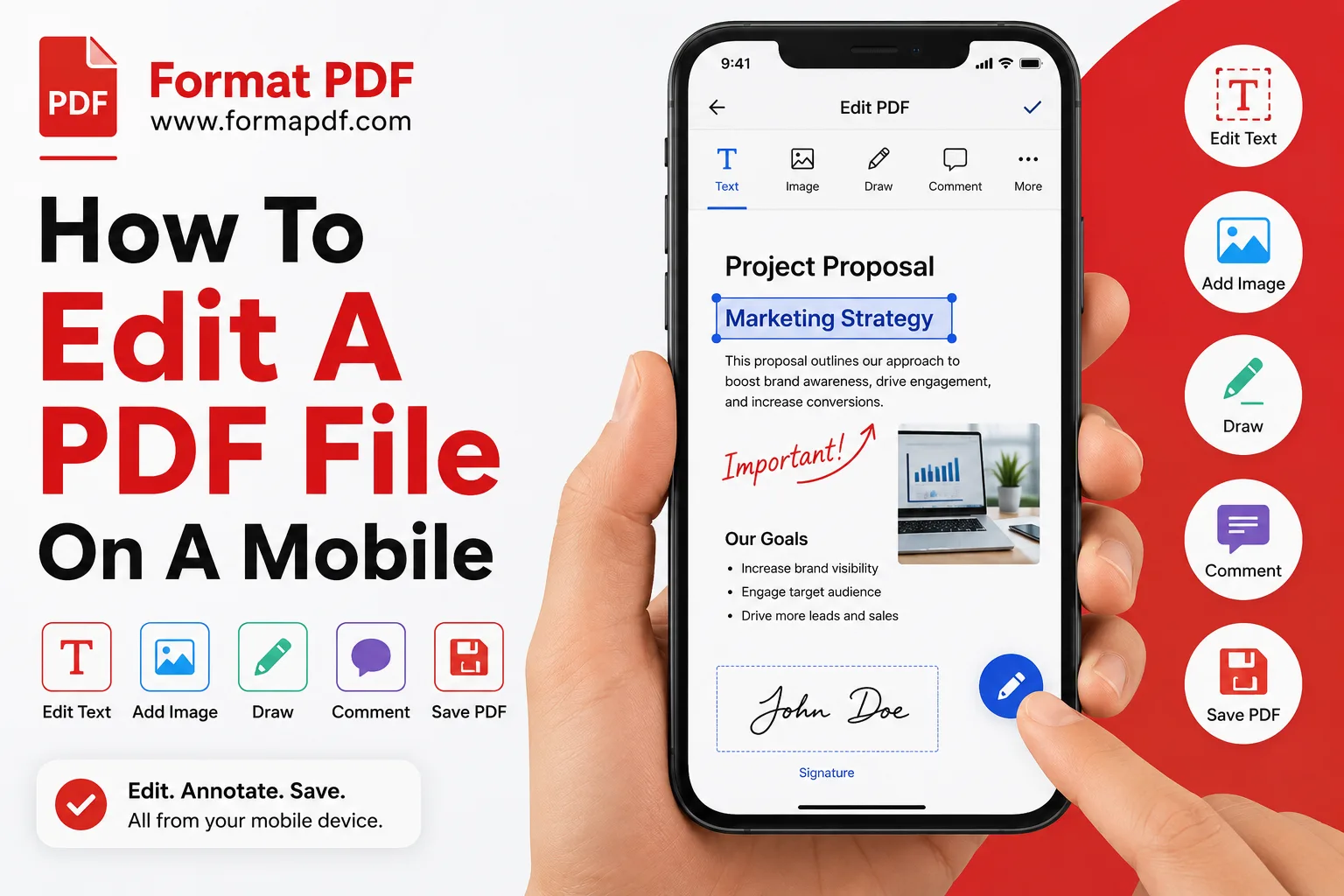
Passo dopo passo: Come modificare un file PDF su un dispositivo mobile
Ecco un processo semplice che funziona sia su iOS che su Android, poiché gli strumenti basati su browser funzionano allo stesso modo su entrambi.
-
Apri il browser del tuo cellulare (Safari, Chrome o quello che usi) e vai su Modifica PDF Online. Non c'è nulla da installare, cosa importante se hai poco spazio di archiviazione o non vuoi un'altra app sulla schermata principale.
-
Carica il PDF che vuoi modificare. Puoi prenderlo dalla memoria locale del telefono, da un cloud drive o a volte direttamente da un allegato email a seconda di come il tuo telefono gestisce la condivisione dei file.
-
Ingrandisci prima di iniziare a modificare. Questo è il passaggio che le persone saltano e poi rimpiangono. Pizzica per fare lo zoom sulla sezione che vuoi modificare in modo da toccare con precisione, soprattutto se il testo è piccolo.
-
Tocca il testo o l'area che vuoi modificare. La maggior parte degli strumenti ti permette di selezionare il testo esistente e riscriverlo, oppure aggiungere una nuova casella di testo se stai inserendo qualcosa di nuovo.
-
Aggiungi eventuali elementi extra di cui hai bisogno. Questo potrebbe essere una firma usando Firma PDF, una sezione evidenziata usando Evidenzia PDF, o una nota veloce disegnata direttamente sulla pagina con Disegna su PDF.
-
Rivedi l'intero documento prima di salvarlo. È facile perdere una linea spostata o una modifica sovrapposta su uno schermo piccolo, quindi scorri l'intero file, non solo la sezione che hai modificato.
-
Salva o scarica il file aggiornato. Da lì puoi inviarlo direttamente dal tuo telefono, sia via email, WhatsApp o tramite un link cloud.
Questo è l'intero processo per la maggior parte delle modifiche semplici. Se le tue modifiche sono più complesse, come ristrutturare un documento o riscrivere diverse pagine, vale la pena leggere prima la sezione successiva.
Cosa Devi Sapere sulla Modifica di un File PDF su Mobile
Alcune cose rendono la modifica di PDF su mobile diversa rispetto al desktop, e conoscerle in anticipo evita molta frustrazione.
La dimensione dello schermo cambia ciò che è realistico. Piccole correzioni, come correggere un nome, aggiustare una data o aggiungere una firma, funzionano bene su mobile. Grandi cambiamenti strutturali, come riformattare un intero curriculum o rifare un rapporto di più pagine, sono di solito più veloci su un computer, dove puoi vedere l'intero layout contemporaneamente.
Non tutti i PDF sono ugualmente modificabili. Se il tuo PDF è un'immagine scansionata piuttosto che testo reale, modificarlo direttamente non funzionerà allo stesso modo, poiché non ci sono testi selezionabili da cambiare. In quel caso, è meglio trattarlo come un file immagine e lavorarci sopra da lì, oppure convertirlo prima.
Il formato del file è importante per lavori più grandi. Se stai facendo più di un semplice ritocco, spesso è più facile convertire il file in qualcosa di modificabile, fare le modifiche e poi riconvertirlo. PDF in Word funziona bene per questo su mobile poiché la maggior parte dei telefoni ha qualche modo per aprire e modificare un file Word, e Word in PDF lo riconverte una volta che hai finito.
Dati mobili e dimensione del file. Se stai modificando con una connessione mobile invece del Wi-Fi, grandi PDF con molte immagini possono essere lenti da caricare o scaricare. Passare il file attraverso Comprimi PDF in anticipo può rendere l'intero processo notevolmente più veloce.
Salva il tuo lavoro mentre procedi. A differenza del software desktop con salvataggio automatico integrato, alcune schede del browser mobile possono chiudersi inaspettatamente, specialmente se cambi app a metà modifica. Salva o scarica i tuoi progressi invece di lasciare una modifica a metà aperta in una scheda in background.
Quali Programmi Ti Consentono Di Modificare Un File PDF Su Mobile
Non hai bisogno di un'app dedicata per modificare i PDF sul tuo telefono, anche se ci sono diversi approcci a seconda di cosa stai cercando di fare.
Editor basati sul browser. Questa è l'opzione più semplice per la maggior parte delle persone, dato che funziona direttamente in Safari o Chrome senza installare nulla. Modifica PDF Online copre le modifiche al testo, le forme e il riposizionamento dei contenuti, tutto da un browser mobile.
. Se hai solo bisogno di sostituire una parola, un nome o un numero specifico senza toccare il resto del layout, Sostituire il testo nel PDF è un'opzione più veloce che aprire un editor completo.
Strumenti per firme. Firmare documenti in movimento è uno dei compiti PDF più comuni sui dispositivi mobili. Firma PDF ti permette di disegnare o caricare una firma e posizionarla esattamente dove serve.
Strumenti di conversione. Per modifiche più pesanti, convertire prima il file di solito è più facile che lottare con uno schermo di modifica piccolo. PDF in Word trasforma il tuo PDF in un documento modificabile, e una volta terminato, Word in PDF lo trasforma di nuovo in un PDF condivisibile.
Strumenti di gestione delle pagine. A volte modificare significa rimuovere o riordinare le pagine invece di cambiare il testo. Elimina Pagine PDF e Strumento Unisci PDF Online funzionano bene anche dal browser del telefono se devi pulire o combinare file prima di inviarli.
Inserimento immagini. Hai bisogno di inserire una foto, un logo o una firma scansionata in una pagina? Aggiungi immagine al PDF gestisce questo senza bisogno di un'applicazione separata per modificare le foto.
Lettura e controllo del tuo lavoro. Una volta terminata la modifica, vale la pena aprire il file in un Strumento Lettore PDF per controllare che tutto sembri corretto prima di inviarlo, poiché gli schermi di modifica su mobile non mostrano sempre l'intera pagina come fa un lettore.
Considerazioni finali
Modificare un PDF sul telefono non richiede di scaricare un'app pesante o di aspettare di tornare alla scrivania. Per modifiche rapide come correggere un errore di battitura, aggiungere una firma o cambiare una data, uno strumento basato su browser lo gestisce in pochi minuti. Per modifiche più importanti, convertire in Word, effettuare le modifiche e poi riconvertire tende a essere il percorso più fluido, anche su uno schermo piccolo. In ogni caso, l'abitudine fondamentale è la stessa che si applica sul desktop: rivedere sempre l'intero documento prima di inviarlo.

Qasir Mehmood
CEO / Co-Founder
PDF Format helps users handle their documents with confidence. From converting files to editing, merging, splitting, compressing, and securing PDFs, our online tools are designed for speed, quality, and convenience. Founded by Qasir Mehmood, CEO, we continue to build solutions that save time and improve productivity.