Come Modificare un PDF su Mac
come modificare un PDF su Mac usando Anteprima o strumenti online. Guida passo passo per modificare testo, immagini, firme e moduli in modo rapido e gratuito con Format PDF.
Se possiedi un Mac, è probabile che tu abbia a che fare con file PDF quasi tutti i giorni. Forse è un contratto che devi firmare, una fattura che devi aggiornare, o un curriculum che ha bisogno di una rapida modifica prima di inviarlo. Qualunque sia la ragione, sapere come modificare i PDF su Mac può farti risparmiare molto tempo e frustrazione.
La parte complicata è che i PDF non sono mai stati progettati per essere modificati. Sono stati creati per apparire uguali indipendentemente dal dispositivo o dal software che li apre, il che è ottimo per la condivisione ma non così ideale quando hai davvero bisogno di cambiare qualcosa. Tuttavia, gli utenti Mac hanno più opzioni di quanto possano rendersi conto, dagli strumenti integrati agli editor online che funzionano direttamente nel browser.
In questa guida, passeremo in rassegna tutto ciò che devi sapere. Tratteremo se macOS supporta effettivamente la modifica dei PDF, i diversi metodi che puoi usare, un semplice processo passo-passo e alcuni suggerimenti pratici per rendere il tutto più facile. Alla fine, saprai esattamente come posso modificare un documento PDF su un Mac senza alcuna ipotesi.
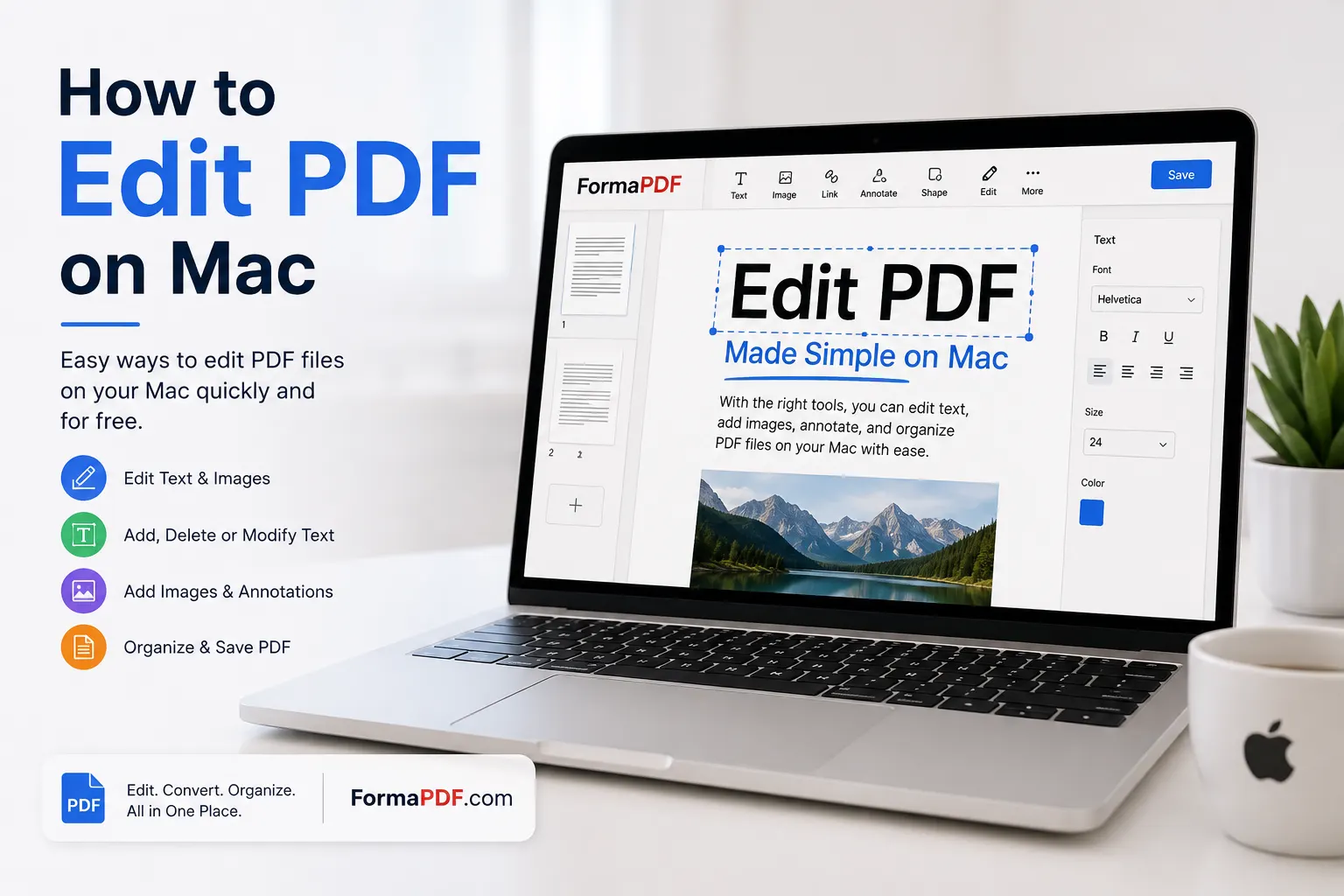
È possibile modificare un PDF su Mac?
Sì, puoi modificare un PDF su Mac e, onestamente, è più facile di quanto la maggior parte delle persone pensi. macOS include un'app integrata chiamata Anteprima che ti permette di apportare modifiche di base subito. Non c'è bisogno di scaricare nulla di extra.
Detto questo, Anteprima ha i suoi limiti. È ottima per aggiungere caselle di testo, firmare documenti e evidenziare contenuti, ma non è progettata per modifiche importanti come cambiare paragrafi esistenti o riformattare pagine intere. Se il tuo PDF contiene un errore di battitura nascosto nel mezzo di un paragrafo, Anteprima di solito non può correggerlo in modo pulito.
È qui che entrano in gioco altri strumenti. A seconda di ciò che devi fare, potresti ricorrere a:
- l'app Anteprima di Apple per modifiche rapide e semplici
- editor PDF online per modifiche più flessibili direttamente dal browser
- software PDF professionale per formattazione avanzata e gestione dei documenti
Quindi la risposta breve a come si può modificare un file PDF su un Mac dipende da quanto profondi devono essere i cambiamenti. Cose semplici, usa Anteprima. Qualsiasi cosa più complessa, avrai bisogno di un editor dedicato.
Metodi per modificare un PDF su Mac
Non esiste un unico modo "corretto" per modificare un PDF. Tutto dipende da cosa stai cercando di ottenere. Analizziamo i metodi principali.
Usare Anteprima
Anteprima è il silenzioso cavallo da lavoro di macOS. La maggior parte delle persone non si rende nemmeno conto di quanto può fare fino a quando non apre realmente un PDF e inizia a esplorare la barra degli strumenti. Può aggiungere testo, disegnare forme, inserire firme e persino compilare moduli semplici.
Usare editor PDF online
Gli editor online sono diventati la scelta preferita da molte persone, e non è difficile capire perché. Non bisogna installare nulla, funzionano su qualsiasi dispositivo con un browser, e la maggior parte di essi è gratuita per le attività quotidiane. Questa è spesso la via più veloce quando ti chiedi come modificare un documento PDF su un Mac senza intasare il tuo disco rigido con altri software.
Utilizzare Software PDF Professionale
Se lavori costantemente con i PDF, sia per contratti aziendali, rapporti o documenti dei clienti, un'applicazione desktop completa potrebbe valere l'investimento. Questi strumenti offrono funzionalità avanzate come la modifica in blocco, OCR per documenti scansionati, e controllo dettagliato della formattazione.
Modifica del Testo
Cambiare le parole effettive in un PDF è di solito la parte più complicata. Anteprima può aggiungere nuove caselle di testo sopra la pagina, ma non può modificare il testo originale già presente. Per questo, avrai bisogno di uno strumento online o di un software progettato specificamente per la modifica del testo nei PDF.
Modifica delle Immagini
A volte hai bisogno di sostituire un logo, rimuovere una foto o ridimensionare un grafico. Alcuni editor ti permettono di cliccare direttamente su un'immagine all'interno del PDF e sostituirla o eliminarla, simile a modificare una diapositiva in una presentazione.
Aggiungere Firme
Questo è uno dei motivi più comuni per cui le persone aprono un editor di PDF. Puoi firmare usando il trackpad, la fotocamera del tuo iPhone per catturare una firma scritta a mano, o digitando il tuo nome in un font stile corsivo.
Compilazione di moduli
Le domande di lavoro, i documenti fiscali e i moduli di registrazione sono spesso condivisi come PDF con campi compilabili. Sia Preview che la maggior parte degli editor online ti permettono di cliccare in questi campi e digitare direttamente le tue informazioni, senza bisogno di stampare.
Evidenziare il testo
Se stai revisionando un documento, evidenziare è un modo semplice per segnalare sezioni importanti. La maggior parte degli editor, incluso Preview, offre uno strumento di evidenziazione con alcune opzioni di colore.
Annotare i PDF
Oltre all’evidenziazione, gli strumenti di annotazione permettono di aggiungere commenti, note adesive, frecce e sottolineature. Questo è particolarmente utile quando stai collaborando con qualcun altro su un documento e hai bisogno di segnalare cambiamenti specifici.
Guida passo passo
Ecco un processo semplice che puoi seguire sia che tu stia usando Preview o uno strumento online.
- Apri il PDF. Fai doppio clic sul file per aprirlo in Preview, oppure caricalo nel tuo editor online scelto.
- Scegli il tuo strumento di modifica. Cerca la barra degli strumenti, solitamente in cima allo schermo, e seleziona l'opzione di cui hai bisogno, che sia testo, firma o annotazione.
- Esegui le tue modifiche. Clicca sull'area del documento che vuoi cambiare e aggiungi il tuo testo, immagine o markup.
- Rivedi il documento. Scorri l'intero PDF per ricontrollare che tutto sia a posto prima di salvare.
- Salva o esporta il file. Salva le tue modifiche e, se necessario, esporta il file come nuovo PDF così il tuo originale rimane intatto.
- Condividi o scarica. Invia il PDF completato dove deve andare, che si tratti di un allegato email o di un link a un servizio cloud.
Questo è tutto. Una volta fatto un paio di volte, il processo diventa naturale.
Vantaggi della modifica dei PDF online
I editor PDF online sono diventati popolari per una buona ragione. Ecco perché così tante persone li preferiscono rispetto al software tradizionale:
- Nessuna installazione necessaria. Salti il download, l'installazione e lo spazio di archiviazione richiesti dalle app desktop.
- Funziona su tutti i dispositivi. Che tu stia usando un Mac, un PC Windows o anche un tablet, gli strumenti basati sul browser funzionano allo stesso modo ovunque.
- Spesso gratuiti. Molti editor online offrono le loro funzioni principali gratuitamente, il che è perfetto per gli utenti occasionali.
- Aggiornamenti più rapidi. Poiché tutto funziona nel browser, ottieni sempre l'ultima versione senza dover aggiornare nulla manualmente.
- Facili da condividere. Una volta effettuate le modifiche, puoi spesso scaricare o condividere il file direttamente senza passaggi extra.
Per chi modifica PDF solo di tanto in tanto, gli strumenti online di solito hanno più senso rispetto a impegnarsi con software a pagamento.
Perché scegliere Format PDF?
Se stai cercando una risposta semplice a come modificare un PDF su Mac, Format PDF è stato creato esattamente per questo. È una piattaforma gratuita basata sul browser che ti permette di modificare i PDF senza installare nulla sul tuo Mac.
Puoi aprire lo Modifica PDF Online strumento, caricare il tuo documento e iniziare a fare modifiche subito. Che tu debba correggere una riga di testo, aggiungere un'immagine o inserire una firma, tutto avviene nel tuo browser, quindi non occupa spazio sul disco rigido.
Ciò che rende Format PDF una scelta solida è quanto offre oltre alla semplice modifica. Dalla conversione dei file all'organizzazione delle pagine, è progettato come un vero e proprio kit di strumenti piuttosto che come un'app a scopo singolo. E poiché funziona interamente online, non importa se sei su un Mac, un laptop Windows o se cambi dispositivi durante la giornata. Il tuo lavoro ti segue.
Strumenti PDF correlati
La modifica è spesso solo una parte del lavoro con i PDF. A seconda di ciò che stai facendo, potresti anche aver bisogno di convertire, firmare o organizzare i tuoi file. Format PDF offre un'ampia gamma di strumenti per gestire quasi ogni situazione:
Se hai bisogno di aggiungere il tuo nome a un documento, lo Firma PDF strumento lo rende rapido e semplice. Lavori con un modulo scansionato? Prova il Strumento Lettore PDF per vederlo chiaramente prima.
Per le conversioni di documenti, puoi trasformare un file Word in un PDF usando Word in PDF, oppure andare nell'altro senso con PDF in Word quando hai bisogno di una versione modificabile. Se i fogli di calcolo sono più il tuo campo, Excel in PDF e PDF in Excel gestiscono quelle conversioni senza problemi.
Bisogno di combinare più file? Lo strumento Strumento Unisci PDF Online porta tutto in un unico documento. Oppure, se vuoi il contrario, Dividi PDF ti permette di dividere un file grande in sezioni più piccole.
Revisionando un documento con un collega? Usa Evidenzia PDF per evidenziare sezioni importanti, oppure Disegna su PDF per annotare direttamente sulla pagina. Se un file è troppo grande per essere inviato via email, passalo prima attraverso Comprimi PDF .
Lavorando con immagini? Il da immagine a PDF lo strumento converte le foto in formato documento, mentre PDF in JPG fa il contrario. E se un documento ha bisogno di ulteriore protezione, Blocca PDF aggiunge una password in pochi secondi.
Errori Comuni
Anche compiti semplici come la modifica di PDF presentano alcune insidie comuni. Ecco a cosa prestare attenzione.
Modificare il file originale senza fare un backup. Una volta salvato sopra l'originale, non si può tornare indietro. Conserva sempre una copia della versione non modificata da qualche parte in sicurezza.
Cercare di modificare il testo direttamente in Anteprima. Le persone spesso pensano di poter cliccare in un paragrafo e iniziare a scrivere come in un word processor. Anteprima non funziona in questo modo, e questo porta frustrazione quando il testo non si muove.
Ignorare la formattazione dopo la modifica. Aggiungere nuovo testo o immagini può talvolta modificare il layout della pagina. Scorri sempre l'intero documento successivamente per individuare eventuali anomalie.
Caricare documenti sensibili su siti web sconosciuti. Non tutti gli editor online prendono seriamente la privacy. Attieniti a piattaforme affidabili, soprattutto con documenti finanziari o personali.
Dimenticare di salvare come nuovo file. Se vuoi preservare l'originale, ricorda di esportare o "salvare come" invece di sovrascrivere il file con cui hai iniziato.
Suggerimenti
Alcune piccole abitudini possono rendere molto più semplice la modifica dei PDF sul tuo Mac.
- Zooma prima di effettuare modifiche dettagliate, specialmente con testi piccoli o annotazioni fini.
- Usa le scorciatoie da tastiera in Anteprima, come Command+K per la barra degli strumenti di markup, per velocizzare le operazioni.
- Mantieni i nomi dei file organizzati in modo da non perdere traccia di quale versione sia l'ultima.
- Prova la posizione della tua firma su una pagina di esempio prima di applicarla a un documento importante.
- Controlla che il tuo PDF si apra correttamente su un altro dispositivo dopo la modifica, per sicurezza.
Domande Frequenti (FAQ)
1. Posso modificare un PDF su Mac gratuitamente? Sì. Anteprima è gratuita con ogni Mac, e strumenti come Format PDF ti permettono di modificare online senza alcun costo.
2. Anteprima può modificare il testo di un PDF? Non direttamente. Anteprima consente di aggiungere nuove caselle di testo, ma non può modificare il testo già presente nel documento originale.
3. Qual è il miglior editor PDF per Mac? Dipende dalle tue esigenze. Per compiti rapidi, Anteprima va bene. Per modifiche più dettagliate, uno strumento online come Format PDF offre maggiore flessibilità.
4. Come aggiungo la mia firma a un PDF su Mac? Apri il file in Anteprima, fai clic sull'icona di markup, seleziona lo strumento firma e disegnala con il trackpad oppure catturala con la fotocamera.
5. Posso modificare PDF scansionati? Sì, anche se dipende dallo strumento. Alcuni editor supportano l'OCR (riconoscimento ottico dei caratteri), che trasforma il testo scansionato in contenuto modificabile.
6. Posso modificare PDF protetti da password? È necessario sbloccare prima il file. Format PDF's Sblocca PDF lo strumento può rimuovere la password se hai il permesso di accedere al documento.
7. Come faccio a convertire un PDF in Word su Mac? Usa un convertitore online come PDF in Word, carica il tuo file e scarica la versione Word modificabile.
8. È sicuro modificare i PDF online? Può esserlo, purché tu usi una piattaforma affidabile. I servizi affidabili elaborano il tuo file in modo sicuro e non conservano i tuoi documenti più a lungo del necessario.
9. Posso compilare moduli in un PDF su Mac? Sì. Sia Anteprima che la maggior parte degli editor online rilevano automaticamente i campi del modulo, quindi puoi fare clic e digitare direttamente al loro interno.
10. Come faccio a evidenziare il testo in un PDF su Mac? Apri la barra degli strumenti di markup in Anteprima, seleziona lo strumento evidenziatore e trascinalo sul testo che vuoi evidenziare.
11. Posso ridimensionare le immagini all'interno di un PDF? Con l'editor giusto, sì. Clicca sull'immagine e di solito vedrai delle maniglie che puoi trascinare per modificare le dimensioni.
12. Ho bisogno di installare un software per modificare un PDF su Mac? No. Se usi Anteprima, è già integrato. Se preferisci strumenti online, tutto avviene nel tuo browser.
13. Posso unire più PDF in uno su Mac? Sì, usando uno strumento come Strumento Unisci PDF Online, puoi combinare diversi file in un unico documento con pochi clic.
14. Come faccio a rimuovere una pagina da un PDF? Puoi usare il Elimina Pagine PDF strumento per selezionare e rimuovere rapidamente le pagine indesiderate.
15. Modificare un PDF cambierà il suo formato? Potrebbe succedere, specialmente se stai aggiungendo grandi blocchi di testo o immagini. Controlla sempre il documento dopo per assicurarti che tutto sia ancora allineato correttamente.
Conclusione
Modificare un PDF sul tuo Mac non deve essere complicato. Che tu stia usando l'app Preview integrata per una firma rapida o rivolgendoti a un editor online per qualcosa di più dettagliato, hai tante opzioni che non costano nulla.
Se vuoi un modo veloce e affidabile per gestire tutto in un unico posto, Format PDF è pronto ogni volta che ne hai bisogno. Basta andare su Modifica PDF Online strumento, carica il tuo file e ottieni il tuo documento esattamente come lo desideri, senza download, senza problemi e senza dover aspettare.

Qasir Mehmood
CEO / Co-Founder
PDF Format helps users handle their documents with confidence. From converting files to editing, merging, splitting, compressing, and securing PDFs, our online tools are designed for speed, quality, and convenience. Founded by Qasir Mehmood, CEO, we continue to build solutions that save time and improve productivity.