Dove sono archiviati i file PDF su iPhone?
Dopo che avrai messo i tuoi PDF sul dispositivo, probabilmente vorrai trovarli più tardi. Da dove cominci? Beh, dipende dal tipo di dispositivo.
Dopo aver scaricato un PDF sul tuo iPhone, ritrovarlo in seguito non è sempre evidente, soprattutto se non stavi facendo attenzione a dove fosse finito la prima volta. Dove finiscono i tuoi PDF dipende da come sono stati messi sul tuo telefono in primo luogo. La maggior parte delle volte, li troverai in uno di tre posti: il App File l'app Download cartella al suo interno, o il Libri .
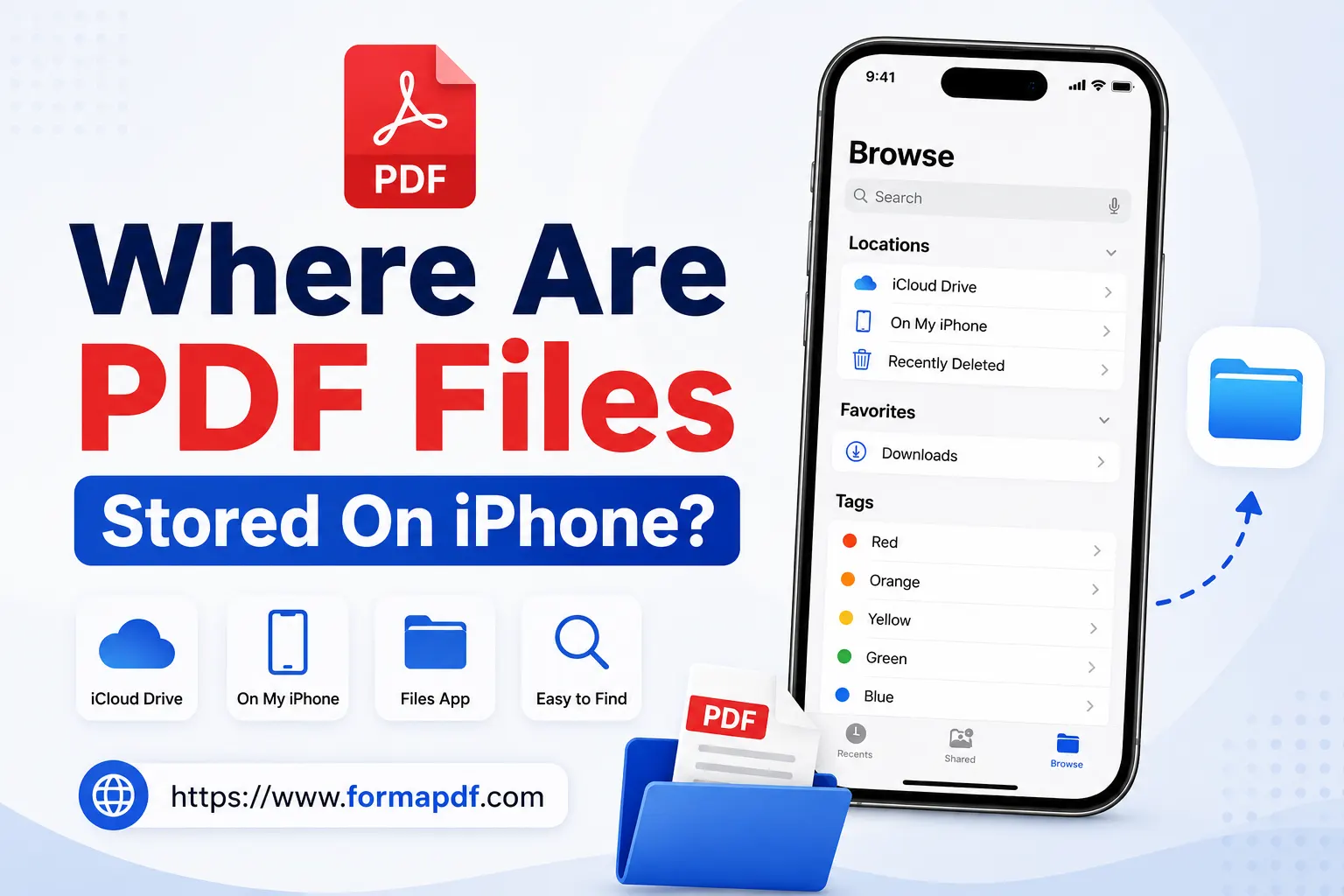
Per trovare un PDF nella cartella Download:
- Apri lo App File app sul tuo iPhone.
- Tocca Sul mio iPhone sullo schermo principale.
- Apri lo Download cartella.
- Cerca il tuo file, oppure usa la barra di ricerca in alto se conosci parte del nome del file.
Se non è lì, controlla invece l'app Libri:
- Apri Libri dalla schermata principale.
- Tocca l' tab Libreria in basso. I PDF salvati tramite alcune app finiscono qui invece che in File.
- Usa l' Tab Cerca se stai scorrendo molti file.
E se nessuno dei due li ha, prova iCloud Drive:
- Apri lo App File .
- Tocca Sfoglia, poi Posizioni, poi seleziona iCloud Drive.
- Sfoglia le tue cartelle o usa la funzione di ricerca finché non trovi il file.
Tra la cartella Download, Libri e iCloud Drive, uno di questi tre contiene quasi sempre quello che stai cercando.
Come Salvare un PDF su un iPhone
Se preferisci scegliere esattamente dove va un PDF invece di cercarlo dopo, salvarlo correttamente la prima volta rende la vita più facile.
Per salvare un PDF dalla maggior parte delle app:
- Apri il PDF che vuoi salvare.
- Tocca l' icona Condividi , di solito nell'angolo superiore dello schermo.
- Dal foglio di condivisione, scegli Salva su File.
- Scegli una cartella, come Download, iCloud Drive o un'app di archiviazione cloud come Google Drive o Dropbox se ne hai una collegata.
- Tocca Nuova cartella se vuoi conservarla in un posto specifico invece di farla finire insieme a tutto il resto.
- Tocca Salva.
Da Safari in particolare:
- Apri il PDF in Safari.
- Premi e tieni premuta la pagina fino a quando non appare l'opzione Salva su File .
- Segui gli stessi passaggi di cartella e salvataggio come sopra.
Puoi anche salvare direttamente su Google Drive, Dropbox o OneDrive se usi uno di questi regolarmente, il che rende il file accessibile anche dai tuoi altri dispositivi, non solo dal tuo iPhone.
Cambiare dove il tuo iPhone salva i PDF di default
Se sei stanco che i PDF finiscano ovunque il tuo browser decida, puoi cambiare la posizione di download predefinita in modo che ogni file futuro vada esattamente dove vuoi.
In Chrome su iPhone:
- Apri l'app Chrome.
- Tocca il menu a tre puntini in alto a destra.
- Tocca Impostazioni.
- Scorri fino a Download e aprilo.
- Sotto Posizione di download, scegli dove salvare i nuovi PDF. Se il tuo dispositivo supporta una scheda SD, vedrai anche quell'opzione.
- Attiva Chiedi dove salvare i file se preferisci essere chiesto ogni volta invece di far sì che tutto vada automaticamente nello stesso posto.
Questa stessa impostazione esiste anche nella maggior parte degli altri browser mobili, di solito sotto un menu simile Scaricamenti o Archiviazione, quindi non sei vincolato a un browser specifico per controllare questo.
Modificare un PDF direttamente sul tuo iPhone
Trovare e salvare PDF è una cosa, ma prima o poi probabilmente dovrai effettivamente modificare qualcosa in uno, che si tratti di correggere un errore di battitura, aggiungere una nota o compilare qualcosa prima di inviarlo indietro.
Questo è ciò Formato PDF è per questo. È un editor PDF basato su browser, quindi non c'è nulla da installare sul tuo iPhone. Lo apri, carichi il tuo file e cominci a modificare. Gestisce bene le operazioni di base: aggiungere o rimuovere testo e immagini, cambiare dimensione e colore del carattere, aggiungere note adesive o evidenziazioni e gestire le pagine estraendole, eliminandole o riordinandole.
Per modificare un PDF sul tuo iPhone utilizzando lo Modifica PDF Online strumento:
- Sul tuo iPhone, vai su https://www.pdfformat.net/edit-pdf-online.
- Tocca Seleziona file PDF e scegli il documento su cui vuoi lavorare o trascinalo nella casella di caricamento.
- Verrai portato in modalità di modifica, dove puoi aggiungere testo, immagini, icone e altri elementi al file.
- Una volta che sei soddisfatto, tocca Scarica nell'angolo in alto a destra per salvare le tue modifiche.
Se hai bisogno di ridurre le dimensioni di un file prima di inviarlo via email, lo Comprimi PDF strumento funziona allo stesso modo, direttamente dal browser del tuo telefono, senza bisogno di un'app. E se hai diversi PDF che devi unire in uno solo prima di inviarli, Unisci PDF lo fa anche con un paio di tocchi.
Tra la ricerca dei tuoi file esistenti e la loro modifica quando necessario, non dovresti aver bisogno di un laptop solo per gestire un PDF sul tuo iPhone.

Qasir Mehmood
CEO / Co-Founder
PDF Format helps users handle their documents with confidence. From converting files to editing, merging, splitting, compressing, and securing PDFs, our online tools are designed for speed, quality, and convenience. Founded by Qasir Mehmood, CEO, we continue to build solutions that save time and improve productivity.