Como Ocultar Texto em Arquivos PDF
Não faltam razões para as pessoas precisarem ocultar parte de um documento antes de enviá-lo. Algumas das situações mais comuns:
Como Ocultar Texto em Arquivos PDF
Em algum momento, quase todo mundo precisa ocultar parte de um documento antes de compartilhá-lo. Talvez seja um extrato bancário com um número de conta que você não quer que fique circulando, um contrato com uma cláusula destinada apenas a olhos internos, ou um formulário com os dados pessoais de outra pessoa. Preencher o texto com preto parece simples, e na teoria é, mas há uma maneira certa e uma maneira errada de fazer isso, e a maneira errada pode deixar a informação "oculta" bem ali embaixo de uma caixa preta, totalmente legível para qualquer pessoa que saiba onde procurar.
Este guia cobre tudo o que você precisa saber: o que realmente significa redenção, por que as pessoas precisam dela, como fazê-la corretamente e o que observar para não compartilhar algo por engano que você queria manter oculto.
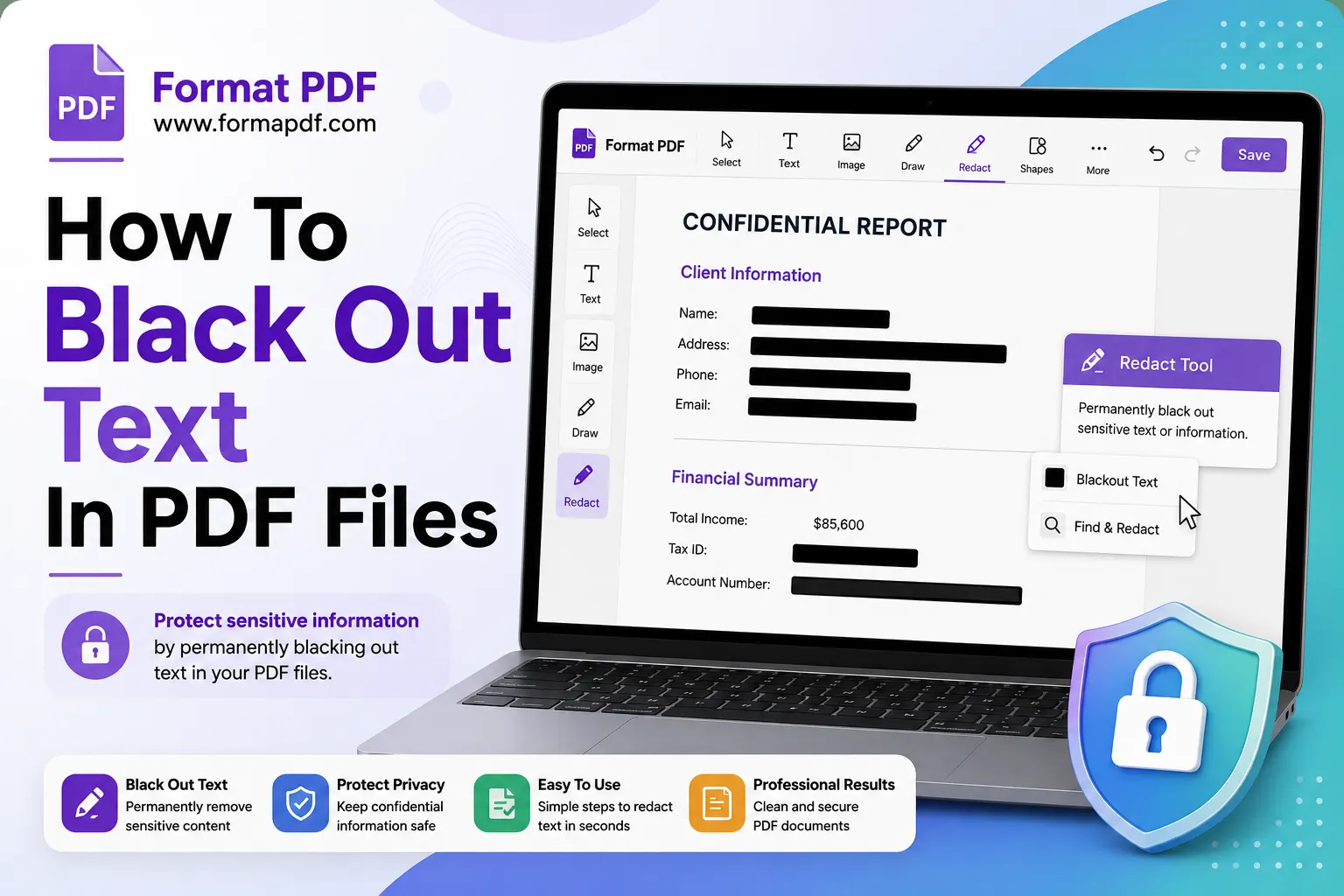
O Que Significa "Redigir Texto" em PDFs?
Redigir texto significa remover permanentemente informações sensíveis de um documento para que não possam mais ser lidas, copiadas ou recuperadas, e não apenas cobri-las visualmente. A verdadeira redação exclui os dados de texto subjacentes completamente. Um PDF devidamente redigido não apenas parece em branco naquele ponto, a informação realmente desapareceu do arquivo.
Isso é diferente de simplesmente desenhar uma forma sobre um parágrafo. Se o texto ainda estiver lá por baixo, tecnicamente escondido, mas não removido, isso não é redação, é apenas uma cobertura visual. A distinção é mais importante do que a maioria das pessoas percebe, e vamos explicar exatamente por quê nas próximas seções.
Por que você poderia precisar ocultar texto?
Não faltam razões para as pessoas precisarem ocultar parte de um documento antes de enviá-lo. Algumas das situações mais comuns:
- Informações pessoais como números de telefone, endereços ou números de identificação que não precisam ser visíveis para todos que veem o arquivo.
- Detalhes financeiros em extratos bancários, faturas ou documentos fiscais compartilhados para um propósito específico e limitado.
- Documentos legais onde certas cláusulas são confidenciais ou relevantes apenas para partes específicas.
- Registros médicos que precisam ser compartilhados por um motivo, mas contêm histórico sensível não relacionado.
- Documentos comerciais com preços, nomes de clientes ou notas internas que não devem sair da empresa.
- Capturas de tela ou formulários digitalizados onde os dados de outra pessoa aparecem junto com os seus.
Basicamente, sempre que um documento contiver mais informações do que o destinatário realmente precisa, apagar as partes extras é a medida responsável.
"Apagar Texto" e "Redigir Texto" são a mesma coisa?
Não exatamente, embora as pessoas usem os termos de forma intercambiável na conversa cotidiana. "Apagar" o texto geralmente se refere ao ato visual de cobrir o texto com uma barra ou caixa preta. "Redigir" refere-se ao processo completo de remover permanentemente essa informação do documento, de modo que não possa ser recuperada.
Aqui está a diferença prática: você pode cobrir um texto com preto sem realmente redigi-lo. Se você apenas colocar um retângulo preto sobre uma frase usando uma ferramenta de desenho básica, o texto original frequentemente permanece nos dados do arquivo, apenas oculto atrás da forma. Qualquer pessoa que copie o texto, abra o arquivo em determinados leitores ou use ferramentas básicas de extração pode, potencialmente, retirar o texto “oculto” diretamente.
Redação adequada significa que o próprio texto é deletado, não apenas coberto. Quando as pessoas perguntam como redigir um PDF, o que geralmente querem é a aparência de bloqueio com a remoção real por trás, não apenas uma coisa ou outra.
Como Cobrir Texto com Preto em um PDF
Aqui está um processo prático que cobre ambos os lados: visual e de remoção.
- Abra seu arquivo em Editar PDF Online. Isso permite que você interaja diretamente com o texto e o layout existentes do seu documento.
- Identifique o que precisa ser removido. Leia cuidadosamente o documento e anote todas as ocorrências das informações sensíveis, incluindo onde elas possam se repetir, como um nome que aparece em várias páginas.
- Remova o texto em si primeiro. Usando Substituir texto no PDF, você pode selecionar o texto sensível e deletá-lo ou sobrescrevê-lo diretamente, em vez de apenas cobri-lo visualmente. Este é o passo que realmente elimina os dados subjacentes.
- Cubra a área visualmente, se necessário. Para um visual limpo e profissional, use Adicionar Contorno ao PDF ou Desenhar no PDF para colocar um bloco preto sólido sobre o espaço agora vazio, combinando com o clássico visual de informação redigida que as pessoas esperam.
- Verifique novamente selecionando o texto próximo à marcação. Tente destacar ou selecionar a área ao redor da sua caixa preta para confirmar se nada sensível ainda pode ser selecionado por baixo.
- Achate o arquivo se quiser mais certeza. Converter o documento finalizado com PDF para Imagem transforma cada página em uma imagem plana, o que significa que não resta nenhum texto selecionável, sensível ou não. Este é um passo extra comum para qualquer pessoa que compartilhe um documento altamente sensível.
- Bloqueie o arquivo se ele for para algum lugar sensível. Uma vez marcado, adicionar uma senha com Bloquear PDF adiciona outra camada de controle sobre quem pode abri-lo e editá-lo.
Redigir um PDF é seguro?
Redigir um PDF é seguro, desde que seja feito corretamente, o que significa que o texto real é removido, e não apenas coberto visualmente. Este é o maior erro que as pessoas cometem, e vale a pena repetir: uma caixa preta sobre um texto intacto não é uma redação segura.
Houve casos bem documentados, inclusive em ambientes governamentais e jurídicos, onde documentos "redigidos" foram compartilhados publicamente e o texto oculto foi posteriormente recuperado simplesmente copiando e colando, ou removendo a forma preta em um editor. Isso não é uma falha de redação causada por hackers ou algo técnico, geralmente é apenas alguém usando uma ferramenta de desenho em vez de realmente deletar o texto.
Para manter as coisas realmente seguras:
- Sempre remova o texto subjacente, não apenas o cubra.
- Converta páginas sensíveis em um formato de imagem quando os riscos forem altos.
- Teste sua redação antes de enviar o arquivo para qualquer lugar, tentando selecionar ou copiar o texto na área redigida.
- Evite enviar o arquivo original, sem redação, junto com o arquivo redigido, mesmo por acidente, pois algumas pessoas esquecem qual versão anexaram.
É possível desfazer redações depois de feitas?
Isso depende totalmente de como a redação foi feita. Se você apenas cobriu o texto com uma forma preta sem remover os dados subjacentes, então sim, isso muitas vezes pode ser desfeito ou contornado, intencionalmente ou por acidente, o que é exatamente o risco descrito acima.
Se o texto foi devidamente excluído usando uma etapa de remoção de texto em vez de apenas uma cobertura visual, então não, não pode ser desfeito uma vez que o arquivo é salvo e a cópia de trabalho original se foi. Isso é por design. A redação real é feita para ser permanente, já que o objetivo todo é garantir que a informação realmente não possa voltar.
É por isso que vale a pena manter uma cópia principal separada e sem redação de qualquer documento que você redija, armazenada em um lugar seguro e não enviada a ninguém. Dessa forma, se você precisar novamente da informação original para seus próprios registros, não ficará tentando reverter uma redação que nunca foi feita para ser reversível.
Como você pode desfazer redações se cometer um erro?
Se você redigiu corretamente um arquivo e percebe depois que removeu algo que não queria, a solução não é desfazer a redação em si, mas voltar à sua versão original, não redigida, e refazer o processo corretamente.
Passos para se recuperar de um erro de redação:
- Localize seu arquivo original, aquele antes de quaisquer edições serem feitas. É por isso que manter uma cópia de backup antes de começar a redigir é realmente útil.
- Reabra-o em Editar PDF Online e inicie o processo de redação novamente, desta vez sendo mais cuidadoso sobre quais seções remover.
- Se você não tiver mais o original, e a única cópia que você tem já foi editada, a informação provavelmente se perdeu para sempre se o texto foi realmente apagado em vez de apenas coberto. É exatamente por isso que a edição permanente deve ser tratada como um passo final, e não algo a ser feito casualmente antes de você ter certeza.
Se você apenas cobriu o texto com um quadro preto em vez de deletá-lo, você pode simplesmente remover essa forma e o texto original ainda estará lá por baixo, embora nesse caso nunca tenha sido realmente editado desde o início.
Por que não consigo editar um PDF?
Se você está tendo problemas ao tentar editar um documento, geralmente se resume a uma das poucas questões comuns:
- O PDF é uma imagem escaneada, não é texto real. Se o seu documento foi digitalizado a partir de papel em vez de criado digitalmente, não há texto selecionável para remover em primeiro lugar, já que toda a página é essencialmente uma imagem. Neste caso, você deve cobrir a seção visualmente em vez de excluir o texto, já que não há dados de texto para excluir.
- O arquivo está protegido por senha, o que pode impedir que ferramentas de edição façam alterações até que seja desbloqueado. Se isso se aplica a você, use Desbloquear PDF primeiro, depois prossiga com suas edições.
- O texto faz parte de um layout complexo, como uma tabela ou um campo de formulário, o que às vezes pode tornar mais difícil selecionar partes individuais de forma limpa. Aproximar o zoom e trabalhar seção por seção geralmente resolve isso.
- O arquivo está corrompido ou apresenta problemas de formatação. Executá-lo através de Reparar PDF primeiro pode resolver problemas subjacentes do arquivo que estão atrapalhando a edição.
Formas Alternativas de Redigir Texto em PDFs
Se uma abordagem direta de remoção de texto não estiver funcionando para seu arquivo específico, há algumas outras maneiras que chegam ao mesmo resultado.
Converter para imagem primeiro, depois cobrir com preto. Se seu documento está causando problemas com texto selecionável, convertê-lo inteiramente para formato de imagem com PDF para Imagem remove completamente a camada de texto desde o início. A partir daí, você pode desenhar caixas pretas sólidas sobre áreas sensíveis usando Desenhar no PDF, e como não há mais texto por baixo, não há nada que possa ser revelado acidentalmente.
Recrie a página. Para documentos curtos, às vezes é mais rápido digitar novamente o conteúdo que você quer manter em um novo arquivo usando Texto para PDF, simplesmente deixando de fora as partes sensíveis completamente, em vez de cobri-las. Isso garante que nada sensível tenha sido incluído na versão compartilhada.
Corte seções inteiras. Se a informação sensível estiver isolada em uma parte da página, como o cabeçalho ou rodapé, Cortar PDF pode remover totalmente essa seção da página em vez de apagá-la com tinta preta, o que funciona bem quando o conteúdo ao redor também não é necessário.
Divida o documento. Se informações sensíveis estiverem contidas em páginas específicas, em vez de espalhadas por todo o documento, Dividir PDF permite que você separe essas páginas completamente e compartilhe apenas aquelas que são seguras para enviar.
Qualquer que seja o método que se adapte à sua situação, o objetivo permanece o mesmo: certifique-se de que o que você está compartilhando contenha apenas o que você realmente pretende compartilhar, e confirme isso antes de sair de suas mãos.

Qasir Mehmood
CEO / Co-Founder
PDF Format helps users handle their documents with confidence. From converting files to editing, merging, splitting, compressing, and securing PDFs, our online tools are designed for speed, quality, and convenience. Founded by Qasir Mehmood, CEO, we continue to build solutions that save time and improve productivity.