Como Editar PDF no Mac
como editar PDF no Mac usando o Preview ou ferramentas online. Guia passo a passo para editar texto, imagens, assinaturas e formulários de forma rápida e gratuita com o Format PDF.
Se você possui um Mac, é bem provável que lide com arquivos PDF quase todos os dias. Talvez seja um contrato que você precisa assinar, uma fatura que precisa atualizar ou um currículo que requer um ajuste rápido antes de enviá-lo. Qualquer que seja o motivo, saber como editar PDF no Mac pode economizar muito tempo e frustração.
A parte complicada é que os PDFs nunca foram realmente projetados para serem editados. Eles foram criados para parecerem iguais, independente de qual dispositivo ou software os abra, o que é ótimo para compartilhamento, mas nem tanto quando você realmente precisa alterar algo. Ainda assim, os usuários de Mac têm mais opções do que podem perceber, desde ferramentas integradas até editores online que funcionam diretamente no navegador.
Neste guia, vamos percorrer tudo o que você precisa saber. Vamos abordar se o macOS realmente suporta a edição de PDFs, os diferentes métodos que você pode usar, um processo simples passo a passo e algumas dicas úteis para tornar tudo mais fácil. No final, você saberá exatamente como posso editar um documento PDF em um Mac sem qualquer tentativa ou erro.
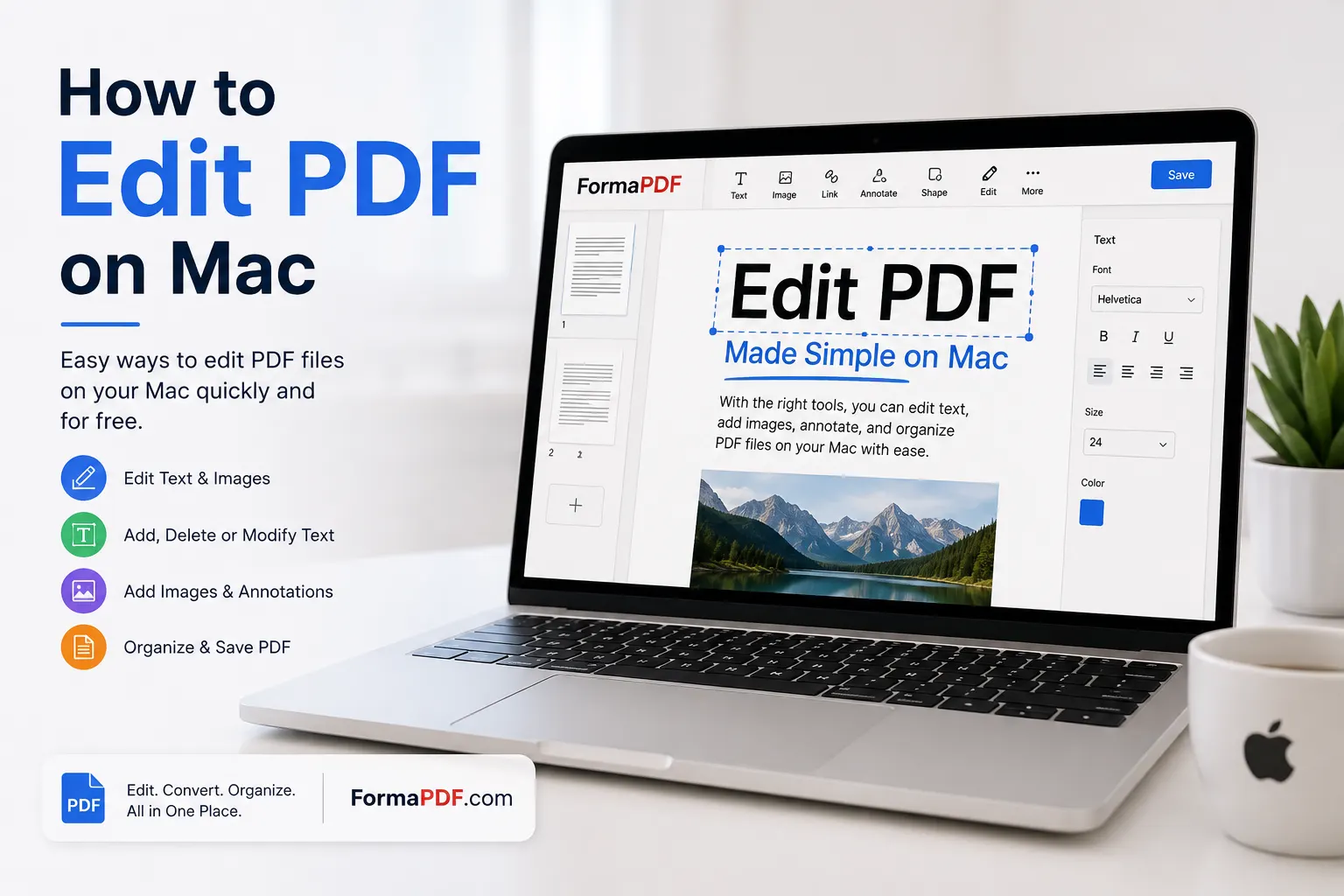
É possível editar um PDF no Mac?
Sim, você pode editar um PDF no Mac e, honestamente, é mais fácil do que a maioria das pessoas pensa. O macOS vem com um aplicativo integrado chamado Preview que permite fazer alterações básicas imediatamente. Não há necessidade de baixar nada extra.
Dito isso, o Preview tem seus limites. É ótimo para adicionar caixas de texto, assinar documentos e destacar conteúdo, mas não foi feito para edição pesada, como alterar parágrafos existentes ou reformatar páginas inteiras. Se o seu PDF tiver um erro de digitação no meio de um parágrafo, o Preview geralmente não consegue corrigir isso de forma limpa.
É aí que outras ferramentas entram em cena. Dependendo do que você precisa fazer, você pode recorrer a:
- O aplicativo Preview da Apple para edições rápidas e simples
- Editores de PDF online para edição mais flexível baseada no navegador
- Software profissional de PDF para formatação avançada e gerenciamento de documentos
Então, a resposta curta para como você pode editar um arquivo PDF em um Mac é que depende de quão profundas as alterações precisam ser. Coisas simples, use o Preview. Qualquer coisa mais complexa, você vai querer um editor dedicado.
Métodos para Editar um PDF no Mac
Não existe uma maneira "correta" de editar um PDF. Tudo depende realmente do que você está tentando realizar. Vamos detalhar os principais métodos.
Usando o Preview
O Preview é o trabalhador silencioso do macOS. A maioria das pessoas nem percebe o quanto ele pode fazer até abrir um PDF e começar a explorar a barra de ferramentas. Ele pode adicionar texto, desenhar formas, inserir assinaturas e até preencher formulários simples.
Usando Editores de PDF Online
Editores online se tornaram a escolha preferida de muitas pessoas, e não é difícil entender o porquê. Você não precisa instalar nada, eles funcionam em qualquer dispositivo com um navegador, e a maioria deles é gratuita para tarefas do dia a dia. Esta é frequentemente a rota mais rápida quando você se pergunta como editar um documento PDF em um Mac sem encher seu disco rígido com mais softwares.
Usando Software Profissional de PDF
Se você trabalha constantemente com PDFs, seja para contratos comerciais, relatórios ou documentos de clientes, um aplicativo de desktop completo pode valer o investimento. Essas ferramentas oferecem recursos avançados como edição em lote, OCR para documentos digitalizados e controle detalhado de formatação.
Editando Texto
Mudar as palavras reais em um PDF geralmente é a parte mais complicada. O Preview pode adicionar novas caixas de texto sobre a página, mas não consegue editar o texto original que já está lá. Para isso, você precisará de uma ferramenta online ou de um software desenvolvido especificamente para edição de texto dentro de PDFs.
Editando Imagens
Às vezes, você precisa trocar um logotipo, remover uma foto ou redimensionar um gráfico. Alguns editores permitem que você clique diretamente em uma imagem dentro do PDF e a substitua ou exclua, de forma semelhante a editar um slide em uma apresentação.
Adicionando Assinaturas
Este é um dos motivos mais comuns pelo qual as pessoas abrem um editor de PDF. Você pode assinar usando seu trackpad, a câmera do seu iPhone para capturar uma assinatura manuscrita, ou digitando seu nome em uma fonte estilo cursiva.
Preenchendo Formulários
Formulários de emprego, documentos fiscais e formulários de registro geralmente são compartilhados como PDFs com campos preenchíveis. Tanto o Preview quanto a maioria dos editores online permitem clicar nesses campos e digitar suas informações diretamente, sem a necessidade de impressão.
Destacando Texto
Se você estiver revisando um documento, destacar é uma maneira simples de sinalizar seções importantes. A maioria dos editores, incluindo o Preview, oferece uma ferramenta de destaque com algumas opções de cores.
Anotando PDFs
Além de destacar, as ferramentas de anotação permitem adicionar comentários, notas adesivas, setas e sublinhados. Isso é especialmente útil quando você está colaborando com outra pessoa em um documento e precisa apontar alterações específicas.
Guia Passo a Passo
Aqui está um processo simples que você pode seguir, quer esteja usando o Preview ou uma ferramenta online.
- Abra o PDF. Clique duas vezes no arquivo para abri-lo no Preview, ou faça o upload no editor online de sua escolha.
- Escolha sua ferramenta de edição. Procure a barra de ferramentas, geralmente na parte superior da tela, e selecione a opção que você precisa, seja texto, assinatura ou anotação.
- Faça suas edições. Clique na área do documento que você deseja alterar e adicione seu texto, imagem ou marcação.
- Revise o documento. Role por todo o PDF para verificar se tudo está correto antes de salvar.
- Salve ou exporte o arquivo. Salve suas alterações e, se necessário, exporte o arquivo como um novo PDF para que o original permaneça intacto.
- Compartilhe ou faça o download. Envie o PDF finalizado para onde ele precisa ir, seja como anexo de e-mail ou link de armazenamento em nuvem.
É realmente só isso. Depois de fazer algumas vezes, o processo se torna natural.
Benefícios de Editar PDFs Online
Os editores de PDF online cresceram em popularidade por uma boa razão. Veja por que tantas pessoas os preferem em relação ao software tradicional:
- Não é necessário instalar. Você evita o download, configuração e espaço de armazenamento que os aplicativos de desktop exigem.
- Funciona em diferentes dispositivos. Quer você esteja em um Mac, PC com Windows ou até mesmo em um tablet, as ferramentas baseadas em navegador funcionam da mesma forma em qualquer lugar.
- Frequentemente gratuitas. Muitos editores online oferecem seus recursos principais sem custo, o que é perfeito para usuários ocasionais.
- Atualizações mais rápidas. Como tudo roda no navegador, você sempre obtém a versão mais recente sem precisar atualizar nada manualmente.
- Fácil de compartilhar. Depois de fazer suas edições, você pode frequentemente baixar ou compartilhar o arquivo diretamente, sem etapas extras.
Para quem só edita PDFs de vez em quando, as ferramentas online geralmente fazem mais sentido do que se comprometer com um software pago.
Por que escolher o Format PDF?
Se você está procurando uma resposta direta para como editar PDF no Mac, o Format PDF foi criado exatamente para isso. É uma plataforma gratuita baseada no navegador que permite editar PDFs sem instalar nada no seu Mac.
Você pode abrir a Editar PDF Online ferramenta, carregar seu documento e começar a fazer alterações imediatamente. Quer você precise corrigir uma linha de texto, adicionar uma imagem ou inserir uma assinatura, tudo acontece no seu navegador, então não há nada ocupando espaço no seu disco rígido.
O que torna o Format PDF uma escolha sólida é o quanto ele vai além da edição básica. Desde converter arquivos até organizar páginas, ele é construído como um conjunto completo de ferramentas, e não apenas um aplicativo de uso único. E como funciona inteiramente online, não importa se você está em um Mac, em um laptop com Windows ou até mesmo alternando entre dispositivos ao longo do dia. Seu trabalho acompanha você.
Ferramentas de PDF Relacionadas
A edição é frequentemente apenas uma parte do trabalho com PDFs. Dependendo do que você estiver fazendo, você também pode precisar converter, assinar ou organizar seus arquivos. O Format PDF oferece uma ampla gama de ferramentas para lidar com quase todas as situações:
Se você precisar adicionar seu nome a um documento, a Assinar PDF ferramenta torna isso rápido e simples. Trabalhando com um formulário digitalizado? Experimente a Ferramenta Leitor de PDF para visualizá-lo claramente primeiro.
Para conversões de documentos, você pode transformar um arquivo Word em PDF usando Word para PDF, ou fazer o caminho inverso com PDF para Word quando precisar de uma versão editável. Se planilhas forem mais a sua praia, Excel para PDF e PDF para Excel lidam com essas conversões de maneira tranquila.
Precisa combinar vários arquivos? A Ferramenta Mesclar PDF Online ferramenta traz tudo para um único documento. Ou se você quer o oposto, Dividir PDF permite dividir um arquivo grande em seções menores.
Revisando um documento com um colega? Use Destacar PDF para marcar seções importantes, ou Desenhar no PDF para rabiscar notas diretamente na página. Se um arquivo for grande demais para enviar por email, passe-o pelo Comprimir PDF primeiro.
Trabalhando com imagens? A Imagem para PDF ferramenta converte fotos em formato de documento, enquanto PDF para JPG faz o contrário. E se um documento precisar de proteção extra, Bloquear PDF adiciona uma senha em segundos.
Erros Comuns
Até tarefas simples como editar PDF têm alguns erros comuns. Aqui está o que você deve observar.
Editar o arquivo original sem fazer backup. Uma vez que você salvar sobre o original, não há como voltar atrás. Sempre mantenha uma cópia da versão não editada em algum lugar seguro.
Tentar editar o texto diretamente no Preview. As pessoas frequentemente assumem que podem clicar em um parágrafo e começar a digitar como em um processador de texto. O Preview não funciona assim, e isso leva à frustração quando o texto não se move.
Ignorando a formatação após a edição. Adicionar novos textos ou imagens às vezes pode alterar o layout da página. Sempre role por todo o documento depois para verificar se algo parece fora do lugar.
Enviar documentos sensíveis para sites desconhecidos. Nem todo editor online leva a privacidade a sério. Use plataformas confiáveis, especialmente com documentos financeiros ou pessoais.
Esquecer de salvar como um novo arquivo. Se você quiser preservar o original, lembre-se de exportar ou "salvar como" em vez de sobrescrever o arquivo com o qual você começou.
Dicas
Alguns pequenos hábitos podem tornar a edição de PDFs no seu Mac muito mais tranquila.
- Aumente o zoom antes de fazer edições detalhadas, especialmente com textos pequenos ou anotações finas.
- Use atalhos de teclado no Preview, como Command+K para a barra de ferramentas de marcação, para agilizar as coisas.
- Mantenha os nomes dos seus arquivos organizados para não perder o controle de qual versão é a mais recente.
- Teste a posição da sua assinatura em uma página de amostra antes de aplicá-la a um documento importante.
- Verifique se o seu PDF abre corretamente em outro dispositivo após a edição, apenas para garantir.
Perguntas Frequentes (FAQs)
1. Posso editar um PDF no Mac gratuitamente? Sim. O Preview vem gratuitamente com todos os Macs, e ferramentas como o Format PDF permitem que você edite online sem nenhum custo.
2. O Preview pode editar o texto de um PDF? Não diretamente. O Preview permite adicionar novas caixas de texto, mas não pode modificar o texto que já faz parte do documento original.
3. Qual é o melhor editor de PDF para Mac? Depende das suas necessidades. Para tarefas rápidas, o Preview funciona bem. Para edições mais detalhadas, uma ferramenta online como o Format PDF oferece mais flexibilidade.
4. Como adiciono minha assinatura a um PDF no Mac? Abra o arquivo no Preview, clique no ícone de marcação, selecione a ferramenta de assinatura e desenhe-a com o trackpad ou capture-a com a câmera.
5. Posso editar PDFs digitalizados? Sim, embora dependa da ferramenta. Alguns editores suportam OCR (reconhecimento óptico de caracteres), que transforma o texto digitalizado em conteúdo editável.
6. Posso editar PDFs protegidos por senha? Você precisará desbloquear o arquivo primeiro. O Format PDF's Desbloquear PDF a ferramenta pode remover a senha se você tiver permissão para acessar o documento.
7. Como faço para converter um PDF para Word no Mac? Use um conversor online como PDF para Word, envie seu arquivo e baixe a versão editável em Word.
8. Editar PDFs online é seguro? Pode ser, desde que você use uma plataforma confiável. Serviços confiáveis processam seu arquivo de forma segura e não armazenam seus documentos por mais tempo do que o necessário.
9. Posso preencher formulários em um PDF no Mac? Sim. Tanto o Preview quanto a maioria dos editores online detectam automaticamente os campos do formulário, então você pode clicar e digitar diretamente neles.
10. Como faço para destacar texto em um PDF no Mac? Abra a barra de ferramentas de marcação no Preview, selecione a ferramenta de marcador e arraste-a sobre o texto que deseja marcar.
11. Posso redimensionar imagens dentro de um PDF? Com o editor certo, sim. Clique na imagem e normalmente você verá alças que pode arrastar para ajustar o tamanho.
12. Preciso instalar software para editar um PDF no Mac? Não. Se você usar o Preview, isso já vem integrado. Se preferir ferramentas online, tudo acontece no seu navegador.
13. Posso mesclar vários PDFs em um só no Mac? Sim, usando uma ferramenta como Ferramenta Mesclar PDF Online, você pode combinar vários arquivos em um único documento em apenas alguns cliques.
14. Como removo uma página de um PDF? Você pode usar o Excluir Páginas de PDF ferramenta para selecionar e remover páginas indesejadas rapidamente.
15. Editar um PDF vai mudar sua formatação? Pode mudar, especialmente se você estiver adicionando grandes blocos de texto ou imagens. Sempre revise o documento depois para garantir que tudo ainda esteja alinhado corretamente.
Conclusão
Editar um PDF no seu Mac não precisa ser complicado. Quer você esteja usando o aplicativo Preview integrado para uma assinatura rápida ou recorrendo a um editor online para algo mais detalhado, você tem muitas opções que não custam nada.
Se você quer uma maneira rápida e confiável de lidar com tudo em um só lugar, o Format PDF está disponível sempre que você precisar. Basta acessar o Editar PDF Online , envie seu arquivo e obtenha seu documento exatamente da maneira que você quer, sem downloads, sem complicações e sem esperar.

Qasir Mehmood
CEO / Co-Founder
PDF Format helps users handle their documents with confidence. From converting files to editing, merging, splitting, compressing, and securing PDFs, our online tools are designed for speed, quality, and convenience. Founded by Qasir Mehmood, CEO, we continue to build solutions that save time and improve productivity.