Как затемнить текст в PDF-файлах
Есть много причин, по которым людям необходимо скрывать часть документа перед отправкой. Некоторые из самых распространённых ситуаций:
Как затемнить текст в PDF-файлах
В какой-то момент почти каждому приходится скрывать часть документа перед его отправкой. Может быть, это выписка из банка с номером счета, который вы не хотите публиковать, контракт с пунктом, предназначенным только для внутреннего использования, или форма с личными данными другого человека. Закрашивание текста кажется простым, и в теории так оно и есть, но существует правильный и неправильный способы это сделать, и неправильный способ может оставить «скрытую» информацию прямо под черным блоком, полностью читаемой для любого, кто знает, где искать.
Это руководство охватывает всё, что вам нужно знать: что на самом деле означает редактирование (редакция) текста, почему это нужно людям, как делать это правильно и на что обращать внимание, чтобы случайно не поделиться тем, что вы хотели скрыть.
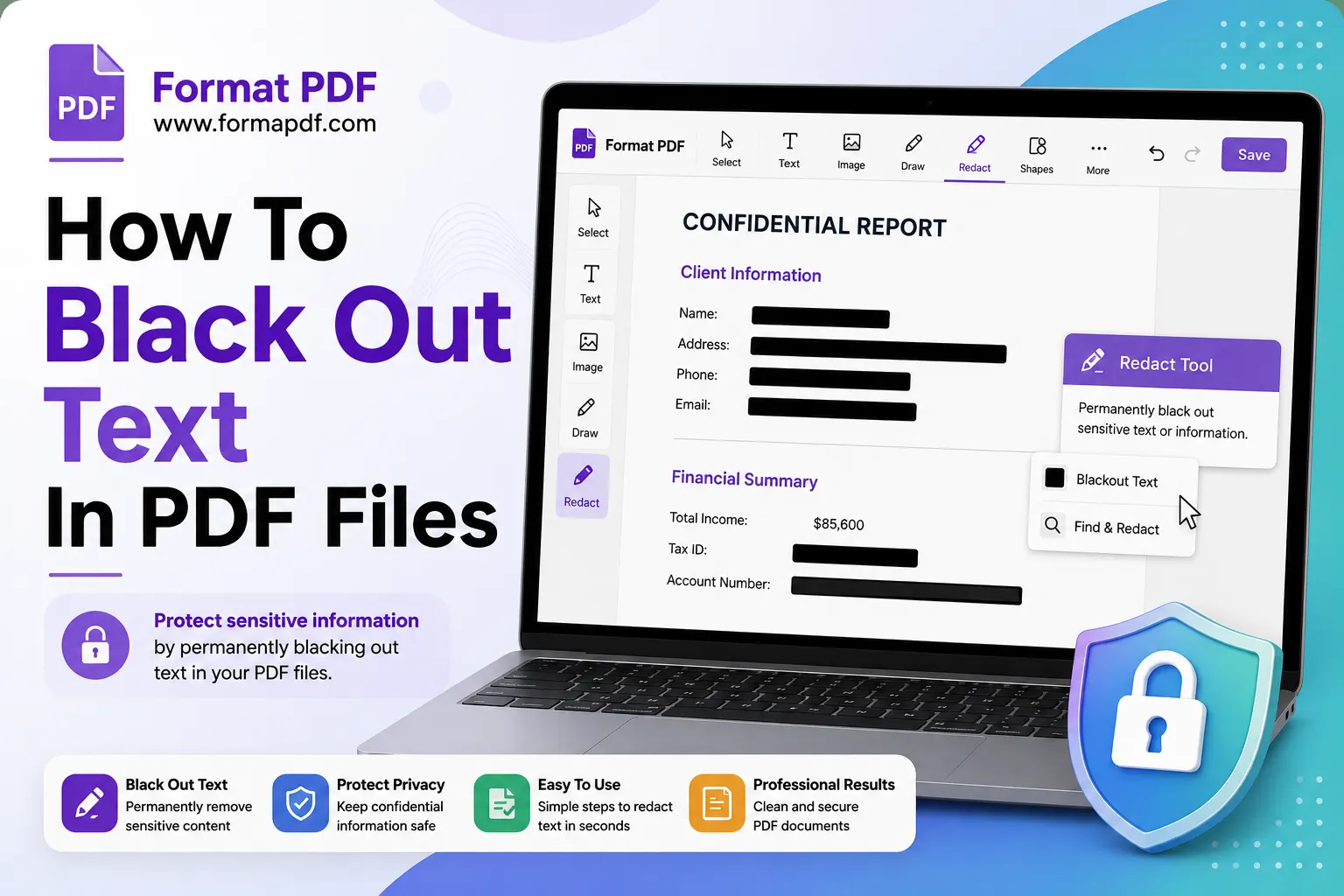
Что означает «Редактировать текст» в PDF?
Редактирование текста означает полное удаление конфиденциальной информации из документа так, чтобы её больше нельзя было прочитать, скопировать или восстановить, а не просто визуально закрыть. Настоящее редактирование полностью удаляет исходные текстовые данные. Правильно отредактированный PDF не просто выглядит пустым в этом месте, информация действительно исчезает из файла.
Это отличается от простого наложения формы на абзац. Если текст всё ещё находится под ней, технически скрытый, но не удалённый, это не редактирование, а всего лишь визуальное прикрытие. Различие важно больше, чем большинство людей думает, и мы подробно разберём, почему именно в следующих разделах.
Зачем может понадобиться закрывать текст?
Есть много причин, по которым людям необходимо скрывать часть документа перед отправкой. Некоторые из самых распространённых ситуаций:
- Личная информация такие как номера телефонов, адреса или идентификационные номера, которые не должны быть видны всем, кто смотрит файл.
- Финансовые данные на банковских выписках, счетах или налоговых документах, предоставленных для конкретной ограниченной цели.
- Юридические документы где определенные положения являются конфиденциальными или актуальны только для конкретных сторон.
- Медицинские записи которые нужно предоставить по одной причине, но которые содержат несвязанную чувствительную информацию о прошлом.
- Деловые документы с ценами, именами клиентов или внутренними заметками, которые не должны покидать компанию.
- Скриншоты или отсканированные формы где данные другого человека появляются рядом с вашими собственными.
По сути, всякий раз, когда документ содержит больше информации, чем действительно нужно получателю, затемнение лишних частей является ответственным решением.
Являются ли «закрашивание текста» и «редактирование текста» одним и тем же?
Не совсем, хотя люди используют эти термины взаимозаменяемо в повседневной речи. «Закрашивание» текста обычно относится к визуальному акту покрытия текста черной полосой или блоком. «Редактирование» означает полный процесс постоянного удаления этой информации из документа, чтобы её нельзя было восстановить.
Вот практическая разница: вы можете закрашивать текст чёрным, не удаляя его на самом деле. Если вы просто поместите чёрный прямоугольник поверх предложения с помощью обычного инструмента для рисования, исходный текст часто остаётся в данных файла, просто скрытый за фигурой. Любой, кто скопирует текст, откроет файл в некоторых ридерах или использует обычные инструменты извлечения, потенциально может вытащить «скрытый» текст напрямую.
Правильная редакция означает, что сам текст удалён, а не просто закрыт. Когда люди спрашивают, как сделать редактирование PDF, они обычно хотят вид чёрного закрашивания с фактическим удалением текста, а не просто одно из двух.
Как закрасить текст в PDF
Вот практический процесс, который охватывает как визуальную сторону, так и удаление текста.
- Откройте ваш файл в Редактировать PDF онлайн. Это позволяет вам напрямую взаимодействовать с существующим текстом и макетом вашего документа.
- Определите, что нужно удалить. Внимательно прочтите документ и отметьте каждый случай наличия конфиденциальной информации, включая места, где она может повторяться, например, имя, которое появляется на нескольких страницах.
- Сначала удалите сам текст. Используя Заменить текст в PDF, вы можете выделить конфиденциальный текст и удалить или перезаписать его напрямую, а не просто закрывать визуально. Этот шаг фактически удаляет исходные данные.
- При необходимости закройте область визуально. Для аккуратного, профессионального вида используйте инструмент или Рисовать на PDF , чтобы разместить сплошной черный блок на теперь пустом месте, соответствующий классическому виду вырезанного текста, ожидаемому людьми.
- Дважды проверьте, выбрав текст рядом с замазанной областью. Попробуйте выделить или выбрать область вокруг вашего черного блока, чтобы убедиться, что ничего конфиденциального не осталось выбираемым под ним.
- Сведите файл в один слой, если хотите быть полностью уверены. Конвертируя готовый документ с помощью PDF в изображение каждая страница превращается в плоское изображение, что означает, что больше нет никакого выбираемого текста, конфиденциального или нет. Это обычный дополнительный шаг для любого, кто делится крайне чувствительным документом.
- Заблокируйте файл, если он будет направлен в чувствительное место. После редактирования, добавление пароля с помощью Заблокировать PDF добавляет еще один уровень контроля над тем, кто может его открыть и далее редактировать.
Редактирование PDF безопасно?
Редактирование PDF безопасно, если оно выполняется правильно, то есть если фактический текст удален, а не просто визуально закрыт. Это самая большая ошибка, которую совершают люди, и стоит повторить: черный прямоугольник, наложенный на нетронутый текст, не является безопасным редактированием.
Были хорошо задокументированные случаи, включая государственные и юридические ситуации, когда «редактированные» документы публиковались, и затем скрытый текст восстанавливался просто путем копирования и вставки или удаления черного объекта в редакторе. Это не ошибка редактирования из-за хакеров или технических проблем, это обычно просто кто-то использует инструмент рисования вместо того, чтобы действительно удалить текст.
Чтобы сохранять вещи действительно безопасными:
- Всегда удаляйте исходный текст, а не просто закрывайте его.
- Преобразуйте конфиденциальные страницы в изображение, когда ставки высоки.
- Проверьте свою редакцию перед отправкой файла куда-либо, попробовав выделить или скопировать текст в области, которая была отредактирована.
- Избегайте отправки оригинального файла без редактирования вместе с отредактированным, даже случайно, так как некоторые люди забывают, какую версию они прикрепили.
Можно ли отменить редакцию после её выполнения?
Это полностью зависит от того, как была сделана редакция. Если вы просто закрыли текст черной формой, не удаляя исходные данные, то да, это часто можно вернуть или обойти, как намеренно, так и случайно, что и является вышеописанным риском.
Если текст был правильно удалён с помощью шага удаления текста, а не просто визуально закрыт, то нет, это нельзя отменить после сохранения файла и удаления оригинальной рабочей копии. Это сделано намеренно. Настоящее редактирование с целью сокрытия информации предназначено быть постоянным, поскольку весь смысл в том, чтобы информация действительно не могла вернуться.
Поэтому стоит хранить отдельную, не отредактированную мастер-копию любого документа, который вы редактируете, в безопасном месте и не отправлять её никому. Таким образом, если вам когда-либо понадобится исходная информация для собственных записей, вы не окажетесь в ситуации, когда придётся пытаться отменить редактирование, которое изначально не предназначалось для отмены.
Как можно отменить редактирование, если вы допустили ошибку?
Если вы правильно зачернили файл и позже понимаете, что удалили что-то, чего не хотели, решение заключается не в отмене самой редакции, а в возвращении к вашей оригинальной, незачернённой версии и повторном проведении процесса правильно.
Шаги для исправления ошибки при редактировании:
- Найдите ваш оригинальный файл, тот, который был до любых изменений. Поэтому сохранение резервной копии перед началом редактирования действительно полезно.
- Откройте его заново в Редактировать PDF онлайн и начните процесс редактирования снова, на этот раз будьте внимательнее к тому, какие разделы удаляете.
- Если у вас больше нет оригинала, и единственная копия, которая у вас есть, уже подверглась редактированию, информация, вероятно, утрачена навсегда, если текст был действительно удалён, а не просто закрыт. Именно поэтому постоянное редактирование должно рассматриваться как заключительный шаг, а не что-то, что делается легкомысленно, пока вы не убедились в необходимости.
Если вы просто закрыли текст чёрным прямоугольником, а не удалили его, вы можете просто удалить этот прямоугольник, и оригинальный текст всё ещё останется под ним, хотя в этом случае он никогда не был полностью отредактирован.
Почему я не могу отредактировать PDF?
Если у вас возникают проблемы при попытке редактировать документ, это обычно связано с одной из нескольких распространённых причин:
- PDF является отсканированным изображением, не настоящий текст. Если ваш документ был отсканирован с бумаги, а не создан в цифровом виде, то для удаления по сути нечего выбирать, так как вся страница представляет собой одно изображение. В этом случае вы визуально затемняете нужный участок, а не удаляете текст, так как данных текста для удаления нет.
- Файл защищен паролем, что может блокировать инструменты редактирования от внесения изменений, пока он не будет разблокирован. Если это касается вас, сначала используйте Разблокировать PDF , а затем продолжайте редактирование.
- Текст является частью сложного макета, например таблицы или поля формы, что иногда затрудняет чистый выбор отдельных элементов. Увеличение масштаба и работа по разделам обычно решает эту проблему.
- Файл повреждён или имеет проблемы с форматированием. Пропуск его через Ремонт PDF сначала может устранить скрытые проблемы с файлом, которые мешают редактированию.
Альтернативные способы редактирования текста в PDF
Если прямой метод удаления текста не работает для вашего конкретного файла, есть несколько других способов, которые приведут к тому же результату.
Сначала преобразуйте в изображение, а затем закрасьте. Если ваш документ создаёт проблемы с выделяемым текстом, полное преобразование его в формат изображения с помощью PDF в изображение полностью удаляет текстовый слой с самого начала. После этого вы можете нарисовать сплошные чёрные блоки поверх конфиденциальных участков с помощью Рисовать на PDF, и так как текста под ними больше нет, нечего случайно раскрыть.
Воссоздайте страницу. Для коротких документов иногда быстрее перепечатать нужное содержимое в новый файл, используя Текст в PDF, полностью исключая конфиденциальные части, а не скрывая их. Это гарантирует, что в общей версии ничего конфиденциального не было включено.
Вырежьте целые разделы. Если конфиденциальная информация сосредоточена в одной части страницы, например, в заголовке или подвале, Обрезка PDF можно полностью удалить этот раздел страницы, а не закрашивать его, что хорошо работает, когда окружающее содержимое также не нужно.
Разделите документ. Если конфиденциальная информация содержится на определённых страницах, а не распределена по всему документу, Разделить PDF позволяет полностью отделить эти страницы и делиться только теми, которые безопасно отправлять.
Какой бы метод ни подходил вашей ситуации, цель остается той же: убедиться, что то, чем вы делитесь, содержит только то, что вы действительно намерены передать, и подтвердить это, прежде чем оно покинет ваши руки.

Qasir Mehmood
CEO / Co-Founder
PDF Format helps users handle their documents with confidence. From converting files to editing, merging, splitting, compressing, and securing PDFs, our online tools are designed for speed, quality, and convenience. Founded by Qasir Mehmood, CEO, we continue to build solutions that save time and improve productivity.