Как редактировать PDF на Mac
как редактировать PDF на Mac с помощью Preview или онлайн-инструментов. Пошаговое руководство по быстрой и бесплатной редактировке текста, изображений, подписей и форм с помощью Format PDF.
Если у вас есть Mac, скорее всего, вы работаете с PDF-файлами почти каждый день. Возможно, это контракт, который нужно подписать, счет, который нужно обновить, или резюме, которое нужно немного подправить перед отправкой. В любом случае, знание как редактировать PDF на Mac может сэкономить вам много времени и избавить от разочарований.
Сложность заключается в том, что PDF никогда на самом деле не создавались для редактирования. Они были разработаны так, чтобы выглядеть одинаково, независимо от того, на каком устройстве или в каком программном обеспечении их открывают, что отлично подходит для обмена, но не так удобно, когда нужно что-то изменить. Тем не менее, у пользователей Mac есть больше возможностей, чем они могут себе представить, начиная от встроенных инструментов и заканчивая онлайн-редакторами, которые работают прямо в браузере.
В этом руководстве мы пройдемся по всему, что вам нужно знать. Мы рассмотрим, поддерживает ли macOS редактирование PDF, различные методы, которые вы можете использовать, простой пошаговый процесс и несколько полезных советов, чтобы сделать все это проще. К концу вы будете точно знать как можно редактировать PDF-документ на Mac без всяких догадок.
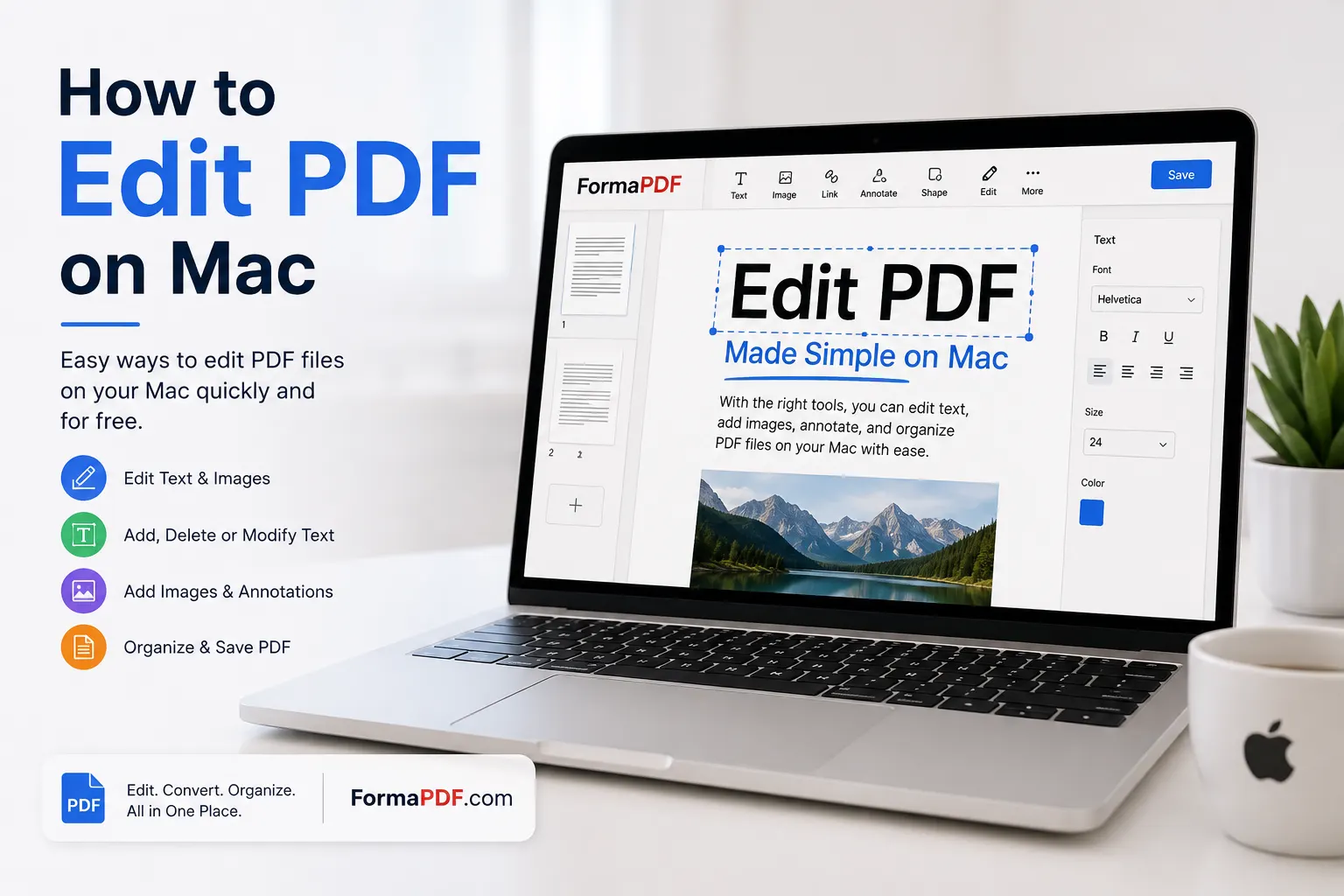
Можно ли редактировать PDF на Mac?
Да, вы можете редактировать PDF на Mac, и честно говоря, это проще, чем большинство думает. В macOS есть встроенное приложение под названием Preview, которое позволяет вносить базовые изменения прямо из коробки. Не нужно скачивать что-либо дополнительно.
Тем не менее, у Preview есть свои ограничения. Он отлично подходит для добавления текстовых полей, подписания документов и выделения содержимого, но не предназначен для серьёзного редактирования, например изменения существующих абзацев или переработки целых страниц. Если в вашем PDF есть опечатка где-то в середине абзаца, Preview обычно не сможет исправить её аккуратно.
Вот тут и приходят на помощь другие инструменты. В зависимости от того, что вам нужно сделать, вы можете использовать:
- Приложение Apple Preview для быстрых и простых правок
- Онлайн-редакторы PDF для более гибкого редактирования в браузере
- Профессиональное программное обеспечение для PDF для продвинутого форматирования и управления документами
Так что краткий ответ на как редактировать PDF-файл на Mac это зависит от того, насколько глубоко нужно вносить изменения. Простые вещи — используйте Preview. Для более сложных задач понадобится специализированный редактор.
Методы редактирования PDF на Mac
Нет единственного «правильного» способа редактировать PDF. Всё зависит от того, чего вы пытаетесь достичь. Давайте разберём основные методы.
Использование Preview
Preview — это незаметная рабочая лошадка macOS. Большинство людей даже не подозревают, на что она способна, пока не откроют PDF и не начнут изучать панель инструментов. Она может добавлять текст, рисовать фигуры, вставлять подписи и даже заполнять простые формы.
Использование онлайн-редакторов PDF
Онлайн-редакторы стали выбором номер один для многих людей, и несложно понять, почему. Вам не нужно ничего устанавливать, они работают на любом устройстве с браузером, и большинство из них бесплатны для повседневных задач. Это часто самый быстрый способ, если вы задаетесь вопросом как редактировать PDF-документ на Mac без захламления вашего жесткого диска дополнительным программным обеспечением.
Использование профессионального ПО для работы с PDF
Если вы постоянно работаете с PDF, будь то бизнес-контракты, отчеты или документы для клиентов, полнофункциональное настольное приложение может стоить вложений. Эти инструменты предлагают расширенные возможности, такие как пакетное редактирование, OCR для сканированных документов и подробный контроль форматирования.
Редактирование текста
Изменение фактических слов в PDF обычно является самой сложной частью. В Preview можно добавлять новые текстовые блоки поверх страницы, но нельзя редактировать исходный текст, который уже есть. Для этого вам понадобится онлайн-инструмент или программное обеспечение, созданное специально для редактирования текста в PDF.
Редактирование изображений
Иногда нужно заменить логотип, удалить фотографию или изменить размер графики. Некоторые редакторы позволяют кликать прямо на изображение в PDF и заменять или удалять его, аналогично редактированию слайда в презентации.
Добавление подписей
Это одна из самых распространённых причин, по которой люди открывают PDF-редактор. Вы можете подписывать с помощью трекпада, камеры iPhone для захвата рукописной подписи или набора имени шрифтом в стиле рукописного текста.
Заполнение форм
Заявления на работу, налоговые документы и регистрационные формы часто предоставляются в формате PDF с заполняемыми полями. Как Preview, так и большинство онлайн-редакторов позволяют кликнуть на эти поля и ввести информацию напрямую, без необходимости печати.
Выделение текста
Если вы просматриваете документ, выделение текста — простой способ отметить важные разделы. Большинство редакторов, включая Preview, предлагают инструмент выделения с несколькими вариантами цвета.
Аннотирование PDF
Помимо выделения текста, инструменты аннотирования позволяют добавлять комментарии, стикеры, стрелки и подчеркивания. Это особенно полезно при совместной работе над документом, когда нужно указать конкретные изменения.
Пошаговое руководство
Вот простой процесс, который вы можете выполнить, независимо от того, используете ли вы Preview или онлайн-инструмент.
- Откройте PDF. Дважды щелкните файл, чтобы открыть его в Preview, или загрузите его в выбранный вами онлайн-редактор.
- Выберите инструмент для редактирования. Найдите панель инструментов, обычно в верхней части экрана, и выберите нужную опцию, будь то текст, подпись или аннотация.
- Внесите изменения. Щелкните область документа, которую хотите изменить, и добавьте текст, изображение или разметку.
- Просмотрите документ. Прокрутите весь PDF, чтобы дважды проверить, что все выглядит правильно перед сохранением.
- Сохраните или экспортируйте файл. Сохраните свои изменения, и при необходимости экспортируйте файл как новый PDF, чтобы исходный остался нетронутым.
- Поделиться или скачать. Отправьте готовый PDF туда, куда нужно, будь то вложение в электронное письмо или ссылка на облачное хранилище.
Вот и всё. После того как вы сделаете это несколько раз, процесс станет автоматическим.
Преимущества редактирования PDF онлайн
Онлайн-редакторы PDF стали популярны не случайно. Вот почему многие люди предпочитают их традиционным программам:
- Не требуется установка. Вы пропускаете загрузку, установку и использование места на диске, которые необходимы настольным приложениям.
- Работает на разных устройствах. Независимо от того, используете ли вы Mac, Windows PC или даже планшет, инструменты на основе браузера работают одинаково везде.
- Часто бесплатно. Многие онлайн-редакторы предлагают свои основные функции бесплатно, что идеально для пользователей, которые редактируют документы время от времени.
- Более быстрые обновления. Поскольку всё работает в браузере, вы всегда получаете последнюю версию без необходимости вручную что-то обновлять.
- Легко делиться. После того как вы внесли изменения, вы часто можете скачать или поделиться файлом напрямую без дополнительных шагов.
Для тех, кто редактирует PDF лишь время от времени, онлайн-инструменты обычно более рациональны, чем покупка платного программного обеспечения.
Почему выбрать Format PDF?
Если вы ищете простой ответ на как редактировать PDF на Mac, Format PDF создан именно для этого. Это бесплатная платформа, работающая в браузере, которая позволяет редактировать PDF без установки чего-либо на ваш Mac.
Вы можете открыть Редактировать PDF онлайн инструмент, загрузить свой документ и начать вносить изменения сразу. Нужно ли исправить строку текста, добавить изображение или вставить подпись — все происходит прямо в браузере, так что на вашем жестком диске ничего не занимает место.
То, что делает Format PDF надёжным выбором, — это то, насколько он охватывает функции за пределами базового редактирования. От конвертации файлов до организации страниц, он создан как полный набор инструментов, а не как приложение с одной функцией. И поскольку он работает полностью онлайн, не имеет значения, используете ли вы Mac, ноутбук с Windows или переключаетесь между устройствами в течение дня. Ваша работа всегда с вами.
Связанные PDF-инструменты
Редактирование часто является лишь одной частью работы с PDF. В зависимости от того, что вы делаете, вам также может понадобиться конвертировать, подписывать или организовывать ваши файлы. Format PDF предлагает широкий спектр инструментов для решения практически любой задачи:
Если вам нужно добавить своё имя в документ, Подписать PDF инструмент делает это быстро и просто. Работа с отсканированной формой? Попробуйте Инструмент для чтения PDF чтобы сначала просмотреть его четко.
Для конвертации документов вы можете превратить файл Word в PDF с помощью Word в PDF, или сделать наоборот с PDF в Word , когда нужна редактируемая версия. Если вам больше нравятся таблицы, Excel в PDF и PDF в Excel легко справятся с такими конвертациями.
Нужно объединить несколько файлов? Инструмент Инструмент онлайн объединения PDF соберет всё в один документ. Или, если вам нужно противоположное, Разделить PDF позволяет разбить большой файл на меньшие части.
Просматриваете документ с коллегой? Используйте Выделить PDF для выделения важных разделов, или Рисовать на PDF чтобы делать заметки прямо на странице. Если файл слишком большой для отправки по электронной почте, сначала пропустите его через Сжать PDF .
Работаете с изображениями? Изображение в PDF инструмент преобразует фотографии в формат документа, тогда как PDF в JPG делает обратное. А если документу нужна дополнительная защита, Заблокировать PDF добавляет пароль за считанные секунды.
Распространённые ошибки
Даже простые задачи, такие как редактирование PDF, могут сопровождаться некоторыми распространёнными ошибками. На что стоит обратить внимание.
Редактирование оригинального файла без создания резервной копии. Как только вы сохраняете поверх оригинала, отката не будет. Всегда держите копию неизменённой версии в надёжном месте.
Попытка редактировать текст напрямую в Preview. Люди часто думают, что можно кликнуть на абзац и начать печатать, как в текстовом процессоре. Preview работает иначе, и это приводит к разочарованию, когда текст не двигается.
Игнорирование форматирования после редактирования. Добавление нового текста или изображений иногда может сдвигать макет страницы. Всегда прокручивайте весь документ после этого, чтобы заметить что-то, что выглядит странно.
Загрузка конфиденциальных документов на неизвестные веб-сайты. Не каждый онлайн-редактор серьезно относится к конфиденциальности. Используйте только проверенные платформы, особенно для финансовых или личных документов.
Забвение сохранить как новый файл. Если вы хотите сохранить оригинал, не забудьте экспортировать или «сохранить как» вместо перезаписи исходного файла.
Советы
Несколько небольших привычек могут значительно облегчить редактирование PDF на вашем Mac.
- Увеличьте масштаб перед внесением детальных правок, особенно с маленьким текстом или точными заметками.
- Используйте сочетания клавиш в Preview, например Command+K для панели разметки, чтобы ускорить работу.
- Держите имена файлов в порядке, чтобы не потерять, какая версия является последней.
- Проверьте размещение подписи на примерной странице перед тем, как применить её к важному документу.
- Убедитесь, что ваш PDF открывается правильно на другом устройстве после редактирования, на всякий случай.
Часто задаваемые вопросы (FAQ)
1. Могу ли я редактировать PDF на Mac бесплатно? Да. Preview поставляется бесплатно с каждым Mac, а такие инструменты, как Format PDF, позволяют редактировать онлайн без каких-либо затрат.
2. Может ли Preview редактировать текст PDF? Не напрямую. Preview позволяет добавлять новые текстовые поля, но не может изменять текст, который уже есть в оригинальном документе.
3. Какой лучший PDF-редактор для Mac? Это зависит от ваших потребностей. Для быстрых задач Preview подходит. Для более детального редактирования онлайн-инструмент, такой как Format PDF, даёт больше гибкости.
4. Как добавить мою подпись в PDF на Mac? Откройте файл в Preview, нажмите на значок разметки, выберите инструмент подписи и либо нарисуйте её на трекпаде, либо захватите с помощью камеры.
5. Могу ли я редактировать отсканированные PDF? Да, хотя это зависит от инструмента. Некоторые редакторы поддерживают OCR (оптическое распознавание символов), которое превращает отсканированный текст в редактируемый контент.
6. Могу ли я редактировать защищённые паролем PDF? Сначала нужно разблокировать файл. Format PDF Разблокировать PDF инструмент может удалить пароль, если у вас есть разрешение на доступ к документу.
7. Как преобразовать PDF в Word на Mac? Используйте онлайн-конвертер, например PDF в Word, загрузите ваш файл и скачайте редактируемую версию Word.
8. Безопасно ли редактировать PDF онлайн? Это может быть безопасно, если вы используете надежную платформу. Надежные сервисы обрабатывают ваш файл безопасно и не хранят документы дольше, чем необходимо.
9. Могу ли я заполнять формы в PDF на Mac? Да. И Preview, и большинство онлайн-редакторов автоматически определяют поля формы, так что вы можете кликать по ним и вводить текст напрямую.
10. Как выделить текст в PDF на Mac? Откройте панель разметки в Просмотре, выберите инструмент выделения и проведите им по тексту, который хотите отметить.
11. Могу ли я изменить размер изображений внутри PDF? С подходящим редактором — да. Нажмите на изображение, и обычно вы увидите маркеры, которые можно перетаскивать для изменения размера.
12. Нужно ли устанавливать программное обеспечение для редактирования PDF на Mac? Нет. Если вы используете Просмотр, оно уже встроено. Если вы предпочитаете онлайн-инструменты, все происходит в вашем браузере.
13. Могу ли я объединить несколько PDF в один на Mac? Да, используя инструмент вроде Инструмент онлайн объединения PDF, вы можете объединить несколько файлов в один документ всего за несколько кликов.
14. Как удалить страницу из PDF? Вы можете использовать Удалить страницы PDF инструмент для быстрого выбора и удаления ненужных страниц.
15. Изменит ли редактирование PDF его форматирование? Возможно, особенно если вы добавляете большие блоки текста или изображений. Всегда проверяйте документ после изменений, чтобы убедиться, что все по-прежнему выровнено правильно.
Заключение
Редактировать PDF на вашем Mac не обязательно сложно. Независимо от того, используете ли вы встроенное приложение Preview для быстрой подписи или обращаетесь к онлайн-редактору для более детальной работы, у вас есть множество вариантов, которые не требуют оплаты.
Если вы хотите быстрый и надежный способ управлять всем в одном месте, Format PDF готов к использованию в любое время. Просто перейдите на Редактировать PDF онлайн инструмент, загрузите ваш файл и получите ваш документ именно так, как вы хотите, без загрузок, без хлопот и без ожидания.

Qasir Mehmood
CEO / Co-Founder
PDF Format helps users handle their documents with confidence. From converting files to editing, merging, splitting, compressing, and securing PDFs, our online tools are designed for speed, quality, and convenience. Founded by Qasir Mehmood, CEO, we continue to build solutions that save time and improve productivity.