Что такое формат PDF?
PDF означает Portable Document Format (портативный формат документа). Это тип файла, созданный компанией Adobe в начале 1990-х годов для решения одной простой проблемы.
PDF расшифровывается как Portable Document Format (Портативный формат документов). Это тип файла, созданный компанией Adobe в начале 1990-х годов для решения одной простой проблемы. В то время, если открыть документ на другом компьютере, шрифты, интервалы и макет часто полностью нарушались. Резюме, которое выглядело идеально на одном устройстве, могло превратиться в путаное месиво на другом. PDF был создан, чтобы этого не происходило.
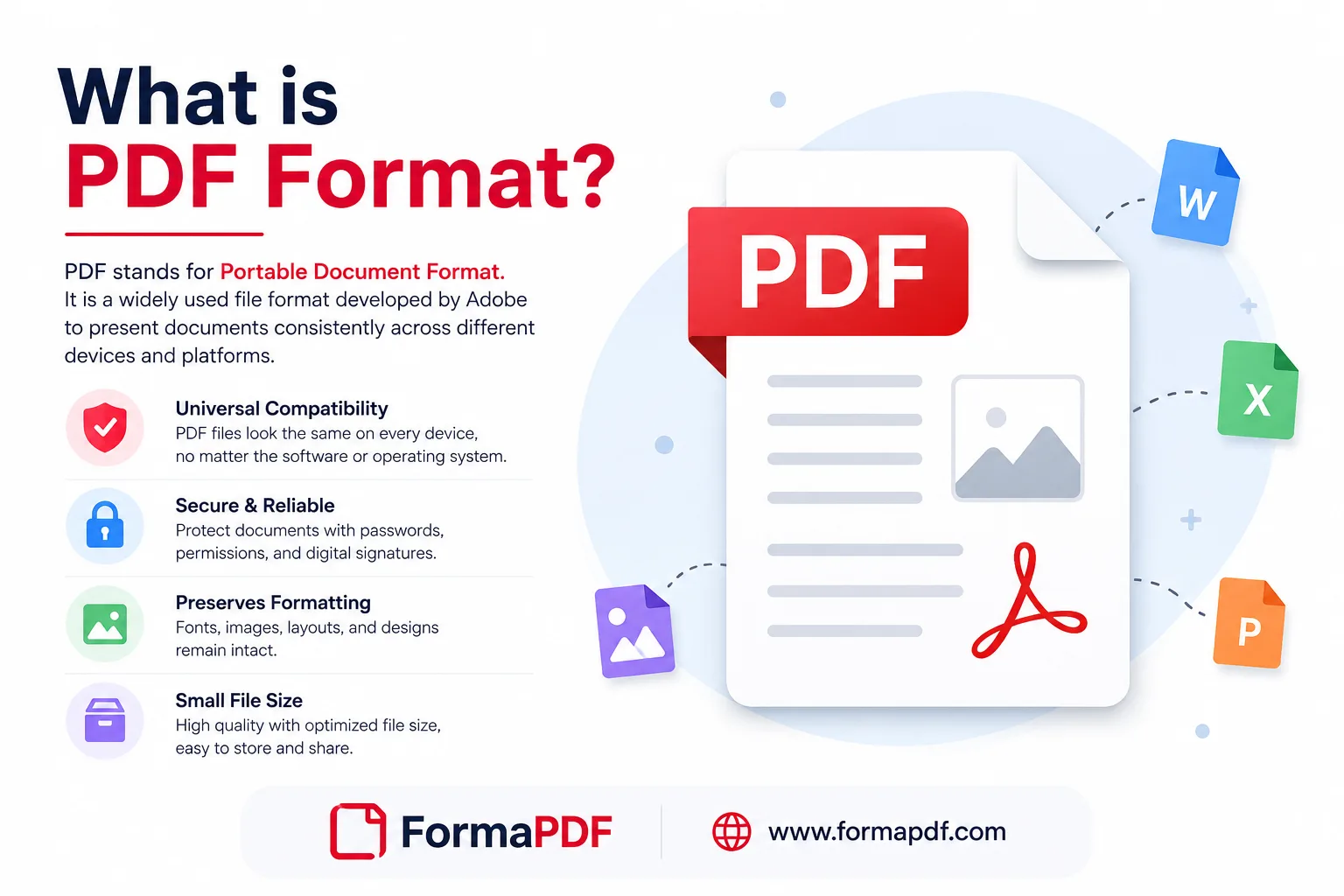
Идея PDF была простой. Документ должен выглядеть точно так же, где бы он ни был открыт, будь то ноутбук с Windows, Mac, телефон или принтер. Adobe достигла этого путем встраивания шрифтов, изображений и инструкций по макету прямо в файл, чтобы документ не зависел от программного обеспечения или системы, используемых для его просмотра.
В последующие десятилетия PDF превратился из узкоспециализированного бизнес-инструмента в самый широко используемый формат документов в мире. Школы используют его для заданий и сертификатов. Государственные органы используют его для форм, налоговых документов и официальных уведомлений. Компании используют его для контрактов, счетов и отчетов. Люди используют его для резюме, электронных книг и повседневной документации.
Часть причин, по которым PDF стал глобальным стандартом, заключается в том, что он сохраняет форматирование с почти идеальной точностью. Когда вы конвертируете документ Word в PDF с помощью инструмента вроде Word в PDF, каждый заголовок, таблица, изображение и шрифт остаются точно там, где вы их разместили. Нет риска, что абзац сместится или таблица развалится, когда кто-то другой откроет файл.
Бизнес использует PDF, потому что он выглядит профессионально и его трудно случайно изменить. Школы используют его, потому что задания и экзаменационные материалы остаются одинаковыми независимо от того, какое устройство использует студент. Государственные учреждения используют его, потому что официальные формы должны оставаться юридически идентичными, независимо от того, кто их открывает. А обычные пользователи любят PDF просто потому, что он работает везде, каждый раз, без сюрпризов.
Содержание
- Что такое формат PDF?
- Почему формат PDF так популярен
- Что можно делать с файлами PDF?
- Объяснение форматирования PDF
- Как правильно форматировать PDF
- 1. Сначала организуйте свои страницы
- 2. Соблюдайте единообразие шрифтов
- 3. Используйте свободное пространство рационально
- 4. Установите правильные поля
- 5. Используйте четкие заголовки
- 6. Размещайте изображения обдуманно
- 7. Чётко форматируйте таблицы
- 8. Учитывайте доступность
- 9. Ставьте читаемость на первое место
- 10. Проверьте, как документ печатается
- Как перевести документы в формат PDF
- Исправить формат PDF онлайн
- Форматировщик PDF
- Лучшие практики форматирования PDF
- Преимущества использования формата PDF
- Общие проблемы PDF и решения
- Работает на всех устройствах
- Безопасность и конфиденциальность
- Ещё инструменты для PDF
- Часто задаваемые вопросы о формате PDF
- Что такое формат PDF?
- Почему PDF является самым популярным форматом документов?
- Что такое форматирование PDF?
- Как отформатировать PDF?
- Могу ли я редактировать PDF онлайн?
- Как мне конвертировать документы в формат PDF?
- Могу ли я бесплатно форматировать PDF?
- Совместим ли PDF со всеми устройствами?
- Могу ли я поставить пароль на PDF?
- Могу ли я сжать PDF-файлы без потери качества?
- Могу ли я объединить несколько PDF?
- Могу ли я разделить страницы PDF?
- Могу ли я конвертировать PDF обратно в Word?
- Почему мой PDF размытый?
- Как я могу уменьшить размер PDF?
- PDF лучше Word?
- Могу ли я добавлять изображения в PDF?
- Могу ли я поставить цифровую подпись в PDF?
- Могу ли я выделять текст в PDF?
- PDF безопасен?
- В чем разница между форматом PDF и форматированием PDF?
- Могу ли я вращать страницы в PDF?
- Могу ли я удалить страницу из PDF?
- Могу ли я добавить пустую страницу в PDF?
- Могу ли я обрезать страницу PDF?
- Могу ли я конвертировать Excel в PDF?
- Могу ли я конвертировать PowerPoint в PDF?
- Могу ли я читать PDF онлайн без его скачивания?
- Могу ли я конвертировать PDF в формат электронной книги?
- Могу ли я превратить PDF в интерактивную книгу с перелистыванием страниц?
- Могу ли я отремонтировать поврежденный PDF-файл?
- Могу ли я создать PDF из обычного текста?
- Могу ли я преобразовать веб-страницу в PDF?
- Нужно ли устанавливать программное обеспечение, чтобы использовать эти инструменты PDF?
- Эти инструменты PDF бесплатны для использования?
- Могу ли я использовать инструменты PDF на своем телефоне?
- Как долго хранятся мои загруженные файлы?
- Могу ли я посчитать количество слов в PDF?
- Могу ли я создать счет-фактуру в формате PDF?
- Заключение
Почему формат PDF так популярен
PDF не стал самым надежным в мире форматом документов случайно. Он заработал эту позицию благодаря сочетанию практических преимуществ, которым другие форматы просто не могли соответствовать.
Универсальная совместимость
PDF-файл открывается одинаково почти на любом устройстве. Независимо от того, использует ли человек старый компьютер с Windows, новенький MacBook, телефон на Android или Chromebook, документ будет отображаться правильно. Это одна из главных причин, по которой компании и учреждения выбирают PDF по умолчанию для всего, что им нужно передать широкой аудитории.
Согласованная компоновка
В отличие от редактируемых форматов, таких как Word или PowerPoint, PDF фиксирует макет на месте. Поля остаются там, где вы их установили, шрифты не заменяются другими, а изображения не смещаются. Если вы отправляете предложение клиенту, вы знаете, что оно будет выглядеть точно так, как вы его разработали.
Точность печати
PDF-файлы создаются с учетом печати. Размеры страниц, поля и настройки цвета точно передаются с экрана на бумагу. Любой, кто пытался распечатать документ Word и обнаружил, что макет нарушен, понимает, почему это важно. С PDF вы получаете то, что видите, будь то при использовании Печать PDF инструмента прямо из браузера или при печати через настольное приложение.
Лёгкое распространение
PDF обычно является отдельным, самостоятельным файлом. Нет необходимости прикреплять отдельные шрифты или беспокоиться о том, есть ли у получателя нужное программное обеспечение. Вы можете отправить его по электронной почте, загрузить на веб-сайт или поделиться через облачное хранилище без осложнений.
Безопасность
PDF поддерживает шифрование и контроль доступа, которые большинство других типов документов изначально не предлагают. Вы можете ограничить, кто может открыть файл, запретить печать или блокировать копирование содержимого.
Защита паролем
Конфиденциальные документы, такие как контракты, финансовые отчеты или медицинские записи, могут быть защищены паролем с помощью такого инструмента, как Заблокировать PDF. Только человек с правильным паролем сможет открыть файл, что добавляет реальный уровень защиты для конфиденциальной информации.
Цифровые подписи
Вместо того чтобы печатать, подписывать вручную и сканировать документ, PDF позволяет использовать цифровые подписи, которые законодательно признаны в большинстве стран. Это стало особенно важно для удалённой работы и онлайн-бизнеса, где подписание контракта с помощью Подписать PDF инструмента может занять менее минуты.
Малый размер файлов
PDF-файлы можно сжимать без значительной потери визуального качества, что облегчает их отправку по электронной почте и хранение. Тот, кто работает с большим отсканированным документом, может значительно уменьшить его размер с помощью Сжать PDF инструмента, превращая громоздкий файл в нечто, что легко помещается в электронное письмо.
Долгосрочное архивирование
PDF предназначен для того, чтобы оставаться читаемым на протяжении десятилетий. Государственные учреждения, юридические фирмы и библиотеки часто полагаются на PDF именно потому, что его можно будет корректно открыть через годы или даже десятилетия, в отличие от некоторых проприетарных форматов, которые со временем становятся устаревшими.
Что можно делать с файлами PDF?
PDF — это не просто статический формат для просмотра документов. Он поддерживает широкий спектр задач, что делает его достаточно гибким для практически любого рабочего процесса.
- Редактирование текста и изображений непосредственно внутри документа с помощью Редактировать PDF онлайн, так что вы можете исправлять опечатки или обновлять информацию без необходимости создавать файл заново.
- Объединение нескольких файлов в один документ с помощью Инструмент онлайн объединения PDF, что полезно при объединении глав, отчетов или отсканированных страниц.
- Разделение большого PDF на более мелкие части с помощью Разделить PDF, что идеально, когда нужно отправить только конкретный раздел длинного документа.
- Сжатие размера файла с помощью Сжать PDF , чтобы большие файлы было легче отправлять по электронной почте или загружать.
- Конвертация между форматами такие, как преобразование документа в Word, Excel или в изображения и обратно.
- Цифровая подпись документов с помощью Подписать PDF, что исключает необходимость печати и сканирования.
- Выделение важного текста с помощью Выделить PDF, что удобно для учебы или при проверке контрактов.
- Блокировка файла паролем с помощью Заблокировать PDF чтобы сохранить конфиденциальное содержание в тайне.
- Разблокировка защищённого файла с помощью Разблокировать PDF когда у вас есть разрешение и нужно удалить существующий пароль.
- Восстановление поврежденного файла с помощью Ремонт PDF когда документ повреждён или не открывается должным образом.
- Добавление изображений в существующий документ через Добавить изображение в PDF.
- Добавление кликабельных ссылок с помощью Добавить ссылку на PDF, полезно для направления читателей на веб-сайт или другой ресурс.
- Добавление водяного знака для брендинга или защиты с помощью Добавить водяной знак в PDF.
- Удаление нежелательных страниц с помощью Удалить страницы PDF когда документ содержит лишнее или устаревшее содержание.
- Рисование на документе напрямую с помощью Рисовать на PDF, полезно для аннотирования схем или отметок на форме.
Эти задачи охватывают подавляющее большинство того, что людям нужно при работе с документами каждый день, и все они могут выполняться прямо в браузере без установки чего-либо.
Объяснение форматирования PDF
Когда люди говорят о форматировании PDF, они обычно имеют в виду визуальную структуру и представление документа. Хорошее форматирование делает документ легким для чтения, профессионально выглядящим и последовательным от первой до последней страницы.
Шрифты
Хорошо оформленный PDF использует небольшое количество шрифтов, обычно один для заголовков и один для основного текста. Смешение слишком большого количества шрифтов делает документ хаотичным и непрофессиональным.
Выравнивание текста
Текст, выровненный по левому краю, обычно легче всего читать в длинных абзацах, тогда как центрированный текст лучше подходит для заголовков и коротких наименований. Выравненный текст по ширине может выглядеть аккуратно, но иногда создаёт неудобные промежутки между словами, поэтому его следует использовать с осторожностью.
Интервалы между абзацами
Правильные интервалы между абзацами дают глазам читателя возможность отдохнуть. Плотный текст без «воздуха» утомительно читать, особенно на экране.
Поля
Постоянные поля на каждой странице сохраняют документ сбалансированным. Слишком узкие поля могут создавать ощущение тесноты текста, тогда как слишком широкие поля тратят место и делают документ длиннее, чем необходимо.
Заголовки и нижние колонтитулы
Заголовки и нижние колонтитулы полезны для включения названия документа, номеров страниц или названия компании на каждой странице. Они помогают читателям ориентироваться, особенно в больших файлах.
Таблицы
Таблицы должны иметь четкие границы или заливку, чтобы читатель мог легко следить за строками и столбцами. Перегруженные таблицы с мелким текстом — одна из самых распространенных ошибок форматирования в деловых документах.
Изображения
Изображения должны быть правильно подобраны по размеру и выровнены с окружающим текстом. Изображение, которое растянуто, размыто или неудачно размещено, может сделать в остальном хорошо написанный документ неаккуратным.
Гиперссылки
Кликабельные ссылки, добавленные с помощью такого инструмента, как Добавить ссылку на PDF, должны использоваться умеренно и только там, где они действительно помогают читателю, например, при ссылке на источник или связанный ресурс.
Списки
Маркеры и нумерованные списки разбивают сложную информацию на усвояемые части. Они особенно полезны для инструкций, сравнений или кратких изложения.
Цвета
Цвет следует использовать для выделения важной информации, а не для украшения каждой страницы. Слишком много цветов может отвлекать от основного содержания и затруднять чтение документа.
Структура документа
Логичная структура с четкими заголовками и подзаголовками помогает читателям быстро просматривать документ и находить нужную информацию, не читая каждое слово.
Хорошее форматирование важно, потому что оно напрямую влияет на то, как читатель воспринимает документ и, косвенно, на человека или компанию, стоящую за ним. Загроможденный, несогласованный файл может подорвать даже самый хорошо написанный контент, тогда как чистый, хорошо организованный документ вызывает доверие еще до того, как читатель закончит первый абзац.
Как правильно форматировать PDF
Правильное форматирование PDF не требует опыта в дизайне. Следование последовательному процессу определяет разницу между документом, который выглядит любительским, и тем, который выглядит отточенно.
1. Сначала организуйте свои страницы
Прежде чем беспокоиться о шрифтах или цветах, убедитесь, что страницы находятся в правильном порядке. Если нужно переставить, удалить или добавить пустые страницы, такие инструменты, как Удалить страницы PDF и PDF с пустой страницей позволяют быстро исправить это, прежде чем перейти к деталям.
2. Соблюдайте единообразие шрифтов
Используйте один шрифт для основного текста и, максимум, ещё один для заголовков. Единообразие во всём документе важнее, чем поиск идеального шрифта.
3. Используйте свободное пространство рационально
Не пытайтесь впихнуть всю информацию на одну страницу. Пустое пространство дает глазам читателей возможность отдохнуть и делает документ менее перегруженным.
4. Установите правильные поля
Стандартное поле около одного дюйма со всех сторон хорошо подходит для большинства документов, хотя его можно регулировать в зависимости от типа файла и того, как он будет использоваться.
5. Используйте четкие заголовки
Разделите документ на секции с описательными заголовками. Это помогает читателям быстро просмотреть документ и понять его структуру с первого взгляда.
6. Размещайте изображения обдуманно
Изображения должны поддерживать окружающий текст, а не прерывать его. Размещайте их правильно и убедитесь, что они не растянуты и не пикселизированы. Если в документ нужно добавить изображения позже, Добавить изображение в PDF упрощает их вставку в нужное место.
7. Чётко форматируйте таблицы
Делайте таблицы простыми, с понятными заголовками столбцов и достаточным расстоянием между данными, чтобы их было легко читать с первого взгляда.
8. Учитывайте доступность
Используйте описательные заголовки, разумный размер шрифта и хороший контраст цветов, чтобы документ было легче читать для всех, включая людей, использующих программы чтения с экрана или вспомогательные технологии.
9. Ставьте читаемость на первое место
Документ, оформленный для удобочитаемости, использует короткие абзацы, четкие заголовки и логическую последовательность от одной идеи к другой.
10. Проверьте, как документ печатается
Перед окончательным оформлением документа проверьте, как он выглядит при печати с помощью Печать PDF. Некоторые проблемы с форматированием, например текст, расположенный слишком близко к краю страницы, становятся очевидными только после того, как вы видите распечатанную версию.
Как перевести документы в формат PDF
Одна из самых частых причин, по которой люди ищут инструменты PDF, — это конвертация существующего документа в формат PDF. К счастью, этот процесс быстрый и не требует специального программного обеспечения.
- Конвертируйте документ Word с помощью Word в PDF, сохраняя все заголовки, шрифты и изображения.
- Превратите электронную таблицу в файл для совместного использования с помощью Excel в PDF, который сохраняет строки, столбцы и форматирование.
- Конвертируйте презентацию с помощью PowerPoint в PDF , чтобы её можно было поделиться без необходимости установки PowerPoint.
- Превратите фотографию в документ с помощью JPG в PDF, что удобно для сканированных квитанций или рукописных заметок.
- Конвертируйте изображения PNG с помощью PNG в PDF, идеально для скриншотов или графики с прозрачным фоном.
- Конвертируйте современные форматы изображений с помощью инструмент WEBP в PDF.
- . HTML в PDF, полезно для сохранения статей или веб-контента для офлайн-чтения.
- Конвертируйте файл электронной книги с помощью EPUB в PDF.
- Преобразуйте обычный текст в форматированный документ с помощью Текст в PDF.
- Конвертировать файл с расширенным текстом с помощью RTF в PDF.
- Конвертировать файл OpenDocument с помощью ODT в PDF.
Каждое из этих преобразований выполняется прямо в браузере, что означает отсутствие необходимости скачивать программное обеспечение и ждать установки. Вы просто загружаете исходный файл, позволяете инструменту выполнить конвертацию и скачиваете готовый PDF.
Исправить формат PDF онлайн
Приведение документа к правильному формату PDF часто требует большего, чем просто конвертация. После того как файл существует в виде PDF, есть несколько способов его доработки, чтобы он выглядел и работал именно так, как вам нужно.
Редактирование текста и изображений напрямую возможно с помощью Редактировать PDF онлайн, что позволяет исправлять ошибки без пересоздания всего документа. Если файл слишком большой для лёгкой передачи, Сжать PDF уменьшает размер файла, сохраняя читаемость содержимого.
Перестановка или удаление страниц осуществляется легко с помощью Удалить страницы PDF, что помогает очистить документ перед отправкой. Если страница ориентирована неправильно, её поворот мгновенно решает проблему, а обрезка ненужных полей или границ выполняется с помощью Обрезка PDF.
. Добавление водяного знака для брендинга или защиты авторских прав осуществляется через Добавить водяной знак в PDF, а цифровую подпись можно добавить за считанные секунды с помощью Подписать PDF. Для отсканированных документов, которые трудно читать или искать, улучшить качество можно с помощью Enhance PDF.
. Наконец, если документ содержит конфиденциальную информацию, установка пароля через Заблокировать PDF гарантирует, что открыть его смогут только люди с соответствующими учетными данными.
Форматировщик PDF
Многие люди ищут форматировщик PDF, ожидая найти один универсальный инструмент, который автоматически исправляет всё в документе. На самом деле, форматирование PDF обычно включает в себя несколько различных действий, работающих вместе, а не одну универсальную кнопку.
То, что людям действительно нужно, когда они ищут форматировщик PDF, часто представляет собой комбинацию функций редактирования, организации и конвертации. Кому-то может понадобиться исправить шрифт в одной части, переставить страницы, сжать файл и затем добавить подпись, прежде чем его можно будет отправить. Вот почему полный набор инструментов, а не одна функция форматирования, действительно решает проблему.
Вместо того чтобы искать мифический универсальный форматировщик, имеет больше смысла подумать о том, какой конкретный результат вы хотите получить. Если цель — более чистый макет, Редактировать PDF онлайн является правильной отправной точкой. Если цель — меньший размер файла, Сжать PDF справляется с этим напрямую. Разделение задачи на её реальные компоненты почти всегда дает лучший результат, чем поиск одного единственного ярлыка.
Лучшие практики форматирования PDF
Следование нескольким последовательным привычкам позволит вашим документам выглядеть профессионально каждый раз.
- Согласованность шрифтов: используйте не более двух шрифтов во всем документе.
- Нумерация страниц: включайте номера страниц в любой документ, который длиннее пары страниц.
- Четкие заголовки: используйте единообразный стиль заголовков, чтобы читатели могли легко ориентироваться в документе.
- Белое пространство: избегайте перегружать одну страницу слишком большим количеством контента.
- Качество изображения: используйте чёткие изображения правильного размера, а не растянутую или низкокачественную графику.
- Гиперссылки: добавляйте ссылки только там, где они действительно помогают читателю, используя Добавить ссылку на PDF при необходимости.
- Доступность: используйте читаемые размеры шрифта и сильный контраст цвета повсюду.
- Оптимизация для печати: проверяйте поля и макет перед печатью с Печать PDF.
- Читаемость на мобильных устройствах: убедитесь, что текст легко читается на маленьком экране.
- Оптимизация размера файла: держите документы лёгкими, используя Сжать PDF так что они загружаются быстро и их легко отправлять по электронной почте.
Преимущества использования формата PDF
PDF продолжает доминировать как предпочтительный формат документов по одной простой причине. Он предлагает сочетание преимуществ, которому мало какие другие типы файлов могут соответствовать.
Обмен PDF-файлом очень прост, потому что файл автономный и не зависит от наличия у получателя определенного программного обеспечения. Поскольку он работает одинаково на Windows, macOS, Linux, Android и iOS, PDF обеспечивает универсальную совместимость, устраняя догадки о том, откроется ли файл корректно.
Когда речь заходит о печати, PDF обеспечивает точную передачу макета, интервалов и цветов с экрана на бумагу, избегая разочарования из-за смещённого текста или обрезанного содержимого. Для долговременного хранения PDF создан так, чтобы оставаться читаемым в течение многих лет, поэтому библиотеки, суды и государственные учреждения используют его для постоянных записей.
Безопасность — это ещё одно важное преимущество, с возможностью добавления паролей, ограничения редактирования или применения цифровых подписей для подтверждения подлинности. Хорошо отформатированный PDF также выглядит профессионально, что положительно отражается на авторе документа, будь то бизнес-предложение или студенческий выпускной проект. А поскольку PDF одинаково работает на всех операционных системах, поддержка разных платформ означает, что никому не приходится беспокоиться о проблемах совместимости при обмене файлами между разными типами устройств.
Общие проблемы PDF и решения
Даже при всех своих преимуществах PDF-файлы иногда сталкиваются с проблемами. К счастью, большинство этих проблем имеют простые решения.
Большой размер PDF
Файл, который стал слишком большим для отправки по электронной почте или легкой загрузки, можно значительно уменьшить с помощью Сжать PDF, который сжимает файл, сохраняя читаемое качество.
Невозможно редактировать PDF
Если документ, кажется, зафиксирован в исходной разметке, Редактировать PDF онлайн позволяет напрямую изменять текст и изображения без необходимости в исходном файле.
PDF с паролем
Когда у вас есть разрешение на доступ к заблокированному файлу, но защита паролем больше не нужна, Разблокировать PDF снимает ограничение.
Поврежденный PDF
Файл, который не открывается корректно или показывает ошибки, часто можно исправить с помощью Ремонт PDF, который восстанавливает структуру документа.
Отсканированный PDF, который трудно читать
Отсканированные документы с низким качеством изображения можно улучшить с помощью Enhance PDF, делая текст и изображения более четкими.
Неправильный порядок страниц
Страницы, оказавшиеся вне последовательности, можно исправить, удалив их и вставив в правильном порядке с помощью Удалить страницы PDF вместе с PDF с пустой страницей для вставки новых страниц при необходимости.
Размытые изображения
Изображения низкого качества внутри PDF-файла иногда можно сделать более четкими с помощью Enhance PDF, что улучшает общую ясность.
Проблемы с печатью
Если документ не печатается так, как он выглядит на экране, проверка макета через Печать PDF может помочь выявить и исправить проблемы с интервалами или полями перед отправкой на печать.
Работает на всех устройствах
Одним из самых сильных преимуществ PDF и браузерных инструментов в целом является то, что всё работает без необходимости что-либо устанавливать. Независимо от того, используете ли вы настольный компьютер с Windows, Mac, Linux, телефон на Android, iPhone, iPad или Chromebook, инструменты PDF работают прямо в вашем веб-браузере.
Это означает, что не нужно беспокоиться о том, какую операционную систему вы используете или достаточно ли на вашем устройстве памяти для громоздкого настольного приложения. Пока у вас есть интернет-соединение и браузер, вы можете редактировать, конвертировать, сжимать и управлять PDF-файлами практически из любой точки.
Безопасность и конфиденциальность
Работа с документами в интернете естественно вызывает вопросы о безопасности, и это справедливо. Защищённая загрузка файлов защищает их в процессе обработки, гарантируя, что данные не будут раскрыты во время передачи. Шифрование добавляет ещё один уровень защиты, что особенно важно для финансовых или персональных документов.
Политики автоматического удаления означают, что загруженные файлы не остаются на сервере бесконечно после того, как вы с ними закончили. Это снижает риск того, что к конфиденциальной информации сможет получить доступ кто-либо, кроме вас. В сочетании с этими практиками защита конфиденциальности гарантирует, что ваши документы остаются вашими, используются только для той задачи, для которой они предназначены, и ничего больше.
Ещё инструменты для PDF
Помимо уже упомянутых инструментов, существует несколько других полезных опций, о которых стоит знать.
- PDF в Word преобразует PDF обратно в редактируемый документ Word, что полезно, когда нужно внести значительные изменения в исходное содержание.
- PDF в Excel извлекает данные из PDF и преобразует их в редактируемую электронную таблицу.
- PDF в PowerPoint преобразует статические страницы PDF в редактируемую презентацию.
- PDF в JPG превращает страницы PDF в отдельные файлы изображений.
- PDF в изображение предлагает более широкий выбор вариантов экспорта изображений для целых документов.
- Генератора PDF-счетов помогает малому бизнесу и фрилансерам создавать профессиональные счета за минуты.
- PDF-счетчик слов быстро подсчитывает общее количество слов в документе, что полезно для писателей и студентов.
- Инструмент для чтения PDF позволяет открывать и просматривать PDF-файлы прямо в браузере без их загрузки.
- PDF в Флипбук превращает статический документ в интерактивное цифровое издание с возможностью листания страниц.
- PDF в EPUB преобразует документы в формат, подходящий для электронных читалок.
- инструмента Speech Text to PDF превращает устные слова в письменный документ.
- PDF в HTML конвертирует документ в веб-готовый код, полезный для прямой публикации PDF-контента на сайте.
Каждый из этих инструментов решает конкретную задачу, а вместе они охватывают практически все действия, которые кто-то может захотеть выполнить с PDF-файлом, не покидая браузер.
Часто задаваемые вопросы о формате PDF
Что такое формат PDF?
PDF, или формат переносимых документов, — это тип файла, созданный для сохранения точного макета, шрифтов и изображений документа независимо от устройства или программы, используемой для его открытия.
Почему PDF является самым популярным форматом документов?
PDF стал популярным, потому что обеспечивает единообразное форматирование, работает на всех основных операционных системах, точно печатается и поддерживает функции безопасности, такие как пароли и шифрование.
Что такое форматирование PDF?
Форматирование PDF относится к визуальной структуре документа, включая шрифты, интервалы, поля, заголовки и общий макет.
Как отформатировать PDF?
Вы можете форматировать PDF, редактируя текст и изображения с помощью Редактировать PDF онлайн, упорядочивая страницы и применяя единообразные шрифты и интервалы по всему документу.
Могу ли я редактировать PDF онлайн?
Да, вы можете редактировать текст, изображения и макет непосредственно в вашем браузере с помощью Редактировать PDF онлайн, без необходимости устанавливать какое-либо программное обеспечение.
Как мне конвертировать документы в формат PDF?
Вы можете конвертировать файлы из Word, Excel, PowerPoint, изображений и других форматов с помощью специализированных инструментов конвертации, таких как Word в PDF или JPG в PDF.
Могу ли я бесплатно форматировать PDF?
Да, основные инструменты редактирования, конвертации и организации доступны для использования прямо в вашем браузере бесплатно.
Совместим ли PDF со всеми устройствами?
Да, файлы PDF открываются одинаково на устройствах с Windows, macOS, Linux, Android, iOS и Chromebook.
Могу ли я поставить пароль на PDF?
Да, вы можете добавить пароль для ограничения доступа с помощью Заблокировать PDF.
Могу ли я сжать PDF-файлы без потери качества?
Да, с помощью Сжать PDF уменьшает размер файла, сохраняя документ читаемым и визуально четким.
Могу ли я объединить несколько PDF?
Да, вы можете объединить несколько файлов в один документ с помощью Инструмент онлайн объединения PDF.
Могу ли я разделить страницы PDF?
Да, Разделить PDF позволяет разделять большой документ на меньшие отдельные файлы.
Могу ли я конвертировать PDF обратно в Word?
Да, PDF в Word преобразует PDF в редактируемый документ Word.
Почему мой PDF размытый?
Размытые PDF обычно вызваны низким разрешением сканирования или сильной компрессией. Enhance PDF инструмент может помочь улучшить четкость.
Как я могу уменьшить размер PDF?
Вы можете уменьшить размер файла PDF с помощью Сжать PDF, который сжимает файл, сохраняя читаемое качество.
PDF лучше Word?
PDF лучше подходит для обмена и сохранения форматирования, в то время как Word лучше для активного редактирования и совместной работы. Многие люди используют оба, в зависимости от этапа работы с документом.
Могу ли я добавлять изображения в PDF?
Да, вы можете вставлять изображения в существующий документ, используя Добавить изображение в PDF.
Могу ли я поставить цифровую подпись в PDF?
Да, Подписать PDF позволяет добавить цифровую подпись прямо в документ без печати или сканирования.
Могу ли я выделять текст в PDF?
Да, Выделить PDF позволяет отмечать важные разделы прямо в документе.
PDF безопасен?
PDF поддерживает шифрование, защиту паролем и ограничения разрешений, что делает его одним из более безопасных форматов для обмена конфиденциальными документами.
В чем разница между форматом PDF и форматированием PDF?
Формат PDF относится к самому типу файла, тогда как форматирование PDF относится к тому, как содержимое этого файла визуально организовано и представлено.
Могу ли я вращать страницы в PDF?
Да, отдельные страницы или все страницы в документе можно вращать для исправления проблем с ориентацией перед обменом или печатью.
Могу ли я удалить страницу из PDF?
Да, нежелательные страницы можно удалить с помощью Удалить страницы PDF.
Могу ли я добавить пустую страницу в PDF?
Да, вы можете вставить пустую страницу в любое место документа с помощью PDF с пустой страницей.
Могу ли я обрезать страницу PDF?
Да, ненужные поля или границы можно обрезать с помощью Обрезка PDF.
Могу ли я конвертировать Excel в PDF?
Да, таблицы можно конвертировать с сохранением строк и столбцов с помощью Excel в PDF.
Могу ли я конвертировать PowerPoint в PDF?
Да, презентации можно конвертировать в формат для обмена с помощью PowerPoint в PDF.
Могу ли я читать PDF онлайн без его скачивания?
Да, Инструмент для чтения PDF позволяет открывать и просматривать файлы прямо в браузере.
Могу ли я конвертировать PDF в формат электронной книги?
Да, документы можно конвертировать для электронных ридеров с помощью PDF в EPUB или PDF в MOBI.
Могу ли я превратить PDF в интерактивную книгу с перелистыванием страниц?
Да, с помощью PDF в Флипбук, статический документ может стать интерактивным изданием с перелистыванием страниц.
Могу ли я отремонтировать поврежденный PDF-файл?
Да, файлы, которые не открываются корректно, часто можно исправить с помощью Ремонт PDF.
Могу ли я создать PDF из обычного текста?
Да, обычный текст можно преобразовать в отформатированный документ с помощью Текст в PDF.
Могу ли я преобразовать веб-страницу в PDF?
Да, веб-контент можно сохранить в виде документа с помощью HTML в PDF.
Нужно ли устанавливать программное обеспечение, чтобы использовать эти инструменты PDF?
Нет, все инструменты работают напрямую в вашем веб-браузере, поэтому нет ничего, что нужно скачивать или устанавливать.
Эти инструменты PDF бесплатны для использования?
Да, основные инструменты для редактирования, конвертации и организации PDF-файлов бесплатны для использования онлайн.
Могу ли я использовать инструменты PDF на своем телефоне?
Да, все инструменты разработаны для работы как в мобильных браузерах, так и на настольных компьютерах, поэтому вы можете управлять документами с телефона или планшета.
Как долго хранятся мои загруженные файлы?
Загруженные файлы обрабатываются безопасно и не хранятся бесконечно, что помогает защищать вашу конфиденциальность.
Могу ли я посчитать количество слов в PDF?
Да, PDF-счетчик слов инструмент дает мгновенный подсчет слов для любого документа.
Могу ли я создать счет-фактуру в формате PDF?
Да, Генератора PDF-счетов позволяет создать профессиональный счет-фактуру, готовый к отправке клиентам.
Заключение
PDF заработал свою репутацию самого надежного формата документов в мире, потому что решает реальную проблему. Он сохраняет документы точно такими, какими они были разработаны, независимо от того, где они открываются и кто их открывает. От компаний, составляющих контракты, до студентов, форматирующих резюме, надежность, безопасность и универсальная совместимость формата делают его естественным выбором для всех, кто хочет, чтобы их документы выглядели профессионально каждый раз.
Формат PDF объединяет все необходимое для работы с PDF-документами в одном месте. Независимо от того, требуется ли редактирование, конвертация, сжатие, защита, организация, подписывание или оптимизация файла, полный набор инструментов доступен прямо в браузере. Не нужно ничего устанавливать и не приходится осваивать новую программу.
Каждый инструмент работает на разных устройствах, поэтому вы можете перейти с рабочего стола в офисе на телефон в пути, не теряя функциональности. Независимо от того, исправляете ли вы небольшую проблему с форматированием или готовите полный бизнес-документ с нуля, Format PDF предоставляет все необходимое для быстрого и безопасного создания чистых, профессиональных и хорошо отформатированных PDF-файлов.

Qasir Mehmood
CEO / Co-Founder
PDF Format helps users handle their documents with confidence. From converting files to editing, merging, splitting, compressing, and securing PDFs, our online tools are designed for speed, quality, and convenience. Founded by Qasir Mehmood, CEO, we continue to build solutions that save time and improve productivity.