8 Chương Trình Tốt Nhất Để Nén PDF Miễn Phí
Có nhiều chương trình nén PDF mà bạn có thể sử dụng miễn phí. Hãy tưởng tượng rằng tệp PDF được tạo cho bạn rất nặng và bạn cần nén PDF để gửi qua email
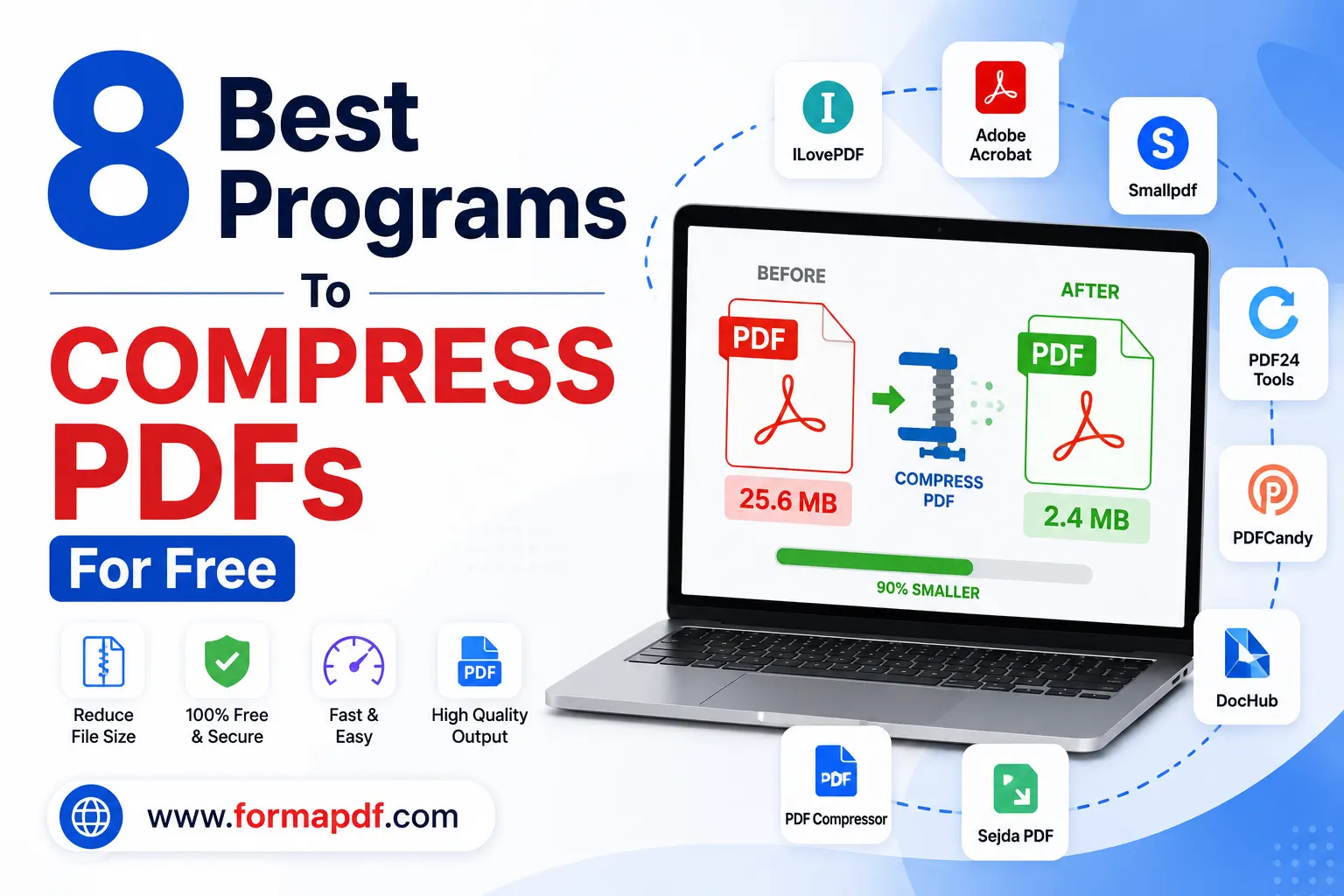
Bạn có thể nghĩ rằng bạn cần một chương trình để giảm kích thước của tệp PDF. Nhưng sự thật là, với các công cụ PDF trực tuyến đã xuất hiện trong những năm gần đây, bạn không cần phải tìm kiếm bất kỳ chương trình nào để nén PDF. Bạn có thể làm điều đó hoàn toàn trực tuyến, và trong bài viết này chúng tôi sẽ hướng dẫn bạn cách thực hiện.
Có nhiều chương trình nén PDF mà bạn có thể sử dụng miễn phí. Hãy tưởng tượng rằng tệp PDF được tạo cho bạn rất nặng và bạn cần nén PDF để gửi qua email, WhatsApp hoặc đơn giản là để lưu trữ trên máy tính của riêng bạn. Tin tốt là có các chương trình cho phép bạn nén PDF miễn phí.
Định dạng PDF, được gọi là Portable Document Format, là một loại tệp có vô số tùy chọn. Nhưng đôi khi, tệp nhận được hoặc tệp mà chúng ta muốn gửi lại có dung lượng rất lớn. Như với các định dạng khác, PDF cũng có thể được nén và do đó giảm kích thước.
Điều quan trọng cần lưu ý là việc giảm kích thước không có nghĩa là chất lượng của nó sẽ thay đổi. Có nhiều nền tảng và chương trình cho phép bạn thực hiện hành động này mà không làm thay đổi chất lượng. Nói cách khác, với các chương trình nén PDF, bạn giảm không gian chiếm bởi tệp, nhưng không nhất thiết phải từ bỏ chất lượng gốc của nó.
Trong bài viết này, chúng tôi muốn giúp bạn tìm chương trình tốt nhất để nén PDF miễn phí. Điều này sẽ giúp bạn tiết kiệm nhiều thời gian, vì khi bạn rơi vào tình huống này, bạn sẽ biết chính xác nên đi đâu để nén tệp và gửi nó cho người nhận hoặc lưu trên máy tính của bạn.
Danh sách các chương trình tốt nhất để nén PDF miễn phí của chúng tôi
Trên web, bạn sẽ tìm thấy nhiều tùy chọn để nén tệp ở định dạng PDF. Trong số tất cả các tùy chọn này, chúng tôi đã liệt kê các chương trình đã cho chúng tôi kết quả tốt nhất để bạn có thể áp dụng chúng.
Chúng tôi biết rằng sau khi thử nghiệm chúng, bạn sẽ có sự ưu tiên cho cái này hay cái kia, vì một số có thể thực hiện trực tiếp trực tuyến và với những cái khác bạn sẽ cần phần mềm. Dù sao, đây là vấn đề chọn lựa tùy theo nhu cầu của bạn vào thời điểm đó. Hãy xem danh sách dưới đây để quyết định chọn cái nào.
1. Nền tảng Nén Tệp PDF Trực Tuyến
Định dạng PDF là một nền tảng trực tuyến, và do đó là một trong những cách dễ sử dụng nhất nếu bạn đang tìm kiếm một phương án thay thế cho bất kỳ chương trình nào để nén PDF. Điều này có nghĩa là bạn chỉ cần kết nối Internet và trình duyệt, không cần cài đặt phần mềm. Vì vậy, nếu bạn đang ở nơi khác ngoài nhà và cần nén PDF gấp, hoặc bạn chỉ đơn giản không muốn cài thêm thứ gì, thì đây là lựa chọn lý tưởng cho bạn.
Nó rất dễ sử dụng. Bạn phải truy cập vào công cụ Nén PDF trên trang web Format PDF. Từ đó, ở phía trên, bạn sẽ thấy một hộp có chữ 'Chọn PDF'. Bạn có thể nhấp để mở một phần và chọn thư mục chứa tệp cần nén hoặc kéo trực tiếp vào hình chữ nhật có đường chấm.
Sau đó, một màn hình mới sẽ mở ra, nơi bạn sẽ có ba tùy chọn ở cột bên phải: nén cực đại, khuyến nghị và nén thấp. Chọn một trong ba tùy chọn này để nén tệp. Cuối cùng, nhấp vào 'Tải PDF xuống' để tải tệp về máy tính của bạn. Nếu bạn chọn tùy chọn 'khuyến nghị' mà tệp vẫn nặng, bạn luôn có thể thử lại tùy chọn 'thấp'.
Tin tốt là tùy chọn này sẽ hoạt động bất kể hệ điều hành mà bạn đã cài đặt, và bạn thậm chí có thể sử dụng nó trên điện thoại iOS hoặc Android của mình.
2. TalkHelper PDF Converter, Phần mềm Chuyển đổi Miễn phí cho Windows
Nếu việc nén tệp PDF là điều xảy ra thường xuyên với bạn, TalkHelper PDF sẽ rất hữu ích cho bạn. Đây là phần mềm miễn phí với nhiều chức năng rất dễ sử dụng vì nó rất trực quan. Nó sẽ cho phép bạn giảm kích thước tệp PDF, dù là một tệp duy nhất hay nhiều tệp cùng lúc vì nó có tùy chọn giảm theo lô. Chỉ với vài cú nhấp chuột bạn sẽ đạt được kết quả tuyệt vời.
Sau khi tải chương trình về, việc sử dụng sẽ dễ dàng như kéo các tệp và nhấn vào "Chuyển đổi". Chương trình cân nhắc tốc độ và độ chính xác khi nén tệp. Điều tốt là nó đảm bảo rằng chất lượng nội dung sẽ luôn được duy trì, ngay cả khi tệp cần nén rất nhỏ.
3. Sejda PDF Compressor, Trình nén PDF cho Linux, Windows và Mac
Sejda PDF Compressor là một công cụ hoạt động trên Linux, Windows và Mac, vì vậy nó sẽ hữu ích bất cứ lúc nào. Nó được coi là một trong những phần mềm tốt nhất trên thị trường vì độ tin cậy của nó và vì bạn có tùy chọn sử dụng phiên bản trực tuyến hoặc tải về.
Nó có tùy chọn nén hàng loạt các tệp PDF. Một trong những điểm cộng là nếu bạn quyết định sử dụng công cụ trực tuyến, bạn có thể yên tâm rằng nội dung của mình sẽ được bảo vệ mọi lúc. Điều đó là vì nó đảm bảo kết nối được mã hóa cả khi tải lên và tải xuống tệp. Ngoài ra, sau khi sử dụng, chúng sẽ bị xóa vĩnh viễn khỏi máy chủ.
Nó có các tùy chọn khác nhau mà bạn có thể cấu hình như chất lượng, độ phân giải, nếu bạn muốn nén thấp, tốc độ, v.v. Điều tốt nhất nên làm là thử các kết hợp khác nhau cho đến khi bạn tìm thấy sự kết hợp phù hợp.
4. Orpalis PDF Reducer, Giao diện Đa ngôn ngữ cho Việc Giảm Kích thước PDF
Với Orpalis PDF Reducer, bạn sẽ có tùy chọn để chọn ngôn ngữ mà bạn muốn làm việc. Đây là một chương trình chủ yếu tập trung vào nén PDF và có thể xử lý cả tệp PDF đơn lẻ và các tệp PDF theo lô.
Nó có một tùy chọn thú vị là giảm nhiều PDF cùng lúc. Ví dụ, bạn có thể thêm tệp trong khi chương trình đang quản lý việc nén một số tệp khác. Trước khi thực hiện công việc này, hãy phân tích nội dung và chọn cách xử lý tốt nhất trong mỗi trường hợp để duy trì chất lượng.
Việc giảm kích thước được tạo ra mà không mất dữ liệu hay chất lượng, vì vậy không có sự khác biệt dù đó là PDF chỉ chứa văn bản hay PDF có cả hình ảnh. Nó có một phiên bản dùng thử miễn phí, trong đó bạn phải chọn phiên bản của chương trình mà bạn muốn vì bạn có thể sử dụng nó trên đám mây, trên máy tính của bạn hoặc trực tiếp từ máy chủ.
5. Cisdem PDF Compressor, Chỉ Dành Riêng Cho Hệ Thống Mac
Cisdem PDF Compressor được tạo ra chỉ dành cho Mac. Nếu bạn sử dụng hệ điều hành này, bạn sẽ thích làm việc với công cụ này để nén tất cả các loại tệp PDF. Một trong những ưu điểm lớn của nó là dù tệp là loại nào, Cisdem PDF đảm bảo rằng chất lượng tệp sẽ được duy trì bất kể mức độ nén.
Đây là một công cụ rất dễ sử dụng và trực quan, vì vậy nếu bạn không biết cách nó hoạt động, đừng lo lắng vì bạn sẽ nhanh chóng học cách sử dụng nó. Quá trình nén file PDF rất đơn giản với ba bước. Bạn sẽ có thể thấy kích thước file theo thời gian thực và cách PDF cuối cùng sẽ trông như thế nào.
Như trong các trường hợp trước, bạn có khả năng giảm kích thước PDF theo lô và kéo thả file để tiết kiệm thời gian. Nếu muốn, bạn có thể điều chỉnh độ phân giải và chất lượng của file kết quả.
6. Nice PDF Compressor, Phần mềm mang lại chất lượng tốt hơn cho bạn
Đây là khẩu hiệu mà Nice PDF Compressor sử dụng để nói với bạn rằng đây là phần mềm bạn cần để nén các tệp PDF của mình. Nó có một phiên bản miễn phí và một phiên bản trả phí, vì vậy việc lựa chọn phiên bản nào sẽ phụ thuộc vào cách bạn sử dụng nó. Ngoài ra, nếu cần, họ có một tùy chọn trực tuyến mà bạn không cần phải tải xuống bất kỳ phần mềm nào để sử dụng.
Nó có các tùy chọn cổ điển giống như các loại tệp PDF khác, bao gồm nén hàng loạt các tệp PDF. Để duy trì chất lượng trong quá trình giảm kích thước, nó sử dụng các thuật toán đặc biệt gọi là Flate và RunLength. Nhờ điều này, bạn sẽ giảm kích thước PDF xuống mức tối thiểu mà không mất đi bất kỳ chất lượng nào vào bất kỳ thời điểm nào.
Để bạn có thể biết các tiến bộ và tin tức mới nhất trong thế giới các tệp PDF, nó có một mục nơi họ thông báo cho bạn về những thay đổi hoặc cập nhật phát sinh trong định dạng này.
7. Neuxpower PDF Compressor, Giảm Kích Thước Tệp PDF Tối Đa
Một trong những tính năng tốt nhất của Neuxpower PDF Compressor là bạn có thể nén các tệp và giảm chúng xuống kích thước nhỏ nhất. Bạn có khả năng xuất các tệp PDF với kích thước 100, 200 và 300 kb. Nếu muốn, bạn có thể sử dụng công cụ trực tuyến hoặc, thay vào đó, tải ứng dụng về.
Nó cho bạn khả năng áp dụng các cài đặt tùy chỉnh như mức độ nén mà bạn muốn có. Cho tất cả những điều này, Neuxpower sử dụng công nghệ chính thức của Adobe, điều này mang lại cho bạn sự chắc chắn rằng việc nén được thực hiện đúng cách.
Nếu bạn có nhiều tập tin cần nén, bạn có thể tiết kiệm thời gian bằng cách chọn và kéo trực tiếp các tập tin đó vào chương trình. Ước tính có thể giảm đến 95% kích thước ban đầu.
8. Adobe Acrobat, Chương Trình Tối Ưu Cho Các Tập Tin PDF
Adobe Acrobat cũng có khả năng nén các tập tin PDF. Việc này có thể thực hiện trực tuyến hoặc sử dụng phần mềm. Nếu bạn chọn thực hiện điều này bằng phần mềm, chức năng mà nó sử dụng được gọi là "PDF Optimizer".
Tùy chọn PDF Optimizer này có nhiều tính năng sẵn có. Nếu tập tin của bạn chứa hình ảnh, nên chọn loại nén là JPG hoặc tương tự trong phần hình ảnh để tập tin PDF sẽ tự động có dung lượng nhẹ hơn nhiều.
Một cách khác để làm điều này là mở tệp PDF trong Adobe Acrobat và sau đó ở phía trên, tìm tùy chọn "Giảm Kích Thước Tệp". Một hộp thoại mới sẽ mở ra nơi bạn có thể chọn các tùy chọn phù hợp với những gì bạn muốn. Nhấn "OK" và quyết định nơi bạn muốn lưu tệp kết quả. Điều tốt nhất để làm ở đây là lưu nó dưới một tên khác để bạn không bị nhầm lẫn.

Qasir Mehmood
CEO / Co-Founder
PDF Format helps users handle their documents with confidence. From converting files to editing, merging, splitting, compressing, and securing PDFs, our online tools are designed for speed, quality, and convenience. Founded by Qasir Mehmood, CEO, we continue to build solutions that save time and improve productivity.