Wie man einen Lebenslauf im PDF bearbeitet
Ihr Lebenslauf ist wahrscheinlich das am häufigsten bearbeitete Dokument, das Sie besitzen. Jede Bewerbung scheint eine leicht andere Version zu benötigen.
Wie man einen Lebenslauf im PDF bearbeitet
Ihr Lebenslauf ist wahrscheinlich das am meisten bearbeitete Dokument, das Sie besitzen. Jede Bewerbung scheint eine leicht andere Version zu benötigen, eine neue Telefonnummer, einen aktualisierten Jobtitel oder eine angepasste Zusammenfassung oben. Das Problem ist, dass die meisten Lebensläufe als PDF-Dateien gespeichert werden, und PDFs wurden nie wirklich dafür entwickelt, so bearbeitet zu werden wie ein Word-Dokument. Genau diese Situation wird dieser Leitfaden durchgehen.
Ob Sie sich nun für Ihren ersten Job bewerben oder einen Lebenslauf aktualisieren, den Sie seit Jahren verwenden, Sie benötigen keine teure Software, um schnelle, saubere Änderungen vorzunehmen. Unten werden wir behandeln, was Sie tatsächlich wissen müssen, bevor Sie einen PDF-Lebenslauf bearbeiten, welche Programme und Werkzeuge helfen können und wie Sie dies sowohl von einem Computer als auch von einem Telefon oder Tablet aus tun können.
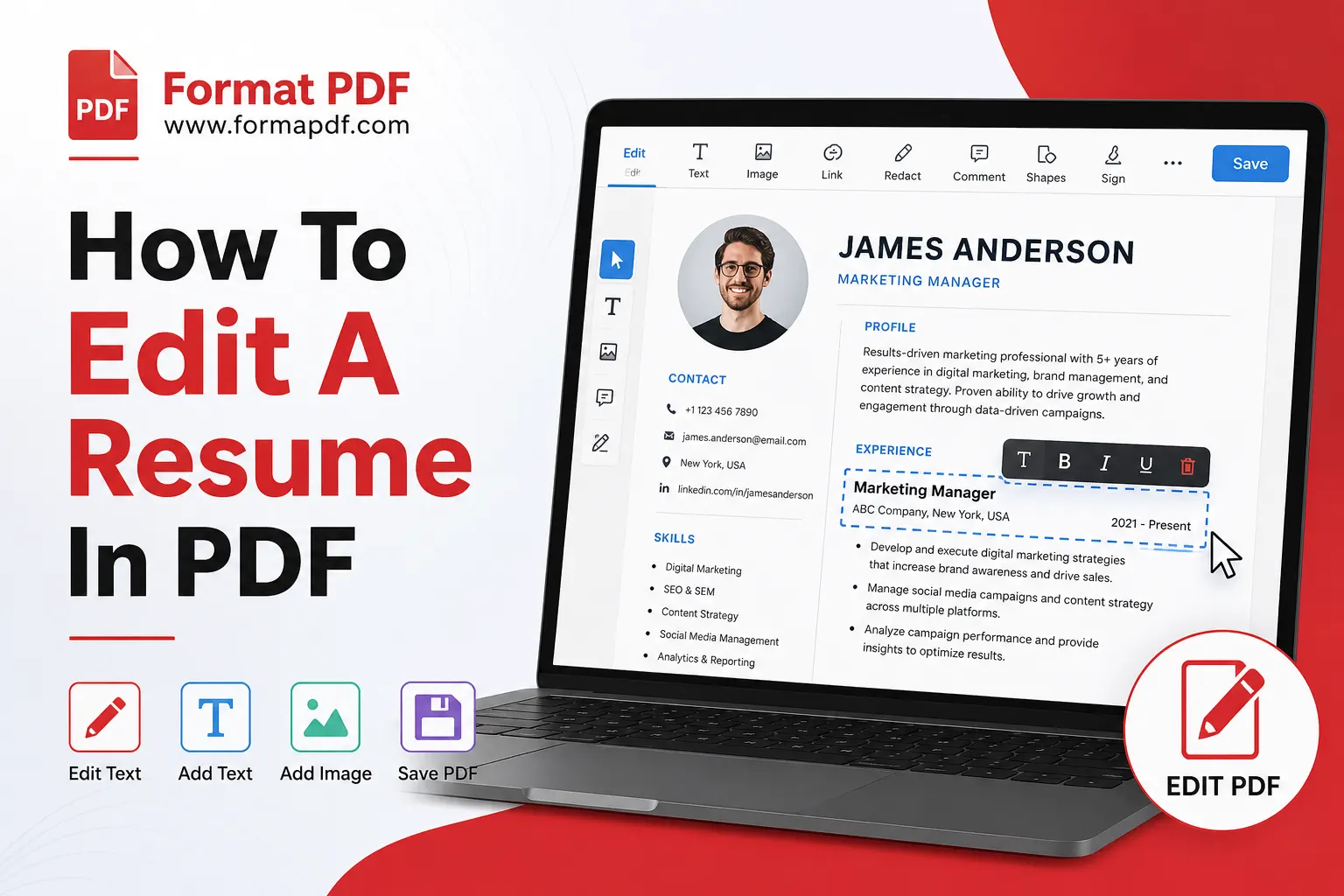
Was Sie über das Bearbeiten von Lebensläufen im PDF-Format wissen müssen
Bevor Sie Ihre Lebenslaufdatei öffnen und anfangen herumzuklicken, ist es hilfreich zu verstehen, warum PDFs sich so verhalten, wie sie es tun. Ein PDF ist so konzipiert, dass die Formatierung genau so erhalten bleibt, wie sie erstellt wurde, was großartig ist, wenn Sie Ihren Lebenslauf an einen Personalverantwortlichen senden und möchten, dass er auf jedem Gerät gleich aussieht. Der Nachteil ist, dass dieselbe Funktion Text und Layout schwerer zu ändern macht, sobald die Datei in PDF-Form gesperrt ist.
Es gibt ein paar Dinge, die man im Voraus wissen sollte:
- Textbasierte PDFs (erstellt aus Word, Google Docs oder ähnlichen Tools) sind viel einfacher zu bearbeiten, weil der eigentliche Text auswählbar und durchsuchbar ist.
- Gescannte PDFs sind nur Bilder einer Seite, sodass das Bearbeiten normalerweise bedeutet, den Inhalt neu einzugeben oder zuerst OCR-Software zu verwenden.
- Das direkte Bearbeiten in einer PDF kann manchmal das Layout leicht verschieben, besonders wenn Sie große Textblöcke hinzufügen oder entfernen, daher lohnt es sich, die Datei anschließend zu überprüfen.
- Wenn Ihr Lebenslauf ursprünglich eine Word-Datei war, ist es oft einfacher, das Original zu bearbeiten und dann erneut zu konvertieren, anstatt die PDF direkt zu bearbeiten.
Wenn Sie bereits die originale Word- oder Google Docs-Datei haben, ist der einfachste Weg oft, die Änderungen dort vorzunehmen und dann Word zu PDF zu verwenden, um eine frische, saubere PDF zu erstellen. Aber wenn Sie nur die PDF selbst haben, keine Sorge, es gibt immer noch gute Möglichkeiten, sie direkt zu bearbeiten.
Welche Programme erlauben es, einen Lebenslauf in PDF zu bearbeiten
Sie benötigen Adobe Acrobat oder ein kostenpflichtiges Abonnement nicht, um grundlegende Änderungen an einem Lebenslauf vorzunehmen. Hier sind die praktischsten Optionen, abhängig davon, welche Art von Bearbeitung Sie benötigen.
Browserbasierte PDF-Editoren. Für die meisten Menschen ist dies die schnellste Option. Ein Tool wie PDF online bearbeiten ermöglicht es Ihnen, Ihren Lebenslauf zu öffnen, Text hinzuzufügen oder zu ändern, Formen einzufügen oder Elemente direkt im Browser neu zu positionieren, ohne etwas installieren zu müssen. Dies funktioniert gut für kleine Updates, wie das Ändern einer Telefonnummer, das Korrigieren eines Tippfehlers oder das Anpassen eines Jobtitels.
PDF-zu-Word-Konvertierung. Wenn Sie umfassendere Änderungen vornehmen müssen, wie z. B. einen ganzen Abschnitt neu zu schreiben oder das Layout neu zu formatieren, ist es oft einfacher, die Datei zuerst in ein bearbeitbares Word-Dokument zu konvertieren. PDF zu Word konvertiert Ihren Lebenslauf in eine .docx-Datei, die Sie in jedem Textverarbeitungsprogramm frei bearbeiten können, und sobald Sie zufrieden sind, können Sie ihn mit Word zu PDF.
Textaustausch-Tools wieder in ein perfektes PDF umwandeln. Wenn Sie nur bestimmte Wörter oder Ausdrücke austauschen müssen, wie z. B. das Aktualisieren Ihres Namens nach einem Karrierewechsel oder das Korrigieren eines Unternehmensnamens, Text in PDF ersetzen kann dies erledigen, ohne das restliche Layout zu verändern.
Signatur-Tools. Einige Bewerbungen oder Empfehlungsschreiben verlangen einen unterschriebenen Lebenslauf oder ein Anschreiben. PDF unterschreiben ermöglicht es Ihnen, eine digitale Signatur hinzuzufügen, ohne etwas ausdrucken und scannen zu müssen.
Einfügen von Bildern und Fotos. Wenn Ihr Lebenslauf ein Porträt enthält oder Sie ein Logo hinzufügen müssen, Bild zur PDF hinzufügen macht das einfach.
Werkzeuge zur Dateigrößenanpassung. Einige Jobportale lehnen Lebensläufe ab, die eine bestimmte Dateigröße überschreiten, besonders wenn sie Bilder enthalten. PDF komprimieren verkleinert die Datei, ohne die Qualität merklich zu beeinträchtigen.
Sobald Ihre Änderungen abgeschlossen sind, lohnt es sich, die Datei noch einmal in einem PDF-Reader-Anwendung zu öffnen, um zu prüfen, ob alles richtig aussieht, bevor Sie sie versenden.
Lebenslauf auf dem PC im PDF-Format bearbeiten
Das Bearbeiten eines Lebenslaufs auf einem Desktop-Computer oder Laptop gibt Ihnen die größte Kontrolle, da Sie einen vollen Bildschirm, eine Maus und eine richtige Tastatur zur Verfügung haben. Hier ist ein einfacher Vorgang, der für die meisten Menschen funktioniert:
- Öffnen Sie Ihren Lebenslauf in PDF online bearbeiten durch Hochladen der Datei von Ihrem Computer.
- Klicken Sie auf den Text, den Sie ändern möchten. Die meisten browserbasierten Editoren erlauben es Ihnen, direkt auf eine Textzeile zu klicken, sie auszuwählen und darüber zu tippen.
- Passen Sie die Formatierung nach Bedarf an. Wenn Schriftgröße oder Abstand nach der Bearbeitung nicht stimmig aussehen, beheben kleine manuelle Anpassungen in der Regel das Problem.
- Fügen Sie alle zusätzlichen Elemente hinzu, wie einen neuen Aufzählungspunkt, einen Link zu Ihrem Portfolio mithilfe von Einen Link zu einer PDF hinzufügen, oder eine Hervorhebung einer wichtigen Leistung mit PDF hervorheben.
- Speichern und überprüfen Sie die endgültige Datei. Sie vor dem Versenden noch einmal in einem Reader zu öffnen, ist eine gute Gewohnheit, da kleine Formatierungsverschiebungen auf dem Bearbeitungsbildschirm leicht übersehen werden können.
Wenn Ihr Lebenslauf eine größere Überarbeitung benötigt, ist es in der Regel schneller, ihn zuerst in Word zu konvertieren, als zu versuchen, ein Layout innerhalb eines PDF-Editors neu aufzubauen. Verwenden Sie PDF zu Word, nehmen Sie Ihre Änderungen in einem Textverarbeitungsprogramm vor, in dem Sie die volle Formatierungskontrolle haben, und konvertieren Sie dann wieder mit Word zu PDF , damit es erneut eingereicht werden kann.
Für alle, die sich auf mehrere Jobs mit leicht unterschiedlichen Lebenslaufversionen bewerben, ist dieser Word-zuerst-Ansatz in der Regel auf lange Sicht weniger frustrierend, da Sie ein Masterdokument behalten und jedes Mal eine neue PDF exportieren können, wenn Sie es anpassen.
Lebenslauf im PDF von Smartphone oder Tablet bearbeiten
Nicht jeder ist in der Nähe eines Laptops, wenn er eine Stellenanzeige entdeckt, für die es sich lohnt, sich zu bewerben. Die gute Nachricht ist, dass die Bearbeitung eines PDF-Lebenslaufs von Ihrem Telefon oder Tablet aus vollständig möglich ist, es erfordert nur einen etwas anderen Ansatz, da Sie mit einem kleineren Bildschirm und Touch-Eingabe anstelle einer Maus arbeiten.
So geht es auf dem Handy:
- Öffnen Sie Ihren Browser auf Ihrem Handy und gehen Sie zu PDF online bearbeiten. Die meisten modernen PDF-Tools sind so konzipiert, dass sie direkt in mobilen Browsern funktionieren, ohne dass eine App erforderlich ist.
- Laden Sie Ihren Lebenslauf hoch aus dem Speicher Ihres Handys oder direkt aus dem Cloud-Speicher, falls Sie Ihre Dateien dort aufbewahren.
- Tippen Sie auf den Text, den Sie bearbeiten möchten. Zoomen Sie vorher mit einer Pinch-Geste, um genauer tippen zu können und zu vermeiden, die falsche Zeile zu bearbeiten.
- Geben Sie Ihre Änderungen ein mit der Tastatur Ihres Handys ein und tippen Sie dann außerhalb des Textfelds, um zu bestätigen.
- Laden Sie die Datei herunter oder speichern Sie sie , sobald Sie mit den Änderungen zufrieden sind.
Für schnelle Korrekturen wie eine Telefonnummernänderung oder einen kleinen Tippfehler ist das Bearbeiten direkt auf Ihrem Handy in Ordnung. Aber wenn Sie größere Änderungen vornehmen, wie zum Beispiel Ihre Zusammenfassung neu schreiben oder Ihren beruflichen Werdegang umstrukturieren, lohnt es sich normalerweise zu warten, bis Sie Zugriff auf einen Computer haben, hauptsächlich, weil kleine Bildschirme es schwieriger machen, Formatierungsprobleme zu erkennen.
Eine Sache, die auf dem Handy hilft: Wenn Sie jemals überprüfen müssen, wie Ihr Lebenslauf tatsächlich aussieht, sobald er bearbeitet wurde, können Sie eine Seite in ein Bild umwandeln mit PDF zu JPG und es genau so ansehen, wie ein Personalverantwortlicher es sehen würde, was leichter zu überprüfen sein kann als das Scrollen durch einen PDF-Viewer auf einem kleinen Bildschirm.
Abschließende Gedanken
Das Bearbeiten eines Lebenslaufs im PDF-Format muss nicht bedeuten, von Grund auf neu zu beginnen oder nach einem Programm zu suchen, das installiert werden muss. Zwischen browserbasierten Editoren für kleine Änderungen und der PDF-zu-Word-Konvertierung für größere Überarbeitungen können die meisten Menschen ihren Lebenslauf in wenigen Minuten von jedem Gerät aus aktualisieren, das sie gerade zur Hand haben. Der Schlüssel liegt darin, das richtige Werkzeug für die Größe der vorgenommenen Änderung auszuwählen und die Datei vor dem Versenden noch einmal zu überprüfen.

Qasir Mehmood
CEO / Co-Founder
PDF Format helps users handle their documents with confidence. From converting files to editing, merging, splitting, compressing, and securing PDFs, our online tools are designed for speed, quality, and convenience. Founded by Qasir Mehmood, CEO, we continue to build solutions that save time and improve productivity.