PDF'de Özgeçmiş Nasıl Düzenlenir
Özgeçmişiniz muhtemelen sahip olduğunuz en çok düzenlenen belgedir. Her iş başvurusu biraz farklı bir versiyon gerektiriyor gibi görünüyor.
PDF'de Özgeçmiş Nasıl Düzenlenir
Özgeçmişiniz muhtemelen sahip olduğunuz en çok düzenlenen belgedir. Her iş başvurusu biraz farklı bir sürüme, yeni bir telefon numarasına, güncellenmiş bir iş unvanına veya üstteki özetin biraz değiştirilmiş bir haline ihtiyaç gibi görünür. Sorun şu ki, çoğu özgeçmiş PDF dosyası olarak kaydedilir ve PDF’ler, bir Word belgesi gibi düzenlenmek için gerçekten tasarlanmamıştır. İşte bu rehber tam olarak sizi bu durumda yönlendirecek.
İlk iş başvurunuzu yapıyor olun ya da yıllardır kullandığınız bir özgeçmişi güncelliyor olun, hızlı ve temiz düzenlemeler yapmak için pahalı yazılımlara ihtiyacınız yok. Aşağıda, bir PDF özgeçmişi düzenlemeden önce gerçekten bilmeniz gerekenleri, hangi program ve araçların yardımcı olabileceğini ve bunu hem bilgisayardan hem de telefon veya tabletten nasıl yapacağınızı ele alacağız.
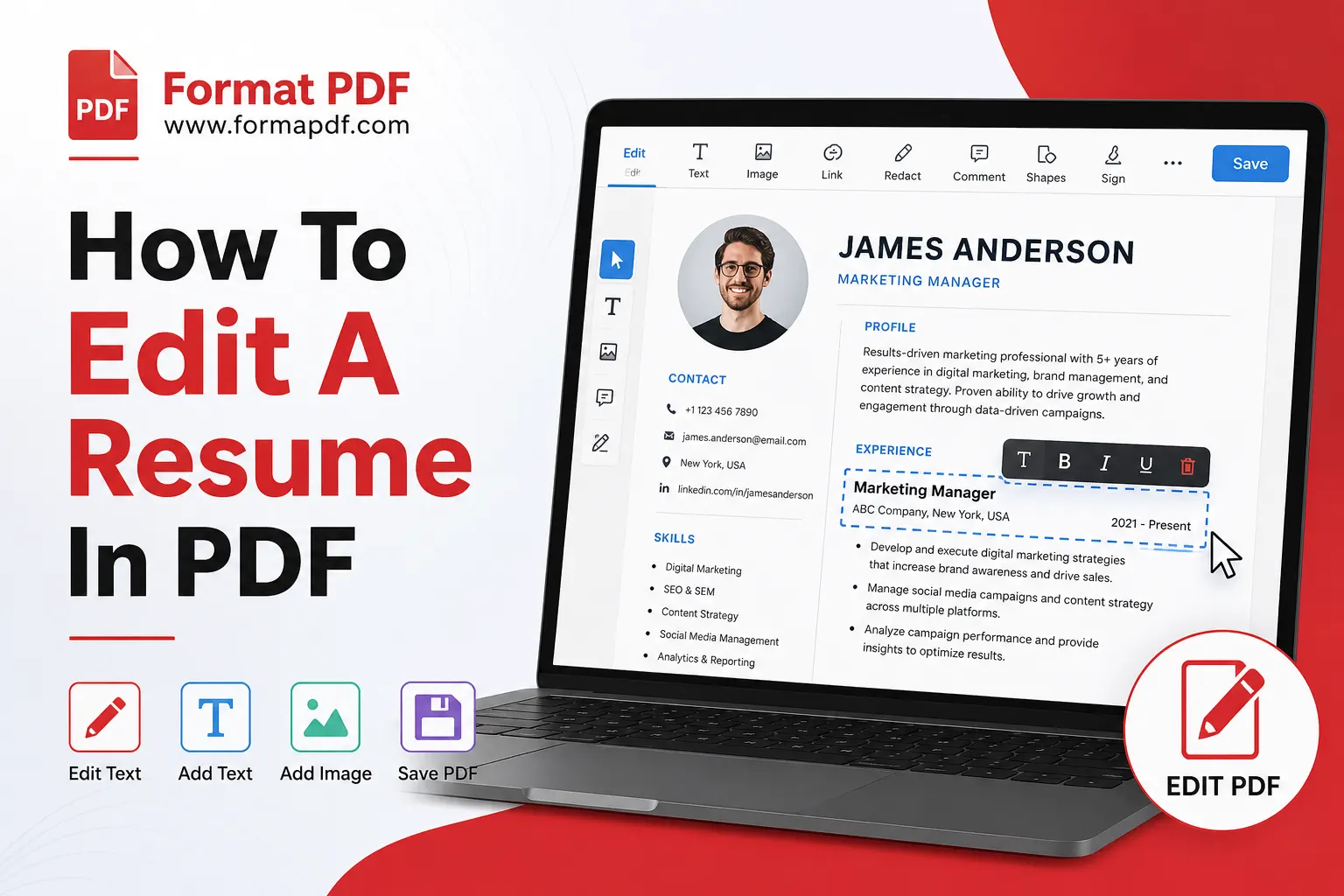
PDF'de Özgeçmişi Düzenleme Hakkında Bilmeniz Gerekenler
Özgeçmiş dosyanızı açıp tıklamaya başlamadan önce, PDF'lerin neden böyle davrandığını anlamak yardımcı olur. Bir PDF, oluşturulduğu şekilde biçimlendirmeyi tam olarak koruyacak şekilde tasarlanmıştır; bu, özgeçmişinizi bir işe alım yöneticisine gönderirken ve her cihazda aynı görünsün istediğinizde harikadır. Dezavantajı ise, bu aynı özelliğin, dosya PDF formatına kilitlendiğinde metni ve düzeni değiştirmeyi zorlaştırmasıdır.
Başlamadan önce bilmeye değer birkaç şey vardır:
- Metin tabanlı PDF'ler (Word, Google Docs veya benzeri araçlardan oluşturulmuş) düzenlemesi çok daha kolaydır çünkü gerçek metin seçilebilir ve aranabilir durumdadır.
- Taralı PDF'ler sadece bir sayfanın resmidir, bu yüzden bunları düzenlemek genellikle içeriği yeniden yazmayı veya önce OCR yazılımı kullanmayı gerektirir.
- PDF üzerinde doğrudan düzenleme yapmak bazen düzeninizi biraz kaydırabilir, özellikle büyük metin parçalarını ekliyor veya çıkarıyorsanız, bu yüzden dosyayı sonrasında gözden geçirmek faydalı olabilir.
- Özgeçmişiniz orijinal olarak bir Word dosyasıysa, genellikle PDF’i doğrudan düzenlemek yerine orijinal dosyayı düzenlemek ve tekrar dönüştürmek daha basittir.
Zaten orijinal Word veya Google Docs dosyanız varsa, değişikliklerinizi orada yapmak ve sonra Word'ü PDF'ye Dönüştür kullanarak temiz ve yeni bir PDF oluşturmak genellikle en kolay yoldur. Ama elinizde sadece PDF varsa da endişelenmeyin, onu doğrudan düzenlemenin hâlâ iyi yolları vardır.
Hangi Programlar Özgeçmişi PDF'de Düzenlemeye İzin Verir
Temel bir özgeçmiş değişikliği yapmak için Adobe Acrobat'a veya ücretli bir aboneliğe ihtiyacınız yok. İhtiyacınız olan değişiklik türüne bağlı olarak en pratik seçenekler şunlardır.
Tarayıcı tabanlı PDF düzenleyiciler. Çoğu kişi için bu en hızlı seçenektir. PDF'yi Çevrimiçi Düzenle gibi bir araç, özgeçmişinizi açmanıza, metin eklemenize veya değiştirmenize, şekiller eklemenize veya öğeleri tarayıcınızda doğrudan yeniden konumlandırmanıza olanak tanır; herhangi bir şey yüklemenize gerek yoktur. Bu, bir telefon numarasını değiştirmek, yazım hatasını düzeltmek veya bir iş unvanını ayarlamak gibi küçük güncellemeler için iyi çalışır.
PDF'den Word'e dönüştürme. Daha kapsamlı değişiklikler yapmanız gerekiyorsa, örneğin bir bölümü tamamen yeniden yazmak veya düzeninizi yeniden biçimlendirmek gibi, dosyayı önce düzenlenebilir bir Word belgesine dönüştürmek genellikle daha kolaydır. PDF'yi Word'e Dönüştür özgeçmişinizi herhangi bir kelime işlemcide özgürce düzenleyebileceğiniz bir .docx dosyasına dönüştürür ve ondan memnun kaldığınızda, tekrar şık bir PDF'e çevirebilirsiniz Word'ü PDF'ye Dönüştür.
Metin değiştirme araçları. Sadece belirli kelimeleri veya ifadeleri değiştirmek istiyorsanız, örneğin kariyer değişikliğinden sonra adınızı güncellemek veya bir şirket adını düzeltmek gibi, PDF'deki Metni Değiştir kalan düzeninize dokunmadan bunu idare edebilir.
İmza araçları. Bazı iş başvuruları veya referans mektupları imzalı bir özgeçmiş veya ön yazı talep eder. PDF İmzala Herhangi bir şey yazdırıp taramadan dijital bir imza eklemenizi sağlar.
Resim ve fotoğraf ekleme. Özgeçmişinizde bir vesikalık fotoğraf varsa veya bir logo eklemeniz gerekiyorsa, PDF'e Resim Ekle bunu basit hale getirir.
Dosya boyutu araçları. Bazı iş portalları belirli bir dosya boyutunun üzerindeki özgeçmişleri reddeder, özellikle de özgeçmişiniz resim içeriyorsa. PDF Sıkıştır kaliteyi fark edilir şekilde etkilemeden dosya boyutunu küçültür.
Düzenlemelerinizi tamamladıktan sonra, gönderilmeden önce her şeyin doğru göründüğünden emin olmak için dosyayı bir kez daha açmak değerli olur. PDF Okuyucu Aracı her şeyi göndermeden önce her şeyin doğru göründüğünden emin olmak için.
PDF Özgeçmişi PC’den Düzenle
Masaüstü veya dizüstü bilgisayarda özgeçmiş düzenlemek, tam ekran, fare ve düzgün bir klavye ile çalıştığınız için size en fazla kontrolü verir. İşte çoğu kişi için işe yarayan basit bir süreç:
- Özgeçmişinizi açın içinde PDF'yi Çevrimiçi Düzenle dosyayı bilgisayarınızdan yükleyerek.
- Değiştirmek istediğiniz metne tıklayın. Çoğu tarayıcı tabanlı düzenleyici, bir metin satırına doğrudan tıklamanıza, seçmenize ve üzerine yazmanıza izin verir.
- Gerekirse biçimlendirmeyi ayarlayın. Düzenlemeden sonra yazı tipi boyutu veya aralık garip görünüyorsa, küçük manuel ayarlamalar genellikle bunu düzeltir.
- Ek öğeler ekleyin, örneğin yeni bir madde işareti, portföyünüze bir bağlantı eklemek için Bir PDF'e Bağlantı Ekleveya önemli bir başarıyı vurgulamak için PDF'i Vurgula.
- Kaydedin ve gözden geçirin son dosyayı. Göndermeden önce bir kez daha bir okuyucuda açmak iyi bir alışkanlıktır, çünkü küçük biçimlendirme değişiklikleri düzenleme ekranında fark edilmeyebilir.
Özgeçmişiniz daha büyük bir revizyondan geçmesi gerekiyorsa, öncelikle Word’e dönüştürmek, PDF düzenleyici içinde bir düzeni yeniden inşa etmeye çalışmaktan genellikle daha hızlıdır. Kullan PDF'yi Word'e Dönüştür, tam biçimlendirme kontrolüne sahip olduğunuz bir kelime işlemci programında değişikliklerinizi yapın, ardından tekrar göndermeye hazır olması için Word'ü PDF'ye Dönüştür ile geri dönüştürün.
Birden fazla işe başvuran ve her seferinde hafifçe farklı özgeçmiş sürümleri kullanan kişiler için, bu Word-öncelikli yöntem genellikle uzun vadede daha az sinir bozucudur, çünkü tek bir ana belge tutabilir ve her özelleştirdiğinizde yeni bir PDF dışa aktarabilirsiniz.
Akıllı Telefon veya Tablet Üzerinden PDF Özgeçmişi Düzenleme
Herkes, başvurulmaya değer bir iş ilanını gördüğünde bir dizüstü bilgisayarın yanında olmayabilir. İyi haber şu ki, PDF özgeçmişinizi telefon veya tabletinizden düzenlemek tamamen mümkündür, sadece daha küçük bir ekran ve fare yerine dokunmatik girdi kullandığınız için biraz farklı bir yaklaşım gerektirir.
İşte bunu mobilde nasıl yapacağınız:
- Tarayıcınızı açın telefonunuzdan ve şuraya gidin PDF'yi Çevrimiçi Düzenle. Çoğu modern PDF aracı, bir uygulamaya ihtiyaç duymadan doğrudan mobil tarayıcılarda çalışacak şekilde tasarlanmıştır.
- Özgeçmişinizi yükleyin telefonunuzun depolamasından veya dosyalarınızı bulut depolamada tutuyorsanız doğrudan oradan.
- Düzenlemek istediğiniz metne dokunun. Önce iki parmakla yakınlaştırmak, doğru dokunmayı kolaylaştırır ve yanlış satırı düzenlemeyi önler.
- Değişikliklerinizi yazın telefonunuzun klavyesini kullanarak, ardından onaylamak için metin kutusu dışına dokunun.
- Güncellenmiş dosyayı indir veya kaydet dosya ile mutlu olduğunuzda.
Telefon numarası güncellemesi veya küçük bir yazım hatası gibi hızlı düzeltmeler için telefonunuzdan doğrudan düzenleme yapmak yeterli olur. Ancak özetinizi yeniden yazmak veya iş geçmişinizi yeniden düzenlemek gibi büyük değişiklikler yapıyorsanız, genellikle bir bilgisayara erişiminiz olana kadar beklemeye değer, çünkü küçük ekranlar formatlama sorunlarını yakalamayı zorlaştırır.
Mobilde yardımcı olabilecek bir şey: Düzenlemeyi yaptıktan sonra özgeçmişinizin gerçekte nasıl göründüğünü çift kontrol etmeniz gerekirse, bir sayfayı görüntüye dönüştürmek PDF'den JPG'ye size onu bir işe alım yöneticisinin göreceği şekilde tam olarak görme imkanı sağlar, bu da küçük bir ekranda PDF görüntüleyici üzerinden kaydırmaktan daha kolay inceleme sağlayabilir.
Son Düşünceler
PDF formatındaki bir özgeçmişi düzenlemek, baştan başlamak veya yükleyecek bir program aramak anlamına gelmek zorunda değildir. Küçük değişiklikler için tarayıcı tabanlı düzenleyiciler ve daha büyük yeniden yazmalar için PDF'ten Word'e dönüşüm arasında, çoğu kişi hangi cihazı kullanıyor olursa olsun, birkaç dakika içinde özgeçmişini güncelleyebilir. Önemli olan, yaptığınız düzenlemenin büyüklüğüne uygun aracı seçmek ve göndermeden önce dosyayı son bir kez gözden geçirmektir.

Qasir Mehmood
CEO / Co-Founder
PDF Format helps users handle their documents with confidence. From converting files to editing, merging, splitting, compressing, and securing PDFs, our online tools are designed for speed, quality, and convenience. Founded by Qasir Mehmood, CEO, we continue to build solutions that save time and improve productivity.