Comment Modifier Un CV En PDF
Votre CV est probablement le document que vous modifiez le plus. Chaque candidature semble nécessiter une version légèrement différente.
Comment Modifier Un CV En PDF
Votre CV est probablement le document que vous modifiez le plus. Chaque candidature semble nécessiter une version légèrement différente, un nouveau numéro de téléphone, un intitulé de poste mis à jour ou un résumé ajusté en haut. Le problème est que la plupart des CV finissent par être enregistrés au format PDF, et les PDF n'ont jamais vraiment été conçus pour être modifiés comme un document Word. C'est exactement la situation que ce guide va vous expliquer.
Que vous postuliez pour votre premier emploi ou que vous mettiez à jour un CV que vous utilisez depuis des années, vous n'avez pas besoin d'un logiciel coûteux pour faire des modifications rapides et propres. Ci-dessous, nous verrons ce que vous devez vraiment savoir avant de modifier un CV au format PDF, quels programmes et outils peuvent vous aider, et comment le faire à la fois depuis un ordinateur et un téléphone ou une tablette.
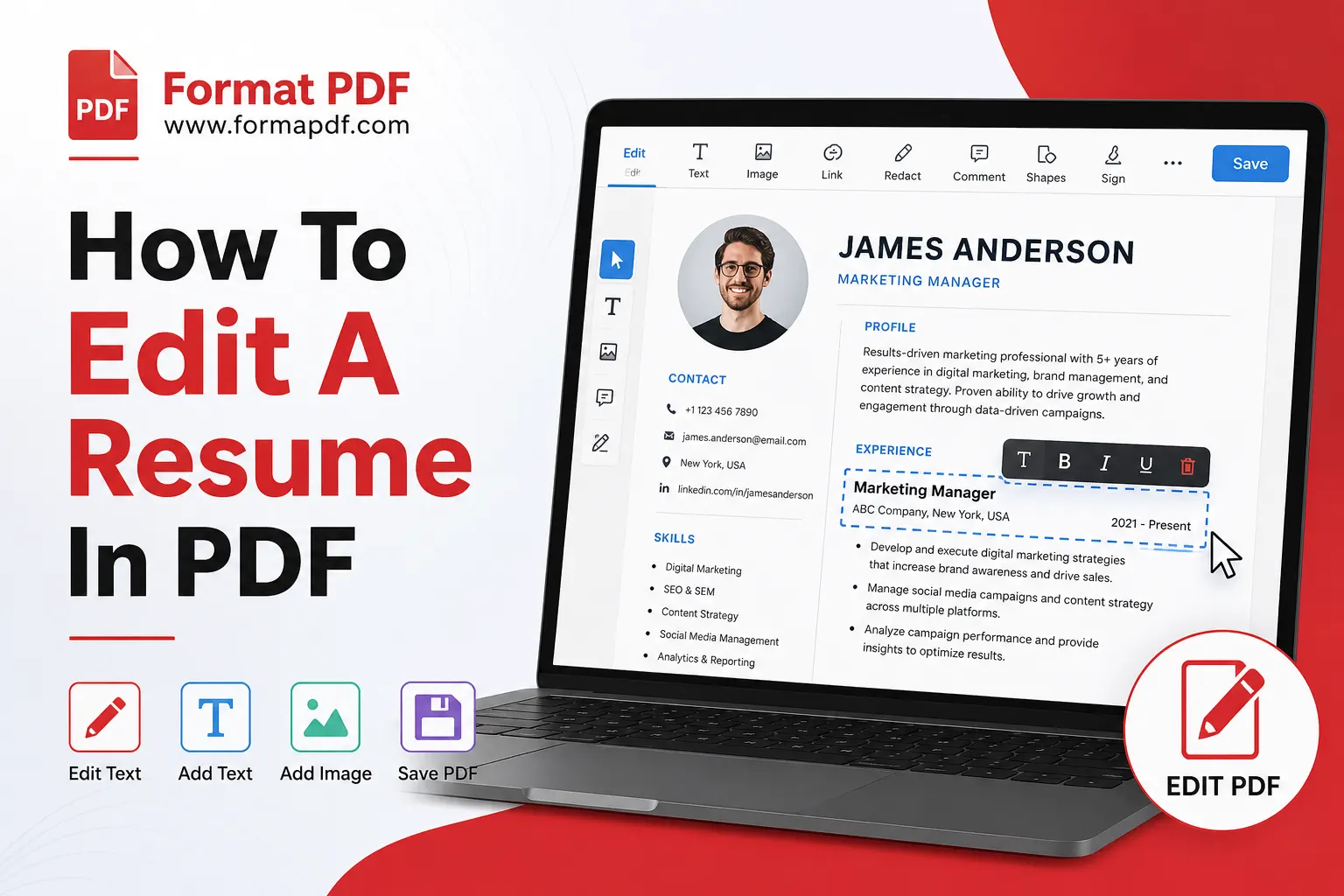
Ce que vous devez savoir sur la modification d'un CV en PDF
Avant d'ouvrir votre fichier de CV et de commencer à cliquer un peu partout, il est utile de comprendre pourquoi les PDF se comportent de cette manière. Un PDF est conçu pour préserver la mise en forme exactement telle qu'elle a été créée, ce qui est idéal lorsque vous envoyez votre CV à un responsable du recrutement et que vous voulez qu'il ait le même aspect sur chaque appareil. L'inconvénient est que cette même fonctionnalité rend le texte et la mise en page plus difficiles à modifier une fois que le fichier est verrouillé au format PDF.
Il y a quelques points intéressants à connaître au départ :
- PDFs basés sur le texte (créés depuis Word, Google Docs ou des outils similaires) sont beaucoup plus faciles à éditer car le texte réel est sélectionnable et consultable.
- PDFs scannés ne sont que des images d'une page, donc les modifier signifie généralement retaper le contenu ou utiliser d'abord un logiciel OCR.
- Modifier directement un PDF peut parfois légèrement décaler la mise en page, surtout si vous ajoutez ou supprimez de gros blocs de texte, il vaut donc la peine de revoir le fichier ensuite.
- Si votre CV était à l'origine un fichier Word, il est souvent plus simple de modifier l'original et de le reconvertir, plutôt que de modifier directement le PDF.
Si vous avez déjà le fichier Word ou Google Docs d'origine, la manière la plus simple est souvent de faire vos modifications là-bas, puis d'utiliser Word en PDF pour générer un PDF neuf et propre. Mais si vous n'avez que le PDF, ne vous inquiétez pas, il existe encore de bonnes façons de le modifier directement.
Quels programmes permettent de modifier un CV en PDF
Vous n'avez pas besoin d'Adobe Acrobat ni d'un abonnement payant pour apporter des modifications de base à un CV. Voici les options les plus pratiques, en fonction du type de modification dont vous avez besoin.
Éditeurs de PDF basés sur le navigateur. Pour la plupart des gens, c'est l'option la plus rapide. Un outil comme Modifier le PDF en ligne vous permet d'ouvrir votre CV, d'ajouter ou de modifier du texte, d'insérer des formes ou de repositionner des éléments directement dans votre navigateur sans rien installer. Cela fonctionne bien pour de petites mises à jour comme changer un numéro de téléphone, corriger une faute de frappe ou ajuster un intitulé de poste.
Conversion de PDF en Word. Si vous devez apporter des modifications plus importantes, comme réécrire une section entière ou reformater la mise en page, il est souvent plus facile de convertir d'abord le fichier en document Word éditable. PDF en Word convertit votre CV en un fichier .docx que vous pouvez modifier librement dans n'importe quel traitement de texte, et une fois que vous en êtes satisfait, vous pouvez le transformer à nouveau en PDF soigné avec Word en PDF.
Outils de remplacement de texte. Si vous avez seulement besoin de remplacer des mots ou des phrases spécifiques, comme mettre à jour votre nom après un changement de carrière ou corriger le nom d'une entreprise, Remplacer le texte dans le PDF peut gérer cela sans toucher au reste de votre mise en page.
Outils de signature. Certaines candidatures ou lettres de recommandation demandent un CV ou une lettre de motivation signée. Signer un PDF vous permet d'ajouter une signature numérique sans imprimer ni scanner quoi que ce soit.
Insertion d'image et de photo. Si votre CV inclut une photo d'identité ou si vous devez ajouter un logo, Ajouter une image au PDF rend cela simple.
Outils de taille de fichier. Certains portails d'emploi refusent les CV dépassant une certaine taille de fichier, surtout si le vôtre contient des images. Compresser le PDF réduit la taille du fichier sans affecter visiblement la qualité.
Une fois vos modifications terminées, il vaut la peine d'ouvrir le fichier une fois de plus dans un Outil de lecture PDF pour vérifier que tout est correct avant de l'envoyer.
Modifier le CV en PDF depuis le PC
Modifier un CV sur un ordinateur de bureau ou un ordinateur portable vous donne le plus de contrôle, puisque vous disposez d'un écran complet, d'une souris et d'un vrai clavier pour travailler. Voici un processus simple qui fonctionne pour la plupart des gens :
- Ouvrez votre CV dans Modifier le PDF en ligne en téléchargeant le fichier depuis votre ordinateur.
- Cliquez sur le texte que vous souhaitez modifier. La plupart des éditeurs basés sur un navigateur vous permettent de cliquer directement sur une ligne de texte, de la sélectionner et d'écrire par-dessus.
- Ajustez la mise en forme si nécessaire. Si la taille de la police ou l’espacement semble incorrect après l’édition, de petits ajustements manuels suffisent généralement.
- Ajoutez tous les éléments supplémentaires, comme un nouveau point de liste, un lien vers votre portfolio utilisant Ajouter un lien vers un PDF, ou une mise en valeur d’une réalisation clé avec Surligner PDF.
- Enregistrez et vérifiez le fichier final. L'ouvrir une fois de plus dans un lecteur avant de l’envoyer est une bonne habitude, car de petits décalages de mise en forme peuvent être faciles à rater sur l’écran d’édition.
Si votre CV nécessite une refonte plus importante, le convertir d'abord en Word est généralement plus rapide que d’essayer de reconstruire la mise en page dans un éditeur PDF. Utilisez PDF en Word, apportez vos modifications dans un traitement de texte où vous avez un contrôle total sur la mise en forme, puis convertissez à nouveau avec Word en PDF afin qu'il soit prêt à être soumis à nouveau.
Pour toute personne qui postule à plusieurs emplois avec des versions légèrement différentes de son CV, cette approche centrée sur Word est généralement moins frustrante à long terme, car vous pouvez conserver un document principal et exporter un nouveau PDF chaque fois que vous le personnalisez.
Modifier le CV en PDF depuis le smartphone ou la tablette
Tout le monde n'est pas près d'un ordinateur portable lorsqu'il repère une offre d'emploi à laquelle postuler. La bonne nouvelle est qu'il est tout à fait possible de modifier un CV en PDF depuis votre téléphone ou votre tablette, cela nécessite simplement une approche légèrement différente puisque vous travaillez avec un écran plus petit et une saisie tactile au lieu d'une souris.
Voici comment le gérer sur mobile :
- Ouvrez votre navigateur sur votre téléphone et allez sur Modifier le PDF en ligne. La plupart des outils PDF modernes sont conçus pour fonctionner directement dans les navigateurs mobiles sans nécessiter d'application.
- Téléchargez votre CV depuis le stockage de votre téléphone, ou directement depuis le stockage en cloud si c'est là que vous gardez vos fichiers.
- Appuyez sur le texte que vous voulez modifier. Zoomer en pinçant l'écran d'abord rend beaucoup plus facile de taper avec précision et d'éviter de modifier la mauvaise ligne.
- Tapez vos modifications en utilisant le clavier de votre téléphone, puis appuyez en dehors de la zone de texte pour confirmer.
- Téléchargez ou enregistrez le fichier mis à jour une fois que vous en êtes satisfait.
Pour des corrections rapides comme une mise à jour de numéro de téléphone ou une petite faute de frappe, éditer directement sur votre téléphone fonctionne bien. Mais si vous apportez des changements majeurs, comme réécrire votre résumé ou réorganiser votre expérience professionnelle, il vaut généralement la peine d'attendre d'avoir accès à un ordinateur, principalement parce que les petits écrans rendent plus difficile la détection des problèmes de mise en page.
Une chose qui aide sur mobile : si vous devez vérifier à quoi ressemble réellement votre CV une fois modifié, convertir une page en image avec PDF en JPG vous permet de le voir exactement comme le verrait un recruteur, ce qui peut être plus facile à examiner que de faire défiler un lecteur PDF sur un petit écran.
Pensées finales
Modifier un CV au format PDF ne signifie pas forcément repartir de zéro ou chercher un programme à installer. Entre les éditeurs en ligne pour de petites modifications et la conversion PDF en Word pour des réécritures plus importantes, la plupart des gens peuvent mettre à jour leur CV en quelques minutes depuis n'importe quel appareil à leur disposition. L'essentiel est de choisir le bon outil en fonction de l'ampleur de la modification que vous apportez, et de relire le fichier avant de l'envoyer.

Qasir Mehmood
CEO / Co-Founder
PDF Format helps users handle their documents with confidence. From converting files to editing, merging, splitting, compressing, and securing PDFs, our online tools are designed for speed, quality, and convenience. Founded by Qasir Mehmood, CEO, we continue to build solutions that save time and improve productivity.