Come oscurare il testo nei file PDF
Non mancano le ragioni per cui le persone devono nascondere una parte di un documento prima di inviarlo. Alcune delle situazioni più comuni:
Come oscurare il testo nei file PDF
A un certo punto, quasi tutti hanno bisogno di nascondere parte di un documento prima di condividerlo. Forse si tratta di un estratto conto con un numero di conto che non vuoi venga diffuso, di un contratto con una clausola destinata solo a occhi interni, o di un modulo con i dati personali di qualcun altro. Cancellare il testo a nero sembra semplice, e in teoria lo è, ma c'è un modo giusto e uno sbagliato di farlo, e il modo sbagliato può lasciare le informazioni "nascoste" proprio lì sotto una scatola nera, pienamente leggibile da chiunque sappia dove guardare.
Questa guida copre tutto quello che devi sapere: cosa significa realmente la redazione, perché le persone ne hanno bisogno, come farla correttamente e a cosa prestare attenzione per non condividere accidentalmente qualcosa che intendevi nascondere.
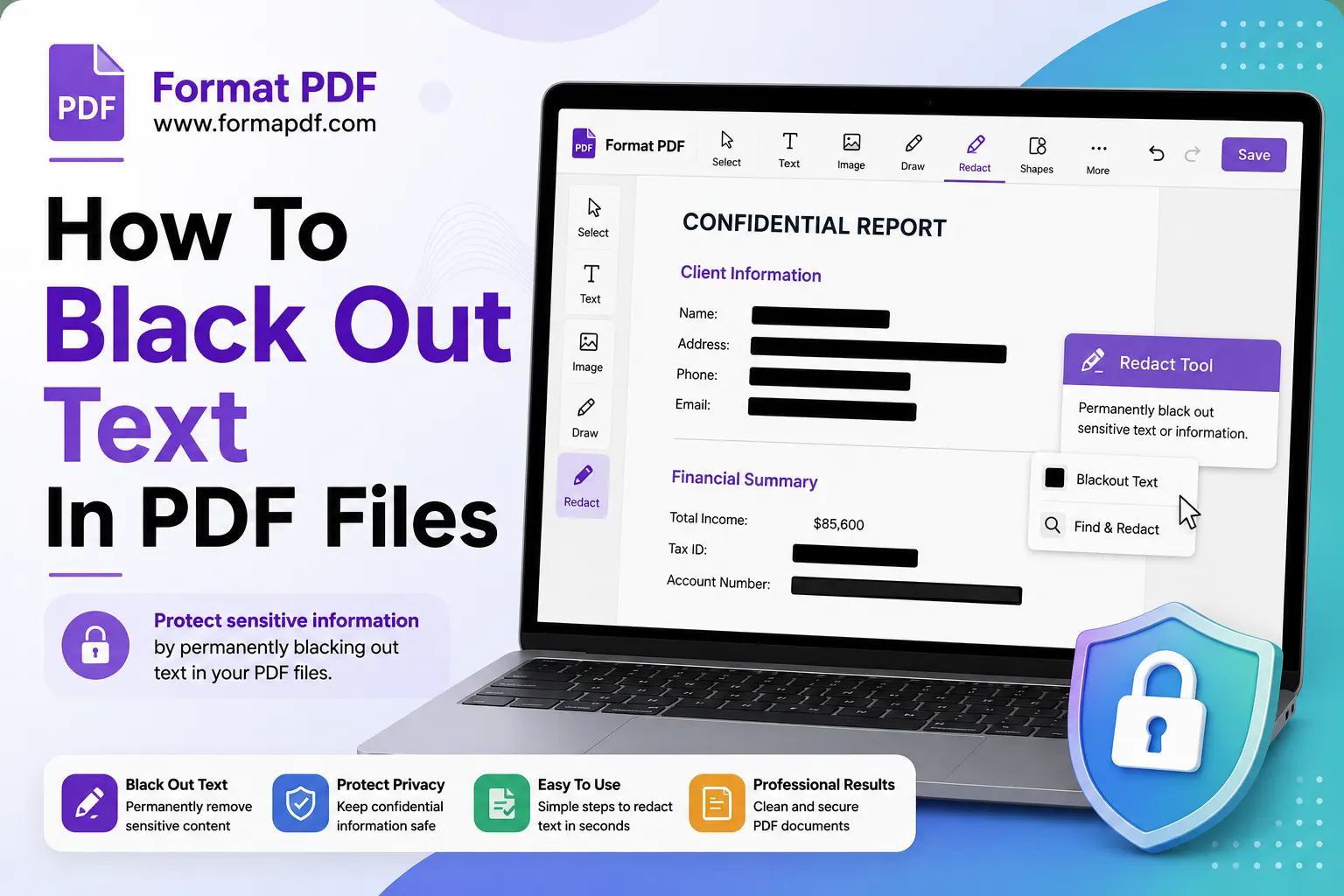
Cosa significa "Redigere il testo" nei PDF?
Redigere un testo significa rimuovere permanentemente informazioni sensibili da un documento in modo che non possano più essere lette, copiate o recuperate, e non solo coprirle visivamente. La vera redazione elimina completamente i dati di testo sottostanti. Un PDF correttamente redatto non appare solo vuoto in quel punto, l'informazione è genuinamente sparita dal file.
Questo è diverso dal semplicemente disegnare una forma sopra un paragrafo. Se il testo è ancora presente sotto, tecnicamente nascosto ma non rimosso, non si tratta di redazione, è solo una copertura visiva. La distinzione è più importante di quanto la maggior parte delle persone realizzi, e nei prossimi paragrafi vedremo esattamente il perché.
Perché potresti aver bisogno di oscurare il testo?
Non mancano le ragioni per cui le persone devono nascondere una parte di un documento prima di inviarlo. Alcune delle situazioni più comuni:
- Informazioni personali come numeri di telefono, indirizzi o numeri di identificazione che non devono essere visibili a chiunque veda il file.
- Dettagli finanziari su estratti conto bancari, fatture o documenti fiscali condivisi per uno scopo specifico e limitato.
- Documenti legali dove determinate clausole sono riservate o rilevanti solo per specifiche parti.
- Cartelle cliniche che devono essere condivise per un motivo specifico ma contengono dati sensibili non correlati.
- Documenti aziendali con prezzi, nomi dei clienti o note interne che non dovrebbero lasciare l'azienda.
- Screenshot o moduli scannerizzati in cui i dati di qualcun altro compaiono accanto ai tuoi.
Fondamentalmente, ogni volta che un documento contiene più di quanto il destinatario abbia effettivamente bisogno, oscurare le parti extra è la mossa responsabile.
"Testo oscurato" e "Oscura testo" sono la stessa cosa?
Non esattamente, anche se le persone usano i termini in modo intercambiabile nelle conversazioni quotidiane. "Oscurare" il testo di solito si riferisce all'atto visivo di coprire il testo con una barra o una scatola nera. "Redattamento" si riferisce all'intero processo di rimozione permanente di quell'informazione dal documento in modo che non possa essere recuperata.
Ecco la differenza pratica: puoi oscurare il testo senza realmente oscurarlo in modo protetto. Se posizioni solo un rettangolo nero su una frase usando uno strumento di disegno di base, il testo originale spesso rimane nei dati del file, semplicemente nascosto dietro la forma. Chiunque copi il testo, apra il file in alcuni lettori o utilizzi strumenti di estrazione di base può potenzialmente estrarre il testo "nascosto".
La redazione corretta significa che il testo stesso viene eliminato, non solo coperto. Quando le persone chiedono come redigere un PDF, di solito vogliono l'aspetto oscurato con la rimozione effettiva alle spalle, non solo uno o l'altro.
Come Oscurare il Testo in un PDF
Ecco un processo pratico che copre sia l'aspetto visivo sia quello della rimozione.
- Apri il tuo file in Modifica PDF Online. Questo ti permette di interagire direttamente con il testo e il layout esistenti del tuo documento.
- Identifica cosa deve essere rimosso. Leggi attentamente il documento e annota ogni istanza delle informazioni sensibili, inclusi i luoghi in cui potrebbero ripetersi, come un nome presente in più pagine.
- Rimuovi prima il testo stesso. Usando Sostituire il testo nel PDF, puoi selezionare il testo sensibile ed eliminarlo o sovrascriverlo direttamente, invece di coprirlo solo visivamente. Questo è il passaggio che elimina effettivamente i dati sottostanti.
- Copri l'area visivamente se necessario. Per un aspetto pulito e professionale, usa strumento Aggiungi Contorno al PDF o Disegna su PDF per posizionare un riquadro nero pieno sopra lo spazio ora vuoto, corrispondente al classico aspetto redatto che ci si aspetta.
- Controlla di nuovo selezionando il testo vicino alla redazione. Prova a evidenziare o selezionare l'area intorno alla tua casella nera per confermare che non ci sia nulla di sensibile ancora selezionabile sotto.
- Appiattisci il file se vuoi una maggiore certezza. Convertendo il documento finito con PDF in Immagine si trasforma ogni pagina in un'immagine piatta, il che significa che non rimane alcun testo selezionabile, sia sensibile che no. Questo è un passaggio extra comune per chi condivide un documento altamente sensibile.
- Blocca il file se deve andare in un luogo sensibile. Una volta redatto, aggiungere una password con Blocca PDF aggiunge un ulteriore livello di controllo su chi può aprirlo e modificarlo ulteriormente.
Redigere un PDF è sicuro?
Redigere un PDF è sicuro finché viene fatto correttamente, cioè eliminando effettivamente il testo e non semplicemente coprendolo visivamente. Questo è l'errore più grande che le persone fanno, e vale la pena ripeterlo: una scatola nera sopra testo non modificato non è una redazione sicura.
Ci sono stati casi ben documentati, anche in contesti governativi e legali, in cui documenti "redatti" sono stati condivisi pubblicamente e il testo nascosto è stato poi recuperato semplicemente copiando e incollando, o rimuovendo la forma nera in un editor. Non si tratta di un fallimento della redazione causato da hacker o problemi tecnici, di solito è solo qualcuno che usa uno strumento di disegno invece di eliminare effettivamente il testo.
Per mantenere le cose veramente sicure:
- Rimuovi sempre il testo sottostante, non solo coprirlo.
- Appiattire le pagine sensibili in un formato immagine quando la posta in gioco è alta.
- Testa la tua redazione prima di inviare il file da qualche parte, provando a selezionare o copiare il testo nell'area redatta.
- Evita di inviare il file originale non redatto insieme a quello redatto, anche per errore, poiché alcune persone dimenticano quale versione hanno allegato.
È possibile annullare le redazioni una volta effettuate?
Questo dipende interamente da come è stata effettuata la redazione. Se hai solo coperto il testo con una forma nera senza rimuovere i dati sottostanti, allora sì, questo spesso può essere annullato o bypassato, sia intenzionalmente che per errore, il che è esattamente il rischio descritto sopra.
Se il testo è stato effettivamente cancellato utilizzando un passaggio di rimozione del testo piuttosto che solo una copertura visiva, allora no, non può essere annullato una volta salvato il file e persa la copia originale di lavoro. Questo è intenzionale. La vera redazione è pensata per essere permanente, poiché l'intero scopo è assicurarsi che l'informazione non possa realmente tornare.
Ecco perché vale la pena conservare una copia master separata, non redatta, di qualsiasi documento che si redige, archiviata in un luogo sicuro e non inviata a nessuno. In questo modo, se mai avrai bisogno delle informazioni originali per i tuoi archivi, non sarai bloccato a cercare di invertire una redazione che non era mai destinata a essere reversibile.
Come puoi annullare le redazioni se commetti un errore?
Se hai redatto correttamente un file e ti rendi conto successivamente di aver rimosso qualcosa che non volevi, la soluzione non è annullare la redazione stessa, ma tornare alla versione originale non redatta e rifare il processo correttamente.
Passaggi per recuperare da un errore di redazione:
- Individua il tuo file originale, quello precedente a qualsiasi modifica. Ecco perché mantenere una copia di backup prima di iniziare la redazione è davvero utile.
- Riaprilo in Modifica PDF Online e ricomincia il processo di redazione, questa volta facendo più attenzione a quali sezioni rimuovere.
- Se non hai più l'originale, e l'unica copia che hai è già stata censurata, le informazioni sono probabilmente andate perse per sempre se il testo è stato correttamente eliminato piuttosto che solo coperto. Ecco esattamente perché la censura permanente dovrebbe essere trattata come un passaggio finale, non qualcosa da fare a cuor leggero prima di essere sicuri.
Se hai solo coperto il testo con un riquadro nero piuttosto che eliminarlo, puoi semplicemente rimuovere quella forma e il testo originale sarà ancora lì sotto, anche se a quel punto non era mai stato davvero censurato in primo luogo.
Perché non posso censurare un PDF?
Se stai riscontrando problemi nel cercare di censurare un documento, di solito dipende da una di alcune questioni comuni:
- Il PDF è un'immagine scansionata, non testo reale. Se il tuo documento è stato scansionato da carta anziché creato digitalmente, non c'è testo selezionabile da rimuovere in primo luogo, poiché l'intera pagina è essenzialmente un'immagine. In questo caso, dovresti oscurare visivamente la sezione piuttosto che eliminare il testo, poiché non ci sono dati testuali da eliminare.
- Il file è protetto da password, il che può impedire agli strumenti di modifica di apportare cambiamenti finché non viene sbloccato. Se questo riguarda te, usa Sblocca PDF prima, poi procedi con le modifiche.
- Il testo fa parte di un layout complesso, come una tabella o un campo del modulo, il che a volte può rendere più difficile selezionare singoli elementi senza problemi. Effettuare uno zoom e lavorare sezione per sezione di solito risolve questo.
- Il file è corrotto o presenta problemi di formattazione. Eseguirlo prima attraverso Ripara PDF può risolvere i problemi di file sottostanti che ostacolano la modifica.
Modi alternativi per oscurare testo nei PDF
Se un approccio diretto alla rimozione del testo non funziona per il tuo file specifico, ci sono alcune altre strade che portano allo stesso risultato.
Convertire prima in immagine, poi oscurare. Se il tuo documento dà problemi con il testo selezionabile, convertirlo completamente in formato immagine con PDF in Immagine rimuove completamente lo strato di testo fin dall'inizio. Da lì, puoi disegnare riquadri neri solidi sopra le aree sensibili usando Disegna su PDF, e poiché non c'è più testo sotto, non c'è nulla da rivelare accidentalmente.
Ricrea la pagina. Per documenti brevi, a volte è più veloce riscrivere il contenuto che si desidera mantenere in un nuovo file usando Testo in PDF, semplicemente omettendo completamente le parti sensibili invece di coprirle. Questo garantisce che nulla di sensibile sia mai stato incluso nella versione condivisa.
Ritaglia intere sezioni. Se le informazioni sensibili sono isolate in una parte della pagina, come un'intestazione o un piè di pagina, Ritaglia PDF può rimuovere completamente quella sezione della pagina invece di annerirla, il che funziona bene quando anche il contenuto circostante non è necessario.
Dividi il documento. Se le informazioni sensibili sono contenute in pagine specifiche piuttosto che distribuite in tutto il documento, Dividi PDF ti permette di separare completamente quelle pagine e condividere solo quelle che è sicuro inviare.
Qualunque metodo si adatti alla tua situazione, l'obiettivo rimane lo stesso: assicurarti che ciò che stai condividendo contenga solo ciò che intendi effettivamente condividere e confermarlo prima che lasci le tue mani.

Qasir Mehmood
CEO / Co-Founder
PDF Format helps users handle their documents with confidence. From converting files to editing, merging, splitting, compressing, and securing PDFs, our online tools are designed for speed, quality, and convenience. Founded by Qasir Mehmood, CEO, we continue to build solutions that save time and improve productivity.