PDF Dosyalarında Metni Nasıl Kara Başlık Yapılır
Bir belgenin bir kısmını göndermeden önce gizlemesi gereken insanların sebeplerinin eksikliği yoktur. En yaygın durumlardan bazıları şunlardır:
PDF Dosyalarında Metni Nasıl Kara Başlık Yapılır
Bir noktada, neredeyse herkes bir belgeyi paylaşmadan önce bir kısmını gizlemek zorunda kalır. Belki etrafta dolaşmasını istemediğiniz bir hesap numarası içeren bir banka ekstresi, yalnızca dahili gözlerin görmesi için hazırlanmış bir madde içeren bir sözleşme veya başkasına ait kişisel bilgilerin bulunduğu bir formdur. Metni karartmak basit gibi görünür ve teoride öyle de olsa, bunu yapmanın doğru ve yanlış bir yolu vardır; yanlış yol ise "gizlenen" bilginin tam olarak siyah kutunun altında durmasına ve nereden bakılacağını bilen herkes tarafından tamamen okunabilir olmasına neden olabilir.
Bu kılavuz, bilmeniz gereken her şeyi kapsar: redaksiyonun gerçek anlamı, insanların neden buna ihtiyaç duyduğu, nasıl doğru şekilde yapılacağı ve yanlışlıkla gizlemek istediğiniz bir şeyi paylaşmamak için nelere dikkat etmeniz gerektiği.
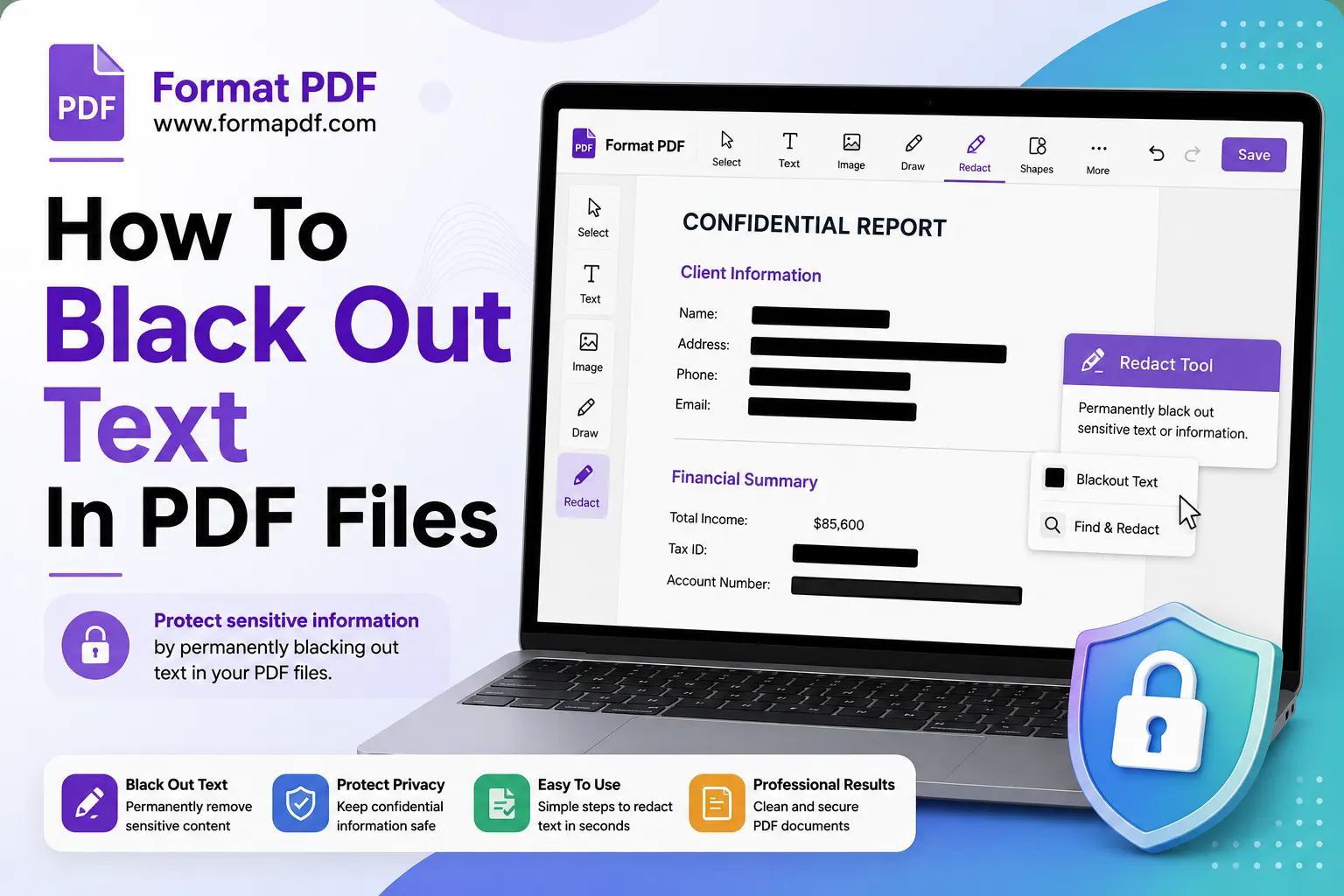
PDF'lerde "Metni Redakte Etmek" Ne Anlama Gelir?
Metni kırpmak, bir belgedeki hassas bilgileri kalıcı olarak kaldırmak anlamına gelir, böylece artık okunamaz, kopyalanamaz veya geri alınamaz; sadece görsel olarak kapatmak değildir. Gerçek kırpma, altında bulunan metin verilerini tamamen siler. Doğru şekilde kırpılmış bir PDF, sadece o noktada boş görünmez, bilgi gerçekten dosyadan gitmiş olur.
Bu, bir paragrafın üzerine bir şekil çizmekten farklıdır. Metin hâlâ altındaysa, teknik olarak gizlenmiş ancak kaldırılmamışsa, bu kırpma değildir, sadece görsel bir kaplamadır. Bu ayrım, çoğu kişinin düşündüğünden daha önemlidir ve bunun nedenini önümüzdeki birkaç bölümde tam olarak ele alacağız.
Neden Metni Karartmanız Gerekebilir?
Bir belgenin bir kısmını göndermeden önce gizlemesi gereken insanların sebeplerinin eksikliği yoktur. En yaygın durumlardan bazıları şunlardır:
- Kişisel bilgiler Herkesin dosyayı gördüğünde görünmesine gerek olmayan, telefon numaraları, adresler veya kimlik numaraları gibi bilgiler.
- Finansal bilgiler Belirli bir sınırlı amaç için paylaşılan banka ekstreleri, faturalar veya vergi belgeleri üzerinde.
- Hukuki belgeler Bazı maddelerin gizli olduğu veya yalnızca belirli taraflarla ilgili olduğu durumlarda.
- Tıbbi kayıtlar Bir nedenle paylaşılması gereken ancak ilgisiz hassas geçmişi içeren kayıtlar.
- İş belgeleri Şirketten çıkmaması gereken fiyatlandırma, müşteri isimleri veya dahili notlar içeren belgeler.
- Ekran görüntüleri veya taranmış formlar Başkasının verisi sizin verinizle birlikte göründüğünde.
Temel olarak, bir belge alıcının gerçekten ihtiyaç duyduğundan fazlasını içerdiğinde, fazla kısımları karartmak sorumlu bir harekettir.
"Metni Karartmak" ve "Metni Düzenlemek" Aynı Şey mi?
Tam olarak değil, ancak insanlar gündelik konuşmada bu terimleri birbirinin yerine kullanıyor. "Metni karartmak" genellikle metni siyah bir çubuk veya kutu ile kaplama görsel eylemini ifade eder. "Düzenlemek" ise, bu bilgiyi belgelerden tamamen kaldırmak ve geri getirilemeyecek şekilde silmek anlamına gelir.
İşte pratik fark: Metni gerçek anlamda redakte etmeden siyah hale getirebilirsiniz. Basit bir çizim aracı kullanarak bir cümlenin üzerine siyah bir dikdörtgen koyarsanız, orijinal metin genellikle dosyanın verilerinde kaldığı için şeklin arkasına gizlenmiş olur. Metni kopyalayan, dosyayı belirli okuyucularda açan veya temel çıkarım araçlarını kullanan herhangi biri, 'gizli' metni kolayca çekebilir.
Doğru redaktasyon, metnin sadece kapatılması değil, tamamen silinmesi anlamına gelir. İnsanlar PDF'i nasıl redakte edeceklerini sorduklarında, genellikle yalnızca birinin veya diğerinin değil, arkasında gerçek silme işlemi ile birlikte siyah kapatma görünümünü isterler.
PDF'te Metni Siyahla Kapatma Nasıl Yapılır
İşte hem görsel hem de silme kısmını kapsayan pratik bir işlem.
- Dosyanızı açın içinde PDF'yi Çevrimiçi Düzenle. Bu, belgenizin mevcut metni ve düzeniyle doğrudan etkileşim kurmanıza olanak tanır.
- Ne yapılması gerektiğini belirleyin. Belgeyi dikkatlice okuyun ve hassas bilgilerin her örneğini not edin, bunun tekrar edebileceği yerler de dahil, örneğin birden fazla sayfada görünen bir isim.
- Önce metnin kendisini kaldırın. Kullanarak PDF'deki Metni Değiştir, hassas metni seçebilir ve sadece görsel olarak örtmek yerine doğrudan silebilir veya üzerine yazabilirsiniz. Bu, aslında temel veriyi ortadan kaldıran adımdır.
- Gerekirse alanı görsel olarak örtün. Temiz ve profesyonel bir görünüm için PDF'e Çizgi Ekle veya PDF Üzerine Çizim Yap kullanarak şimdi boş kalan alanın üzerine tamamen siyah bir kutu yerleştirin, insanların beklediği klasik gizlenmiş görünümü eşleştirir.
- Kırpılan metnin yakınındaki metni seçerek tekrar kontrol edin. Altında hâlâ seçilebilir herhangi bir hassas bilgi olmadığını doğrulamak için siyah kutunuzun etrafındaki alanı vurgulamayı veya seçmeyi deneyin.
- Daha fazla emin olmak istiyorsanız dosyayı düzleştirin. Bitmiş belgeyi dönüştürmek PDF'ten Görüntüye her sayfayı düz bir resme çevirir, yani seçilebilir metin, hassas olan veya olmayan, tamamen ortadan kalkar. Bu, çok hassas bir belgeyi paylaşan herkes için yaygın bir ekstra adımdır.
- Dosya hassas bir yere gidecekse onu kilitleyin. Kırpıldıktan sonra, bir şifre eklemek PDF Kilitle dosyayı kimlerin açıp düzenleyebileceği konusunda ek bir kontrol katmanı sağlar.
PDF Kırpmak Güvenli mi?
Bir PDF'i düzenlemek doğru bir şekilde yapıldığı sürece güvenlidir, yani aslında metin kaldırılmalıdır, sadece görsel olarak kapatılmamalıdır. İnsanların yaptığı en büyük hata budur ve tekrarlamaya değer: dokunulmamış metin üzerinde duran siyah bir kutu güvenli bir düzenleme değildir.
Hükümet ve hukuk ortamları da dahil olmak üzere, belgelerin "düzenlendiği" ve daha sonra gizli metnin sadece kopyalayıp yapıştırarak veya bir editörde siyah şekli kaldırarak geri getirilebildiği iyi belgelenmiş vakalar olmuştur. Bu, hacker'lar veya herhangi bir teknik sorun tarafından kaynaklanan bir düzenleme hatası değildir, genellikle sadece biri metni gerçekten silmek yerine bir çizim aracı kullanmıştır.
İşleri gerçekten güvenli tutmak için:
- Her zaman alttaki metni kaldırın, sadece kapatmayın.
- Yüksek riskli durumlarda hassas sayfaları görüntü formatına dönüştürün.
- Dosyayı herhangi bir yere göndermeden önce sansürünüzü test edin; sansürlenen alanın içindeki metni seçmeye veya kopyalamaya çalışın.
- Orijinal, sansürlenmemiş dosyayı sansürlü olanla birlikte, kazara bile, göndermekten kaçının, çünkü bazı insanlar hangi sürümü eklediklerini unutabiliyor.
Yaptığınız Sansürleri Geri Alabilir misiniz?
Bu tamamen sansürün nasıl yapıldığına bağlıdır. Eğer sadece metni siyah bir şekille kapattıysanız ve alttaki veriyi kaldırmadıysanız, evet, bu genellikle kasıtlı veya kazara geri alınabilir veya atlatılabilir; bu tam olarak yukarıda açıklanan risktir.
Metin, sadece görsel olarak gizlenmek yerine bir metin silme adımı kullanılarak düzgün bir şekilde silindiyse, hayır, dosya kaydedildikten ve orijinal çalışma kopyası kaybolduktan sonra geri alınamaz. Bu tasarım gereği böyledir. Gerçek sansür kalıcı olmak için tasarlanmıştır, çünkü amaç, bilginin gerçekten geri gelmesinin mümkün olmadığından emin olmaktır.
Bu nedenle, sansürlediğiniz her belgenin ayrı, sansürsüz bir ana kopyasını saklamak ve bunu güvenli bir yerde muhafaza etmek, kimseye göndermemek önemlidir. Böylece, kendi kayıtlarınız için orijinal bilgilere tekrar ihtiyaç duyarsanız, geri alınması amaçlanmamış bir sansürü geri almaya çalışmak zorunda kalmazsınız.
Eğer bir hata yaparsanız, sansürleri nasıl geri alabilirsiniz?
Bir dosyayı düzgünce sansürlediyseniz ve sonrasında istemediğiniz bir şeyi kaldırdığınızı fark ettiyseniz, çözüm düzeltmenin kendisini geri almak değil, orijinal, sansürlenmemiş sürümünüze geri dönüp süreci doğru şekilde yeniden yapmaktır.
Bir redaksiyon hatasından kurtulma adımları:
- Orijinal dosyanızı bulun, herhangi bir düzenleme yapılmadan önceki kopya. Bu yüzden redaksiyona başlamadan önce yedek bir kopya tutmak gerçekten faydalıdır.
- Yeniden aç içinde PDF'yi Çevrimiçi Düzenle ve bu sefer hangi bölümleri kaldırdığınıza daha dikkatli olmak üzere, yeniden başlatmak için redaksiyon sürecine başlayabilirsiniz.
- Eğer artık orijinaline sahip değilsenizve sahip olduğunuz tek kopya zaten redakte edilmişse, metin sadece kapatılmak yerine düzgün şekilde silindiyse bilgi muhtemelen sonsuza kadar gitmiştir. İşte bu yüzden kalıcı redaksiyon, emin olmadan rahat bir şekilde yapılacak bir şey değil, son adım olarak görülmelidir.
Metni silmek yerine sadece siyah bir kutu ile kapattıysanız, o şekli kaldırabilirsiniz ve orijinal metin altında hâlâ duracaktır, ancak bu noktada o metin asla gerçekten redakte edilmemişti.
Neden PDF Redakte Edemiyorum?
Bir belgeyi redakte etmeye çalışırken sorun yaşıyorsanız, durum genellikle birkaç yaygın sorundan birine dayanır:
- PDF taranmış bir görüntüdür, gerçek metin değil. Belgeniz kağıttan tarandıysa ve dijital olarak oluşturulmadıysa, aslında kaldırılacak seçim yapılabilir metin yoktur, çünkü tüm sayfa temelde bir görüntüdür. Bu durumda, metin verisi olmadığı için metni silmek yerine bölümü görsel olarak karartırsınız.
- Dosya şifre korumalıdır, bu, dosya kilidi açılana kadar düzenleme araçlarının değişiklik yapmasını engelleyebilir. Bu durum sizin için geçerliyse, önce PDF Kilidini Aç kullanın, ardından düzenlemelerinize devam edin.
- Metin karmaşık bir düzenin parçasıdır, örneğin bir tablo veya form alanı gibi, bu bazen tek tek öğeleri temiz bir şekilde seçmeyi zorlaştırabilir. Yakınlaştırarak ve bölüm bölüm çalışmak genellikle bunu çözer.
- Dosya bozuk veya biçimlendirme sorunları var. Önce bunu çalıştırmak PDF’i Onar düzenlemeye engel olan temel dosya sorunlarını çözebilir.
PDF’lerde Metni Koyu Hale Getirmenin Alternatif Yolları
Belirli dosyanız için doğrudan metin kaldırma yaklaşımı işe yaramıyorsa, aynı sonuca götüren birkaç başka yol vardır.
Önce görüntüye dönüştürün, sonra siyah kutu kullanın. Eğer belgeniz seçilebilir metinle sorun çıkarıyorsa, tümünü görüntü formatına dönüştürmek PDF'ten Görüntüye metin katmanını baştan tamamen kaldırır. Oradan, hassas alanların üzerine PDF Üzerine Çizim Yapkullanarak tamamen siyah kutular çizebilirsiniz ve artık altında metin olmadığı için yanlışlıkla açığa çıkacak bir şey yok.
Sayfayı yeniden oluşturun. Kısa belgelerde, bazen saklamak istediğiniz içeriği yeni bir dosyaya tekrar yazmak, Metni PDF'yehassas kısımları tamamen atlamaktan daha hızlıdır. Bu, paylaşılan sürümde hiç hassas bilgi olmadığını garanti eder.
Tüm bölümleri kırpın. Hassas bilgiler sayfanın bir bölümünde izoleyse, örneğin başlık veya altbilgi gibi, PDF'yi kırp siyah yapmaktansa sayfanın bu bölümünü tamamen kaldırabilir; bu, çevredeki içerik de gerekliyse iyi çalışır.
Belgeyi bölün. Hassas bilgiler belirli sayfalarda yer alıyorsa, belgeler boyunca dağılmamışsa, PDF Böl bu sayfaları tamamen ayırmanıza ve yalnızca göndermesi güvenli olanları paylaşmanıza olanak tanır.
Durumunuza uyan yöntem ne olursa olsun, amaç değişmez: paylaştığınız şeyin yalnızca gerçekten paylaşmak istediğiniz içeriği içerdiğinden emin olun ve elinizden çıkmadan önce bunu doğrulayın.

Qasir Mehmood
CEO / Co-Founder
PDF Format helps users handle their documents with confidence. From converting files to editing, merging, splitting, compressing, and securing PDFs, our online tools are designed for speed, quality, and convenience. Founded by Qasir Mehmood, CEO, we continue to build solutions that save time and improve productivity.