Mac'te PDF Nasıl Düzenlenir
Mac'te Preview veya çevrimiçi araçları kullanarak PDF nasıl düzenlenir. Format PDF ile metinleri, resimleri, imzaları ve formları hızlı ve ücretsiz bir şekilde düzenlemek için adım adım kılavuz.
Eğer bir Mac sahibiyseniz, büyük olasılıkla neredeyse her gün PDF dosyalarıyla uğraşıyorsunuzdur. Belki imzalamanız gereken bir sözleşme, güncellemeniz gereken bir fatura veya göndermeden önce hızlı bir şekilde düzeltmeniz gereken bir özgeçmiştir. Sebep ne olursa olsun, Mac'te PDF düzenlemeyi bilmek size çok zaman ve sinir kaybettirmeden tasarruf ettirebilir.
Zor olan kısım, PDF'lerin aslında hiç düzenlenmek için tasarlanmamış olmasıdır. Hangi cihaz veya yazılım açarsa açsın aynı görünmeleri için oluşturulmuşlardır, bu paylaşım için harikadır ama bir şeyi gerçekten değiştirmeniz gerektiğinde pek iyi değildir. Yine de, Mac kullanıcılarının farkında olduklarından daha fazla seçeneği vardır; yerleşik araçlardan tarayıcıda çalışan çevrimiçi düzenleyicilere kadar.
Bu kılavuzda, bilmeniz gereken her şeyi adım adım ele alacağız. macOS'un gerçekten PDF düzenlemeyi destekleyip desteklemediğini, kullanabileceğiniz farklı yöntemleri, basit bir adım adım süreci ve her şeyi daha kolay hale getirecek bazı kullanışlı ipuçlarını inceleyeceğiz. Sonunda tam olarak ne yapmanız gerektiğini bileceksiniz. Mac'te bir PDF belgesini nasıl düzenleyebilirim herhangi bir tahmine gerek kalmadan.
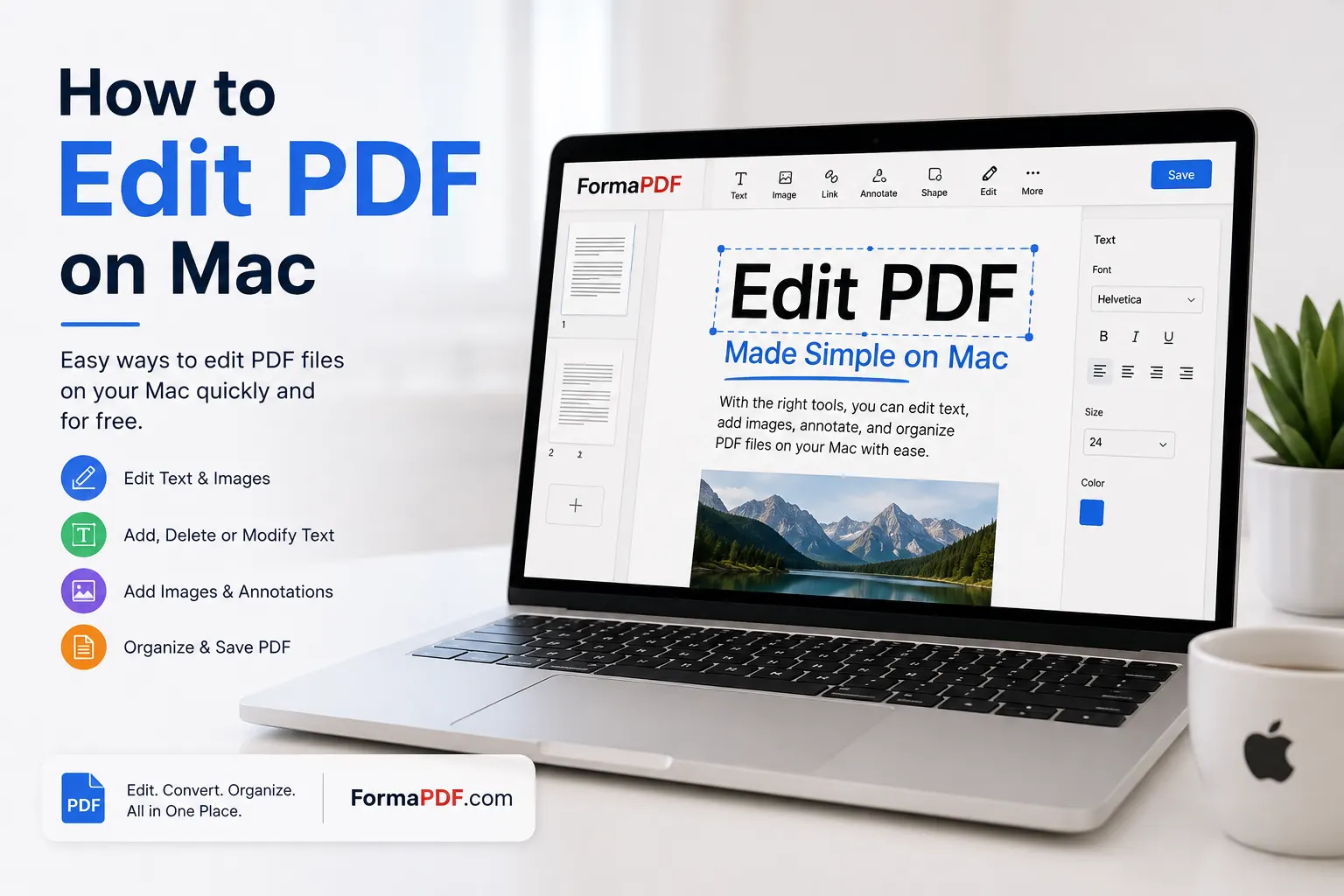
Mac'te Bir PDF Düzenleyebilir Misiniz?
Evet, Mac'te bir PDF düzenleyebilirsiniz ve dürüst olmak gerekirse, çoğu kişinin düşündüğünden daha kolaydır. macOS, kutudan çıktığı anda temel değişiklikler yapmanıza olanak tanıyan Preview adında yerleşik bir uygulama ile gelir. Ekstra bir şey indirmenize gerek yok.
Bununla birlikte, Preview'un da sınırları vardır. Metin kutuları eklemek, belgeleri imzalamak ve içerikleri vurgulamak için harikadır, ancak mevcut paragrafları değiştirmek veya tüm sayfaları yeniden biçimlendirmek gibi yoğun düzenlemeler için tasarlanmamıştır. PDF'inizin bir paragrafın ortasında gömülü bir yazım hatası varsa, Preview genellikle bunu temiz bir şekilde düzeltemez.
İşte bu noktada diğer araçlar devreye girer. Yapmanız gerekenlere bağlı olarak, şunlara başvurabilirsiniz:
- Hızlı ve basit düzenlemeler için Apple'ın Preview uygulaması
- Daha esnek, tarayıcı tabanlı düzenlemeler için çevrimiçi PDF düzenleyiciler
- Gelişmiş biçimlendirme ve belge yönetimi için profesyonel PDF yazılımları
Yani kısa cevap: bir Mac'te PDF dosyası nasıl düzenlenir Bu, değişikliklerin ne kadar derin olması gerektiğine bağlıdır. Basit işler için Preview'u kullanın. Daha karmaşık işler için özel bir düzenleyiciye ihtiyacınız olacak.
Mac'te PDF Düzenleme Yöntemleri
PDF düzenlemenin tek bir "doğru" yolu yoktur. Aslında yapmak istediğiniz şeye bağlıdır. Ana yöntemleri detaylandıralım.
Preview Kullanarak
Preview, macOS'un sessiz işçisidir. Çoğu insan, bir PDF açıp araç çubuğuna bakmaya başlayana kadar neler yapabileceğini fark etmez. Metin ekleyebilir, şekiller çizebilir, imzalar ekleyebilir ve hatta basit formları doldurabilir.
Çevrimiçi PDF Düzenleyicileri Kullanarak
Çevrimiçi düzenleyiciler, birçok kişi için tercih edilen seçenek haline geldi ve nedenini anlamak zor değil. Herhangi bir şey yüklemenize gerek yok, herhangi bir tarayıcıya sahip cihazda çalışıyorlar ve çoğu günlük işler için ücretsizdir. Bu, kendinize sorarken genellikle en hızlı yoldur Mac üzerinde bir PDF belgesini nasıl düzenlerim hard diskinizi daha fazla yazılımla doldurmadan.
Profesyonel PDF Yazılımı Kullanmak
Eğer sürekli PDF ile çalışıyorsanız, ister iş sözleşmeleri, raporlar veya müşteri belgeleri için olsun, tam özellikli bir masaüstü uygulaması yatırım yapmaya değer olabilir. Bu araçlar toplu düzenleme, taranmış belgeler için OCR ve detaylı biçimlendirme kontrolü gibi gelişmiş özellikler sunar.
Metin Düzenleme
Bir PDF içindeki gerçek kelimeleri değiştirmek genellikle en zor kısmıdır. Preview (Önizleme) sayfanın üstüne yeni metin kutuları ekleyebilir, ancak zaten mevcut olan orijinal metni düzenleyemez. Bunun için, PDF'ler içinde metin düzenlemeye yönelik özel olarak tasarlanmış bir çevrimiçi araç veya yazılım kullanmanız gerekir.
Resimleri Düzenleme
Bazen bir logoyu değiştirmek, bir fotoğrafı kaldırmak veya bir grafiği yeniden boyutlandırmak gerekir. Bazı düzenleyiciler, PDF içindeki bir resmin üzerine doğrudan tıklayarak bunu değiştirmeye veya silmeye izin verir, tıpkı bir sunumdaki slaytı düzenlemek gibi.
İmza Ekleme
Bu, insanların bir PDF düzenleyiciyi ilk açma nedenlerinden en yaygın olanlarından biridir. İmzayı trackpad ile, iPhone kameranızı kullanarak el yazısı imzayı yakalayarak veya isminizi el yazısı tarzı bir fontta yazarak gerçekleştirebilirsiniz.
Form Doldurma
İş başvuruları, vergi belgeleri ve kayıt formları genellikle doldurulabilir alanlara sahip PDF olarak paylaşılır. Hem Preview hem de çoğu çevrimiçi düzenleyici bu alanlara tıklayıp bilgilerinizi doğrudan yazmanıza izin verir, yazdırmaya gerek yoktur.
Metni Vurgulama
Bir belgeyi gözden geçiriyorsanız, vurgulama önemli bölümleri işaretlemenin basit bir yoludur. Preview dahil çoğu düzenleyici, birkaç renk seçeneği ile bir vurgulama aracı sunar.
PDF'lere Not Ekleme
Vurgulamanın ötesinde, not ekleme araçları yorumlar, yapışkan notlar, oklar ve alt çizgiler eklemenizi sağlar. Bu, özellikle bir başkasıyla bir belge üzerinde çalışıyorsanız ve belirli değişiklikleri göstermeniz gerekiyorsa özellikle faydalıdır.
Adım Adım Rehber
İşte Preview veya çevrimiçi bir araç kullanıyor olmanız fark etmeksizin takip edebileceğiniz basit bir süreç.
- PDF'i açın. Dosyayı Preview'da açmak için çift tıklayın veya seçtiğiniz çevrimiçi editöre yükleyin.
- Düzenleme aracınızı seçin. Genellikle ekranın üst kısmında bulunan araç çubuğunu arayın ve ihtiyacınız olan seçeneği, metin, imza veya açıklama olsun, seçin.
- Düzenlemelerinizi yapın. Değiştirmek istediğiniz belgenin alanına tıklayın ve metninizi, resminizi veya işaretlemenizi ekleyin.
- Belgeyi gözden geçirin. Her şeyin doğru göründüğünden emin olmak için PDF'in tamamında kaydırın.
- Dosyayı kaydedin veya dışa aktarın. Değişikliklerinizi kaydedin ve gerekirse orijinal dosyanız bozulmasın diye dosyayı yeni bir PDF olarak dışa aktarın.
- Paylaşın veya indirin. Tamamlanmış PDF’i nereye gitmesi gerekiyorsa gönderin; bu bir e-posta eki veya bulut depolama bağlantısı olabilir.
İşte hepsi bu kadar. Birkaç kez yaptıktan sonra süreç ikinci doğa haline gelir.
Çevrimiçi PDF Düzenlemenin Faydaları
Çevrimiçi PDF düzenleyiciler haklı sebeplerle popülerlik kazandı. İşte neden birçok insan onları geleneksel yazılımlardan daha çok tercih ediyor:
- Kurulum gerekmez. Masaüstü uygulamalarının gerektirdiği indirme, kurulum ve depolama alanını atlamış olursunuz.
- Cihazlar arasında çalışır. İster Mac, Windows PC ister bir tablet kullanıyor olun, tarayıcı tabanlı araçlar her yerde aynı şekilde çalışır.
- Genellikle ücretsizdir. Birçok çevrimiçi editör, temel özelliklerini ücretsiz olarak sunar; bu da arada sırada kullananlar için mükemmeldir.
- Daha hızlı güncellemeler. Her şey tarayıcıda çalıştığı için, herhangi bir şeyi manuel olarak güncellemeden her zaman en son sürümü alırsınız.
- Kolay paylaşım. Düzenlemelerinizi yaptıktan sonra, dosyayı genellikle ek adımlar olmadan doğrudan indirip paylaşabilirsiniz.
Sadece ara sıra PDF düzenleyen herkes için, çevrimiçi araçlar genellikle ücretli yazılıma abone olmaktan daha mantıklıdır.
Neden Format PDF'i Seçmelisiniz?
Eğer basit bir cevap arıyorsanız Mac üzerinde PDF nasıl düzenlenir, Format PDF tam olarak bunun için oluşturulmuştur. Mac'inize hiçbir şey yüklemeden PDF'leri düzenlemenizi sağlayan ücretsiz, tarayıcı tabanlı bir platformdur.
Aracı açabilir, belgenizi yükleyebilir ve hemen değişiklik yapmaya başlayabilirsiniz. PDF'yi Çevrimiçi Düzenle İster bir metin satırını düzeltmeniz, ister bir resim eklemeniz ya da imza eklemeniz gerekse de, her şey tarayıcınızda gerçekleşir, bu yüzden sabit diskinizde yer kaplayan hiçbir şey olmaz.
Format PDF'yi sağlam bir seçim yapan şey, temel düzenlemenin ötesinde ne kadar çok şeyi kapsadığıdır. Dosya dönüştürmeden sayfa düzenlemeye kadar, tek amaçlı bir uygulama yerine tam bir araç seti olarak tasarlanmıştır. Ve tamamen çevrimiçi çalıştığı için, bir Mac'te, bir Windows dizüstü bilgisayarda veya gün boyunca cihazlar arasında geçiş yapıyor olmanız fark etmez. Çalışmanız sizi takip eder.
İlgili PDF Araçları
Düzenleme genellikle PDF'lerle çalışmanın sadece bir parçasıdır. Ne yaptığınıza bağlı olarak, dosyalarınızı dönüştürmeniz, imzalamanız veya düzenlemeniz de gerekebilir. Format PDF, neredeyse her durumu yönetmek için geniş bir araç yelpazesi sunar:
Bir belgeye adınızı eklemeniz gerekiyorsa, PDF İmzala araç bunu hızlı ve basit hale getirir. Taratılmış bir formla mı çalışıyorsunuz? Şunu deneyin: PDF Okuyucu Aracı önce net bir şekilde görebilmek için.
Belge dönüştürme için, bir Word dosyasını PDF'ye çevirebilirsiniz Word'ü PDF'ye Dönüştür, veya düzenlenebilir bir sürüme ihtiyacınız olduğunda PDF'yi Word'e Dönüştür ile tersi yönde gidebilirsiniz. Eğer elektronik tablolar sizin işinizse, Excel'den PDF'ye ve PDF'yi Excel'e dönüştür bu dönüştürmeleri sorunsuz bir şekilde halleder.
Birden fazla dosyayı birleştirmeniz mi gerekiyor? Çevrimiçi PDF Birleştirme aracı her şeyi tek bir belgeye getirir. Ya da tam tersi gerekiyorsa, PDF Böl büyük bir dosyayı daha küçük parçalara ayırmanıza izin verir.
Bir belgeyi bir meslektaşınızla mı gözden geçiriyorsunuz? Önemli bölümleri işaretlemek için PDF'i Vurgula kullanın veya PDF Üzerine Çizim Yap sayfanın üzerine doğrudan notlar çizmek için kullanın. Eğer bir dosya e-posta ile gönderilecek kadar küçük değilse, önce PDF Sıkıştır üzerinden geçirin.
Görsellerle mi çalışıyorsunuz? Görüntüden PDF'ye aracı fotoğrafları belge formatına dönüştürürken, PDF'den JPG'ye tam tersini yapar. Ve bir belgenin ekstra korumaya ihtiyacı varsa, PDF Kilitle saniyeler içinde bir şifre ekler.
Yaygın Hatalar
Basit görevler bile PDF düzenleme gibi bazı yaygın tuzaklarla gelir. İşte dikkat etmeniz gerekenler.
Orijinal dosyayı yedeklemeden düzenlemek. Orijinal dosyanın üzerine kaydettikten sonra geri dönüş yoktur. Her zaman düzenlenmemiş sürümün bir kopyasını güvenli bir yerde tutun.
Metni doğrudan Önizleme’de düzenlemeye çalışmak. İnsanlar genellikle bir paragrafa tıklayıp kelime işlemci gibi yazmaya başlayabileceklerini varsayar. Önizleme bu şekilde çalışmaz ve metin hareket etmediğinde bu durum hayal kırıklığına yol açar.
Düzenledikten sonra biçimlendirmeyi görmezden gelmek. Yeni metin veya resim eklemek bazen sayfanın düzenini kaydırabilir. Her zaman belgeden sonra sayfayı baştan sona kaydırarak herhangi bir yanlış görünen şeyi kontrol edin.
Hassas belgeleri bilinmeyen web sitelerine yüklemek. Her çevrimiçi editör gizliliğe önem vermez. Özellikle finansal veya kişisel belgelerle çalışırken güvenilir platformlara bağlı kalın.
Yeni bir dosya olarak kaydetmeyi unutmak. Orijinali korumak istiyorsanız, başladıktan sonra dosyanın üzerine yazmak yerine dışa aktarın veya "farklı kaydet" seçeneğini kullanın.
İpuçları
Birkaç küçük alışkanlık, Mac’inizde PDF düzenlemeyi çok daha sorunsuz hale getirebilir.
- Özellikle küçük metinler veya ince açıklamalar ile detaylı düzenlemeler yapmadan önce yakınlaştırın.
- Önizleme'de klavye kısayollarını kullanın, örneğin işaretleme araç çubuğu için Command+K, işleri hızlandırmak için.
- Dosya adlarınızı düzenli tutun, böylece hangi sürümün en son olduğunu kaybetmezsiniz.
- Önemli bir belgeye uygulamadan önce imza yerleşimini örnek bir sayfada test edin.
- Düzelttikten sonra PDF'nizin başka bir cihazda düzgün açıldığından emin olmak için kontrol edin.
Sıkça Sorulan Sorular (SSS)
1. Mac'te bir PDF'yi ücretsiz olarak düzenleyebilir miyim? Evet. Önizleme her Mac'le ücretsiz gelir ve Format PDF gibi araçlar, herhangi bir ücret ödemeden çevrimiçi düzenlemenizi sağlar.
2. Önizleme PDF metnini düzenleyebilir mi? Doğrudan değil. Önizleme yeni metin kutuları eklemenize olanak tanır, ancak orijinal belgenin zaten içindeki metni değiştiremez.
3. Mac için en iyi PDF düzenleyici hangisidir? İhtiyaçlarınıza bağlıdır. Hızlı işlemler için Preview yeterlidir. Daha detaylı düzenleme için Format PDF gibi çevrimiçi bir araç size daha fazla esneklik sağlar.
4. Mac'te PDF'e nasıl imza eklerim? Dosyayı Preview'da açın, işaretleme simgesine tıklayın, imza aracını seçin ve ya trackpad ile çizin ya da kameranızla yakalayın.
5. Taratılmış PDF'leri düzenleyebilir miyim? Evet, ancak araçlara bağlıdır. Bazı düzenleyiciler OCR (optik karakter tanıma) desteği sunar, bu da taranmış metni düzenlenebilir içeriğe dönüştürür.
6. Şifre korumalı PDF'leri düzenleyebilir miyim? Öncelikle dosyanın kilidini açmanız gerekir. Format PDF'nin PDF Kilidini Aç aracı, belgeye erişim izniniz varsa şifreyi kaldırabilir.
7. Mac'te PDF'i Word'e nasıl dönüştürebilirim? Bir çevrimiçi dönüştürücü kullanın PDF'yi Word'e Dönüştür, dosyanızı yükleyin ve düzenlenebilir Word sürümünü indirin.
8. PDF'leri çevrimiçi düzenlemek güvenli mi? Evet, güvenilir bir platform kullandığınız sürece güvenli olabilir. Güvenilir hizmetler dosyanızı güvenli bir şekilde işler ve belgelerinizi gerekenden uzun süre saklamaz.
9. Mac'te PDF'deki formları doldurabilir miyim? Evet. Hem Preview hem de çoğu çevrimiçi düzenleyici form alanlarını otomatik olarak tespit eder, böylece doğrudan üzerine tıklayıp yazabilirsiniz.
10. Mac'te PDF'te metni nasıl vurgularım? Önizleme'de işaretleme araç çubuğunu açın, vurgulayıcı aracını seçin ve işaretlemek istediğiniz metnin üzerinden sürükleyin.
11. PDF içindeki resimleri yeniden boyutlandırabilir miyim? Doğru düzenleyici ile evet. Resme tıklayın ve genellikle boyutu ayarlamak için sürükleyebileceğiniz tutamaçlar görürsünüz.
12. Mac'te PDF düzenlemek için yazılım yüklemem gerekiyor mu? Hayır. Eğer Önizleme'yi kullanırsanız, bu zaten entegrasyonludur. Çevrimiçi araçları tercih ederseniz, her şey tarayıcınızda gerçekleşir.
13. Mac'te birden fazla PDF'i tek bir dosyada birleştirebilir miyim? Evet, gibi bir araç kullanarak Çevrimiçi PDF Birleştirmebirkaç dosyayı birkaç tıklamayla tek bir belgeye dönüştürebilirsiniz.
14. PDF'den bir sayfayı nasıl silerim? Kullanabilirsiniz PDF Sayfalarını Sil istenmeyen sayfaları hızlıca seçip kaldırmak için araç.
15. Bir PDF'i düzenlemek biçimlendirmesini değiştirir mi? Değiştirebilir, özellikle büyük metin blokları veya resimler ekliyorsanız. Her zaman belgenin her şeyin doğru şekilde hizalandığından emin olmak için sonrasında gözden geçirin.
Sonuç
Mac'inizde PDF düzenlemek karmaşık olmak zorunda değil. Hızlı bir imza için yerleşik Önizleme uygulamasını kullanıyor olun veya daha detaylı bir şey için çevrimiçi bir düzenleyiciye başvurun, ücretsiz birçok seçeneğiniz var.
Her şeyi tek bir yerde hızlı ve güvenilir şekilde halletmek istiyorsanız, Format PDF her zaman hazır. Sadece şuraya gidin PDF'yi Çevrimiçi Düzenle aracını kullanın, dosyanızı yükleyin ve belgenizi tam istediğiniz şekilde alın, indirme yok, zahmet yok ve bekleme yok.

Qasir Mehmood
CEO / Co-Founder
PDF Format helps users handle their documents with confidence. From converting files to editing, merging, splitting, compressing, and securing PDFs, our online tools are designed for speed, quality, and convenience. Founded by Qasir Mehmood, CEO, we continue to build solutions that save time and improve productivity.