كيفية إضافة علامة مائية إلى ملف JPG
إذا وصلت إلى هذه الصفحة، فمن المحتمل أنك تأمل في العثور على طريقة سهلة وسريعة لإضافة علامة مائية إلى ملف JPG. إذا كان هذا هو الحال، فأنت محظوظ
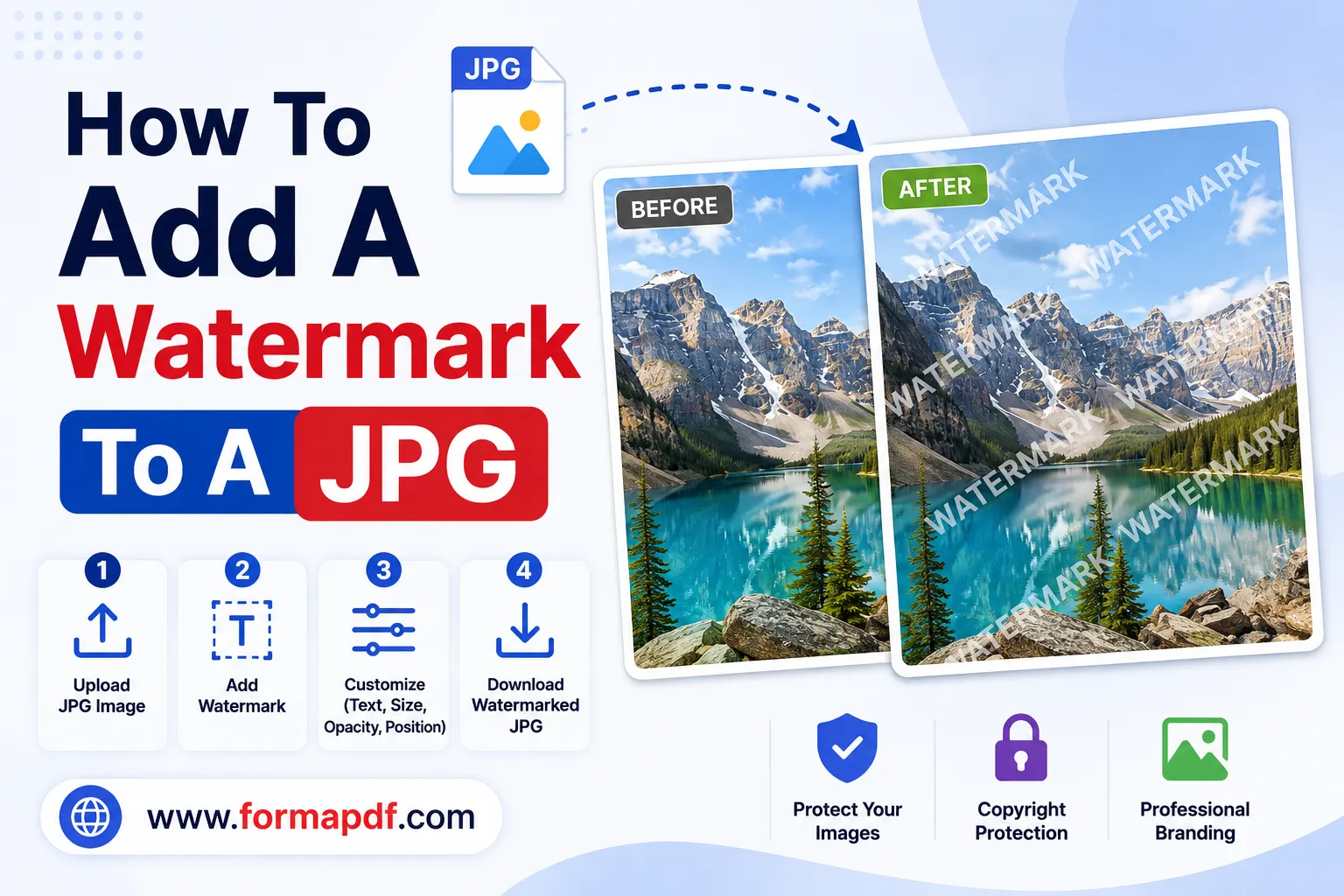
إذا كنت قد وصلت إلى هذه الصفحة، فمن المحتمل أنك تأمل في العثور على طريقة سهلة وسريعة لإضافة علامة مائية إلى ملف JPG. إذا كان هذا هو الحال، فأنت محظوظ؛ في ثلاث خطوات سهلة فقط يمكننا مساعدتك في إضافة علامة مائية إلى صورتك.
هل تريد حماية صورك وفنك الرقمي من السرقة والاستخدام غير المصرح به؟ أثبت ملكيتك بنظرة سريعة عن طريق إضافة شعارك. سواء كنت مصورًا محترفًا أو تأمل في لفت الانتباه، تحتاج إلى حماية أعمالك الفنية وصورك للحفاظ عليها ملكًا لك. النسخ الرقمي، وانتهاك حقوق الطبع والنشر، والسرقة هي مشكلات شائعة في عالم اليوم. يمكنك منع حدوث ذلك عن طريق تمييز عملك لإثبات الملكية. بالإضافة إلى ذلك، إنها طريقة رائعة لجعل عملك أو اسمك أكثر ظهورًا وبالتالي زيادة الوعي بالعلامة التجارية.
ستشرح هذه المقالة بطريقة سهلة المتابعة كيفية إضافة علامة مائية إلى ملف JPG. سنوضح عملية تتكون من ثلاث مراحل خطوة بخطوة لإكمال المهمة، قبل الانتقال لمشاركة نصائحنا حول ما تحتاج لمعرفته قبل البدء في العملية. وأخيرًا، سنختتم بطرق بديلة يمكنك استكشافها. لنبدأ!
كيفية إضافة علامة مائية إلى ملف JPG خطوة بخطوة
لبدء العملية مع FormaPDF، أولاً عليك تحويل ملف JPG إلى PDF. بمجرد تحويل الملف، يمكنك إضافة علامة مائية إلى ملف PDF الخاص بك. وأخيرًا، يمكنك تحويل الملف مرة أخرى إلى JPG. يمكنك إكمال جميع الخطوات الثلاث بسهولة باستخدام أدواتنا على الإنترنت، دون الحاجة للانتقال إلى برامج أو برمجيات أخرى.
الخطوة 1: تحويل JPG إلى PDF
- انتقل إلى JPG إلى PDF.
- قم بتحميل ملف الصورة الخاص بك بالنقر على زر "اختر ملف JPG". بدلاً من ذلك، اسحب وأسقط صورتك في "أو اسحب وأسقط JPG هنا".
- سيتم تحميل الصورة خلال بضع ثوانٍ. بمجرد أن تكون راضيًا، انقر على "تحويل إلى PDF" لتحويلها إلى مستند.
- لا تنس النقر على "تحميل" لاستلام المستند الجديد.
الخطوة 2: إضافة علامة مائية إلى PDF
- انتقل إلى إضافة علامة مائية إلى ملف PDF.
- قم بتحميل ملف PDF الخاص بك بالنقر على زر "اختر ملف PDF". بدلاً من ذلك، اسحب وأسقط مستندك في "أو اسحب وأسقط PDF هنا".
- سيتم تحميل المستند خلال بضع ثوانٍ.
- اختر العلامة المائية التي تريد إضافتها بصيغة PNG أو JPG.
- انقر على "إضافة علامة مائية" لإضافتها إلى المستند.
- بمجرد إضافة صورتك، اختر "تنزيل" للحصول على ملفك.
الخطوة 3: تحويل PDF مرة أخرى إلى JPG
- انتقل إلى PDF إلى JPG.
- قم بتحميل مستندك إلى الأداة عبر الإنترنت بالنقر على زر "اختر ملف PDF". بدلاً من ذلك، اسحب وأفلت مستندك في "أو اسحب وأسقط الـ PDF هنا".
- سيتم تحميل المستند خلال ثوانٍ قليلة. بمجرد أن تكون راضٍ، انقر على "تحويل إلى JPG" لتحويله مرة أخرى إلى صورة.
- بمجرد الانتهاء من العملية، انقر على "تنزيل" للحصول على صورتك الجديدة.
ما تحتاج إلى معرفته حول إضافة علامة مائية إلى JPG
قد ترغب في مراعاة النقاط التالية قبل أن تبدأ في تعديل ملفك. تابع القراءة لبعض النقاط التي يجب أخذها في الاعتبار:
- العلامات المائية هي وسيلة جيدة لمنح الفضل للفنان الذي أنشأ الصورة الفوتوغرافية أو العمل الفني. غالبًا ما يُنظر إليها باعتبارها المعادل الخاص بالمصور لتوقيع الفنان.
- من المهم التفكير في المكان الذي ستضع فيه العلامة المائية. إذا وُضعت في الزاوية، يمكن قصها باستخدام برنامج تعديل الصور.
- قبل تصميم علامتك المائية، فكر فيما إذا كنت ترغب في استخدام نص أو عمل شعار. من الشائع استخدام اسمك أو مسح توقيعك؛ يستخدم آخرون صورة.
بدائل لإضافة علامة مائية إلى ملف JPG
على الرغم من FormaPDF يمكنه مساعدتك في تحويل ملفك، قد ترغب في استكشاف خيارات بديلة. أدناه قمنا بتوضيح بعض من أفضل البدائل لتغيير ملفك باستخدام أجهزة مختلفة بما في ذلك الكمبيوتر الشخصي والهاتف الذكي، وعلى أنظمة تشغيل مختلفة مثل ماك، iOS، ويندوز، لينكس وأندرويد.
خيارات لإضافة علامة مائية إلى JPG على جهاز الكمبيوتر الخاص بك
اعتمادًا على نظام التشغيل الذي تستخدمه، ستجد خيارات مختلفة لمستخدمي ويندوز وماك ولينكس. سنستعرض الآن كل نظام تشغيل على حدة.
ويندوز
يمكن لمستخدمي ويندوز استخدام محرر الصور Canva لإتمام مهمتهم:
- افتح صورتك في Canva وقم بتحميل ملف العلامة المائية إلى المحرر.
- حرّكه إلى الموضع الصحيح وقم بتغيير حجمه للحصول على الحجم المناسب.
- يمكنك تغيير الشفافية لجعلها شبه شفافة أو ممتلئة بالكامل.
- أخيرًا، قم بتنزيل صورتك الجديدة واحفظها كملف JPG.
ماك
يمكن لمستخدمي ماك استخدام برنامج تحرير الصور Adobe Photoshop لإضافة علامة مائية. ومع ذلك، هناك رسم مرتبط بـ Photoshop. إذا كنت ترغب في المتابعة، أضف علامة مائية إلى صورة عن طريق:
- أولاً، افتح صورتك في Photoshop.
- بعد ذلك، اختر "Windows" > "Library" وحدد موقع طبقة العلامة المائية الخاصة بك.
- أضفها كطبقة جديدة إلى صورتك بصيغة PSD.
- بمجرد أن تكون راضيًا عن الحجم والمكان، تأكد من حفظ الملف.
- ستحتاج إلى تصديره إذا كنت ترغب في تحويله مرة أخرى إلى JPG.
لينكس
تطبيق Ksnip متاح في معظم مستودعات لينكس. يمكن لهذه الأداة البسيطة مساعدتك في إكمال مهمتك:
- افتح الصورة في Ksnip.
- انقر على "تحرير > إضافة علامة مائية" أو اضغط Shift+W على لوحة المفاتيح لإدراج شعارك.
- يمكنك إعادة وضعه أو تغيير حجمه عن طريق النقر على "حفظ" لحفظ تصميمك.
خيارات لإضافة علامة مائية إلى ملف JPG على هاتفك الذكي
من السهل إضافة علامة مائية إلى الصور باستخدام أجهزة Android وiPhone. ومن الجدير بالذكر أنه يمكنك استخدام FormaPDF على أي جهاز، بما في ذلك الهاتف المحمول. ومع ذلك، هناك أيضًا تطبيقات طرف ثالث متاحة لمساعدتك في مهمتك.
ايفون
يمكن لمستخدمي iPhone العثور على تطبيق تابع لجهة خارجية عبر متجر تطبيقات Apple. ابحث عن "إضافة علامة مائية إلى JPG" أو ما شابه ذلك للعثور على تطبيق يعجبك. تأكد من النظر في الميزات للتأكد من أنه سيساعدك على إكمال مهمتك.
أندرويد
يمكن لمستخدمي Android التوجه إلى متجر Google Play للعثور على تطبيق. استخدم شريط البحث وابحث عن "إضافة علامة مائية إلى JPG" أو ما شابه ذلك. تصفح قائمة التطبيقات وميزاتها قبل تنزيل التطبيق الذي يعجبك.

Qasir Mehmood
CEO / Co-Founder
PDF Format helps users handle their documents with confidence. From converting files to editing, merging, splitting, compressing, and securing PDFs, our online tools are designed for speed, quality, and convenience. Founded by Qasir Mehmood, CEO, we continue to build solutions that save time and improve productivity.