Come Aggiungere Un Marchio D'acqua A Un JPG
Se sei atterrato su questa pagina, probabilmente speri di trovare un modo semplice e veloce per aggiungere un watermark a un file JPG. Se è così, allora sei fortunato
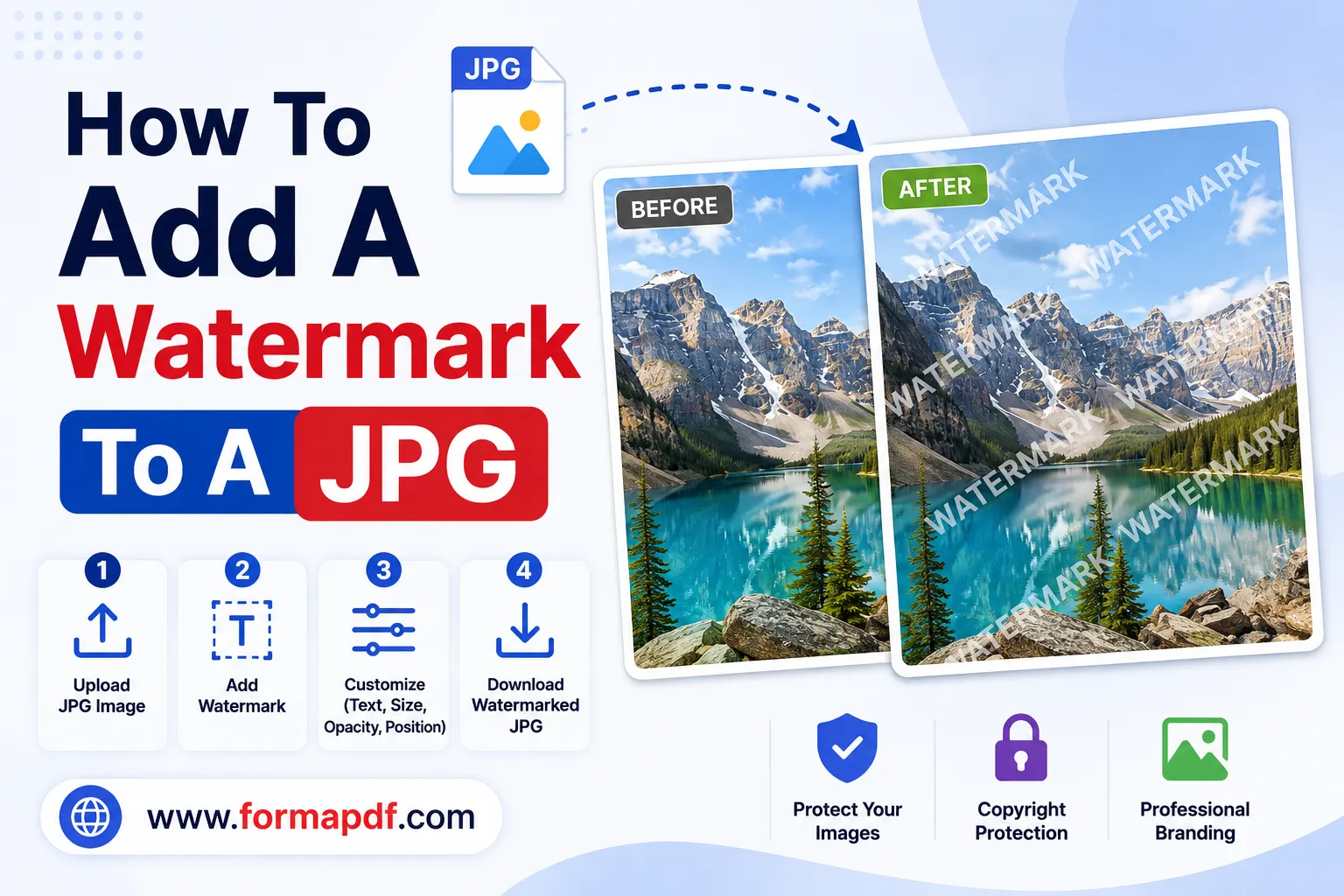
Se sei arrivato a questa pagina, probabilmente speri di trovare un modo facile e veloce per aggiungere un watermark a un file JPG. Se è così, allora sei fortunato; in soli tre semplici passaggi possiamo aiutarti ad aggiungere un watermark alla tua immagine.
Vuoi proteggere le tue foto e opere digitali da furti e utilizzi non autorizzati? Dimostra la tua proprietà a colpo d'occhio aggiungendo il tuo logo. Che tu sia un fotografo professionista o speri di farti notare, devi proteggere le tue opere d'arte e le tue immagini per mantenerle tue. La replicazione digitale, la violazione del copyright e il furto sono problemi comuni nel mondo di oggi. Puoi prevenire che questo accada marcando il tuo lavoro per dimostrare la proprietà. Inoltre, è un ottimo modo per rendere la tua azienda o il tuo nome più visibile e, di conseguenza, aumentare la consapevolezza del marchio.
Questo post spiegherà in un modo facile da seguire come puoi aggiungere un watermark a un JPG. Illustreremo un processo in tre fasi passo dopo passo per completare il compito, prima di passare a condividere i nostri consigli su ciò che devi sapere prima di iniziare il processo. Infine, concluderemo con metodi alternativi che puoi esplorare. Iniziamo!
Come Aggiungere un Watermark a un JPG Passo Dopo Passo
Per iniziare il processo con FormaPDF, per prima cosa devi convertire il tuo JPG in PDF. Una volta convertito il file, puoi aggiungere un watermark al tuo PDF. Infine, puoi convertire nuovamente il file in JPG. Puoi completare tutti e tre i passaggi facilmente usando i nostri strumenti online, senza dover navigare in altri programmi o software.
Passo 1: Convertire JPG in PDF
- Vai a JPG in PDF.
- Carica il tuo file immagine cliccando sul pulsante "Seleziona file JPG". In alternativa, trascina e rilascia la tua immagine in "Oppure trascina e rilascia il JPG qui".
- L'immagine verrà caricata in pochi secondi. Una volta soddisfatto, clicca su "Converti in PDF" per trasformarla in un documento.
- Non dimenticare di cliccare su "Scarica" per ricevere il tuo nuovo documento.
Passo 2: Aggiungi un watermark al PDF
- Vai a Aggiungi filigrana al PDF.
- Carica il tuo PDF cliccando sul pulsante "Seleziona file PDF". In alternativa, trascina e rilascia il documento in "Oppure trascina e rilascia il PDF qui".
- Il documento verrà caricato in pochi secondi.
- Scegli il watermark che vuoi aggiungere in formato PNG o JPG.
- Clicca su "Aggiungi filigrana" per aggiungerla al documento.
- Una volta aggiunta l'immagine, seleziona "Download" per ricevere il tuo file.
Passo 3: Converti il PDF di nuovo in JPG
- Vai a PDF in JPG.
- Carica il tuo documento nello strumento online cliccando sul pulsante "Seleziona file PDF". In alternativa, trascina il documento in "Oppure trascina e rilascia il PDF qui".
- Il documento verrà caricato in pochi secondi. Una volta soddisfatto, clicca su "Converti in JPG" per trasformarlo di nuovo in un'immagine.
- Una volta terminato il processo, clicca su "Download" per ricevere la tua nuova immagine.
Cosa devi sapere sull'aggiunta di una filigrana a un JPG
Potresti voler considerare i seguenti punti prima di iniziare a modificare il tuo file. Continua a leggere per alcuni punti da tenere a mente:
- I watermark sono un buon modo per dare credito all'artista che ha creato la fotografia o l'opera d'arte. Spesso, è visto come l'equivalente del fotografo della firma di un artista.
- È importante pensare a dove posizionerai il tuo watermark. Se viene posizionato nell'angolo, può essere ritagliato usando un software di modifica delle immagini.
- Prima di progettare il tuo watermark, considera se vuoi usare del testo o creare un logo. È comune utilizzare il proprio nome o una scansione della propria firma; altri usano un'immagine.
Alternative per Aggiungere un Watermark a un JPG
Anche se FormaPDF può aiutarti a trasformare il tuo file, ma potresti voler esplorare opzioni alternative. Di seguito abbiamo elencato alcune delle migliori alternative per modificare il tuo file utilizzando diversi dispositivi, inclusi PC e smartphone, e su diversi sistemi operativi come Mac, iOS, Windows, Linux e Android.
Opzioni per aggiungere un watermark a un JPG sul tuo PC
A seconda del sistema operativo che stai utilizzando, troverai opzioni differenti per gli utenti di Windows, Mac e Linux. Ora esamineremo ciascun sistema operativo a turno.
Windows
Gli utenti Windows possono usare l'editor di foto Canva per completare il loro compito:
- Apri la tua immagine in Canva e carica il file del watermark nell'editor.
- Spostalo nella posizione corretta e ridimensionalo per ottenere la dimensione giusta.
- Puoi cambiare l'opacità per renderlo semi-trasparente o completamente opaco.
- Infine, scarica la tua nuova immagine e salvala come JPG.
Mac
Gli utenti Mac possono usare il programma di modifica delle immagini Adobe Photoshop per aggiungere un watermark. Tuttavia, Photoshop prevede un costo. Se vuoi procedere, aggiungi un watermark a una foto:
- Prima, apri la tua immagine in Photoshop.
- Poi, seleziona "Finestra" > "Libreria" e individua il livello del tuo watermark.
- Aggiungilo come nuovo livello alla tua foto in formato PSD.
- Una volta che sei soddisfatto delle dimensioni e della posizione, assicurati di salvare il file.
- Dovrai esportarlo se vuoi trasformarlo di nuovo in JPG.
Linux
L'app Ksnip è disponibile nella maggior parte dei repository Linux. Questo strumento semplice può aiutarti a completare il tuo compito:
- Apri l'immagine in Ksnip.
- Clicca su "Modifica > Aggiungi filigrana" o premi Shift+W sulla tastiera per inserire il tuo logo.
- Puoi riposizionarlo o ridimensionarlo cliccando su "Salva" per salvare il tuo design.
Opzioni per aggiungere una filigrana a un JPG sul tuo smartphone
È facile aggiungere una filigrana alle immagini utilizzando sia dispositivi Android che iPhone. Vale la pena menzionare che puoi usare FormaPDF su qualsiasi dispositivo, inclusi i dispositivi mobili. Tuttavia, ci sono anche app di terze parti disponibili per aiutarti nel tuo compito.
iPhone
Gli utenti iPhone possono trovare un'app di terze parti tramite l'App Store di Apple. Cercate "aggiungi filigrana a JPG" o simile per trovare un'app che vi piaccia. Assicuratevi di controllare le funzionalità per confermare che vi aiuterà a completare il vostro compito.
Android
Gli utenti Android possono andare al Google Play Store per trovare un'app. Usate la barra di ricerca e cercate "aggiungi filigrana a JPG" o simile. Sfogliate l'elenco delle app e le loro funzionalità prima di scaricare quella che vi piace.

Qasir Mehmood
CEO / Co-Founder
PDF Format helps users handle their documents with confidence. From converting files to editing, merging, splitting, compressing, and securing PDFs, our online tools are designed for speed, quality, and convenience. Founded by Qasir Mehmood, CEO, we continue to build solutions that save time and improve productivity.