Cách Thêm Chữ Ký Nước Vào JPG
Nếu bạn đã truy cập vào trang này, có lẽ bạn đang hy vọng tìm một cách dễ dàng, nhanh chóng để thêm watermark vào tệp JPG. Nếu đúng như vậy, thì bạn thật may mắn
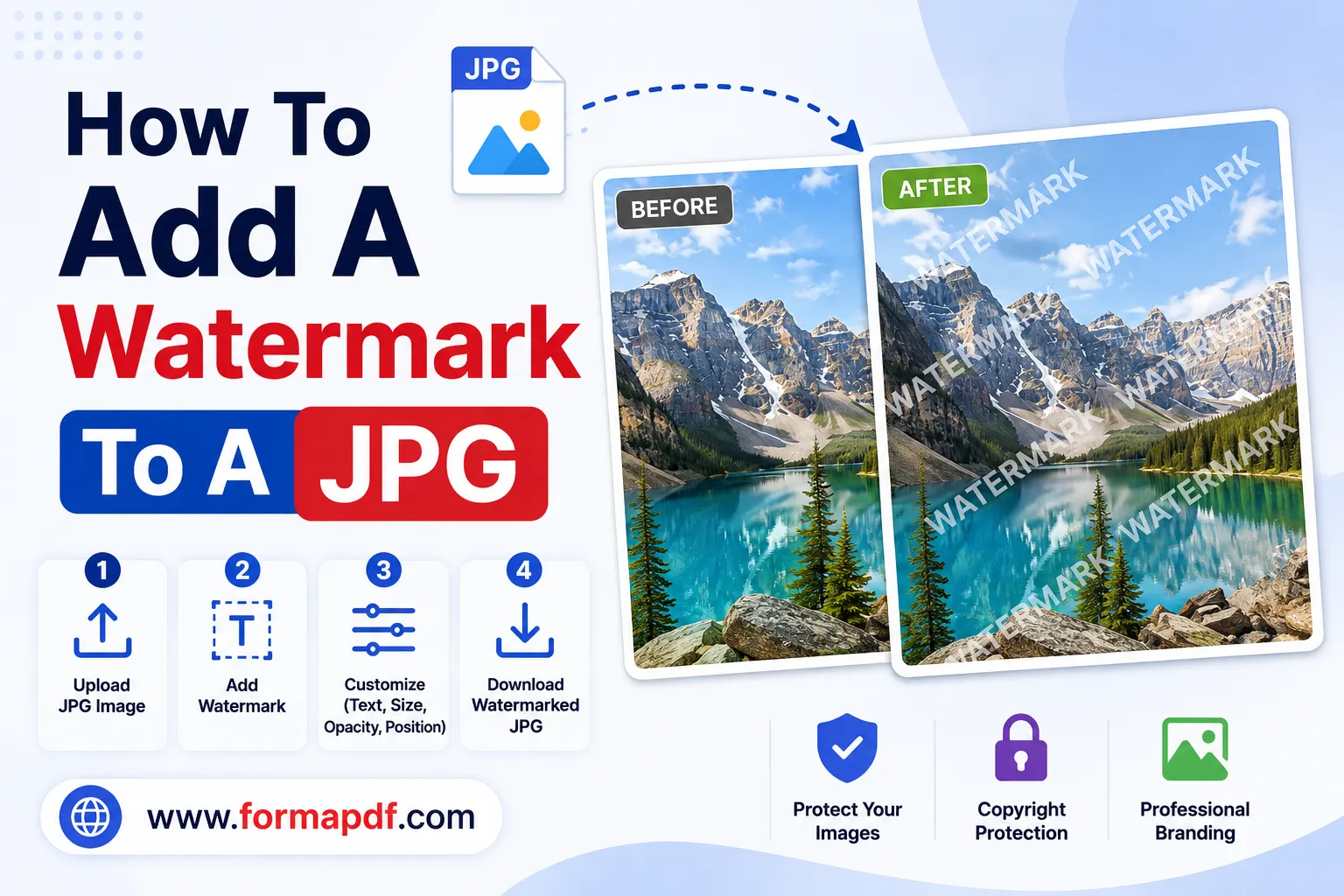
Nếu bạn đã vào trang này, có lẽ bạn đang hy vọng tìm một cách dễ dàng, nhanh chóng để thêm watermark vào tệp JPG. Nếu đúng như vậy, thì bạn thật may mắn; chỉ với ba bước đơn giản, chúng tôi có thể giúp bạn thêm watermark vào hình ảnh của mình.
Bạn có muốn bảo vệ ảnh và tác phẩm kỹ thuật số của mình khỏi bị đánh cắp và sử dụng trái phép không? Chứng minh quyền sở hữu ngay lập tức bằng cách thêm logo của bạn. Cho dù bạn là một nhiếp ảnh gia chuyên nghiệp hay hi vọng được chú ý, bạn cần bảo vệ tác phẩm và hình ảnh của mình để chúng luôn thuộc quyền sở hữu của bạn. Sao chép kỹ thuật số, vi phạm bản quyền và trộm cắp là những vấn đề phổ biến trong thế giới ngày nay. Bạn có thể ngăn chặn điều này xảy ra bằng cách đánh dấu tác phẩm của mình để chứng minh quyền sở hữu. Ngoài ra, đây cũng là một cách tuyệt vời để làm cho doanh nghiệp hoặc tên tuổi của bạn được nhìn thấy nhiều hơn và từ đó nâng cao nhận thức về thương hiệu.
Bài viết này sẽ giải thích theo phương pháp dễ theo dõi cách bạn có thể thêm watermark vào tệp JPG. Chúng tôi sẽ trình bày quá trình theo từng bước qua ba giai đoạn để hoàn thành nhiệm vụ, trước khi chia sẻ các mẹo về những gì bạn cần biết trước khi bắt đầu quá trình. Cuối cùng, chúng tôi sẽ kết thúc với các phương pháp thay thế mà bạn có thể khám phá. Hãy bắt đầu nào!
Cách Thêm Watermark Vào JPG Theo Từng Bước
Để bắt đầu quá trình với FormaPDF, trước tiên bạn cần chuyển JPG sang PDF. Khi bạn đã chuyển đổi tệp của mình, bạn có thể thêm watermark vào PDF. Cuối cùng, bạn có thể chuyển tệp trở lại JPG. Bạn có thể hoàn thành cả ba bước một cách dễ dàng bằng các công cụ trực tuyến của chúng tôi, mà không cần phải chuyển sang các chương trình hoặc phần mềm khác.
Bước 1: Chuyển JPG sang PDF
- Đi đến JPG thành PDF.
- Tải lên tệp hình ảnh của bạn bằng cách nhấp vào nút "Chọn tệp JPG". Ngoài ra, kéo và thả hình ảnh của bạn vào "Hoặc kéo và thả JPG vào đây".
- Hình ảnh sẽ được tải lên trong vài giây. Khi hài lòng, nhấp vào "Chuyển thành PDF" để biến nó thành tài liệu.
- Đừng quên nhấp vào "Tải xuống" để nhận tài liệu mới của bạn.
Bước 2: Thêm Chữ Nước vào PDF
- Đi đến Thêm Dấu Nước vào PDF.
- Tải lên PDF của bạn bằng cách nhấp vào nút "Chọn tệp PDF". Ngoài ra, kéo và thả tài liệu của bạn vào "Hoặc kéo và thả PDF vào đây".
- Tài liệu sẽ được tải lên trong vài giây.
- Chọn chữ nước mà bạn muốn thêm ở định dạng PNG hoặc JPG.
- Nhấp vào "Thêm hình mờ" để thêm nó vào tài liệu.
- Một khi bạn đã thêm hình ảnh của mình, chọn “Tải xuống” để nhận tệp của bạn.
Bước 3: Chuyển PDF Trở Lại JPG
- Đi đến PDF sang JPG.
- Tải tài liệu của bạn lên công cụ trực tuyến bằng cách nhấp vào nút "Chọn tệp PDF". Ngoài ra, bạn có thể kéo và thả tài liệu của mình vào "Hoặc kéo và thả PDF vào đây".
- Tài liệu sẽ được tải lên sau vài giây. Khi hài lòng, nhấp vào "Chuyển sang JPG" để biến nó trở lại thành hình ảnh.
- Khi quá trình hoàn tất, nhấp vào “Tải xuống” để nhận hình ảnh mới của bạn.
Những điều bạn cần biết về việc thêm watermark vào JPG
Bạn có thể muốn xem xét những điểm sau trước khi bắt đầu thay đổi tệp của bạn. Hãy đọc tiếp để lưu ý một vài điểm:
- Hình mờ là một cách tốt để ghi nhận công sức của nghệ sĩ đã tạo ra bức ảnh hoặc tác phẩm nghệ thuật. Thường thì, nó được xem như chữ ký của nghệ sĩ đối với nhiếp ảnh gia.
- Việc suy nghĩ về vị trí đặt hình mờ của bạn rất quan trọng. Nếu hình mờ được đặt ở góc, nó có thể bị cắt bỏ bằng phần mềm chỉnh sửa hình ảnh.
- Trước khi thiết kế hình mờ, hãy cân nhắc xem bạn muốn sử dụng văn bản hay làm một logo. Thông thường, người ta sử dụng tên của bạn hoặc bản quét chữ ký của bạn; người khác thì sử dụng hình ảnh.
Các lựa chọn thay thế để thêm hình mờ vào JPG
Mặc dù FormaPDF có thể giúp bạn chuyển đổi tệp của mình, bạn có thể muốn khám phá các lựa chọn thay thế khác. Dưới đây chúng tôi đã liệt kê một số lựa chọn tốt nhất để thay đổi tệp của bạn bằng các thiết bị khác nhau bao gồm PC và điện thoại thông minh, và trên các hệ điều hành khác nhau như Mac, iOS, Windows, Linux và Android.
Các Lựa Chọn Thêm Chữ Ký Nước Vào JPG Trên PC Của Bạn
Tùy thuộc vào hệ điều hành bạn đang sử dụng, bạn sẽ tìm thấy các lựa chọn khác nhau cho người dùng Windows, Mac và Linux. Bây giờ chúng ta sẽ xem xét từng hệ điều hành theo thứ tự.
Windows
Người dùng Windows có thể sử dụng trình chỉnh sửa ảnh Canva để thực hiện nhiệm vụ của họ:
- Mở hình ảnh của bạn trong Canva và tải tệp chữ ký nước của bạn lên trình chỉnh sửa.
- Di chuyển nó đến vị trí đúng và thay đổi kích thước để có kích thước phù hợp.
- Bạn có thể thay đổi độ mờ để làm cho nó bán trong suốt hoặc hoàn toàn không trong suốt.
- Cuối cùng, tải xuống hình ảnh mới của bạn và lưu nó dưới dạng JPG.
Mac
Người dùng Mac có thể sử dụng chương trình chỉnh sửa hình ảnh Adobe Photoshop để thêm watermark. Tuy nhiên, Photoshop có phí. Nếu bạn muốn tiến hành, hãy thêm watermark vào ảnh bằng cách:
- Trước tiên, mở hình ảnh của bạn trong Photoshop.
- Tiếp theo, chọn "Windows" > "Library" và xác định lớp watermark của bạn.
- Thêm nó như một lớp mới vào ảnh định dạng PSD của bạn.
- Khi bạn hài lòng với kích thước và vị trí, hãy đảm bảo bạn lưu tệp của mình.
- Bạn sẽ cần xuất nó nếu muốn chuyển đổi lại sang JPG.
Linux
Ứng dụng Ksnip có sẵn trong hầu hết các kho lưu trữ Linux. Công cụ đơn giản này có thể giúp bạn hoàn thành nhiệm vụ của mình:
- Mở hình ảnh trong Ksnip.
- Nhấp vào "Chỉnh sửa > Thêm Chữ ký" hoặc nhấn Shift+W trên bàn phím của bạn để chèn logo của bạn.
- Bạn có thể di chuyển hoặc thay đổi kích thước nó bằng cách nhấp vào "Lưu" để lưu thiết kế của bạn.
Các tùy chọn để thêm chữ ký vào JPG trên điện thoại thông minh của bạn
Việc thêm chữ ký vào hình ảnh rất dễ dàng khi sử dụng cả thiết bị Android và iPhone. Cần lưu ý rằng bạn có thể sử dụng FormaPDF trên bất kỳ thiết bị nào, bao gồm cả điện thoại di động. Tuy nhiên, cũng có sẵn các ứng dụng bên thứ ba để giúp bạn thực hiện nhiệm vụ.
iPhone
Người dùng iPhone có thể tìm một ứng dụng của bên thứ ba qua App Store của Apple. Tìm kiếm "thêm watermark vào JPG" hoặc những từ tương tự để tìm một ứng dụng bạn thích. Hãy chắc chắn xem qua các tính năng để xác nhận rằng nó sẽ giúp bạn hoàn thành nhiệm vụ.
Android
Người dùng Android có thể đến Google Play Store để tìm một ứng dụng. Sử dụng thanh tìm kiếm và gõ "thêm watermark vào JPG" hoặc từ tương tự. Xem qua danh sách các ứng dụng và các tính năng của chúng trước khi tải xuống một ứng dụng bạn thích.

Qasir Mehmood
CEO / Co-Founder
PDF Format helps users handle their documents with confidence. From converting files to editing, merging, splitting, compressing, and securing PDFs, our online tools are designed for speed, quality, and convenience. Founded by Qasir Mehmood, CEO, we continue to build solutions that save time and improve productivity.