Comment ajouter un filigrane à un JPG
Si vous êtes arrivé sur cette page, vous espérez probablement trouver un moyen facile et rapide d'ajouter un filigrane à un fichier JPG. Si c'est le cas, alors vous avez de la chance
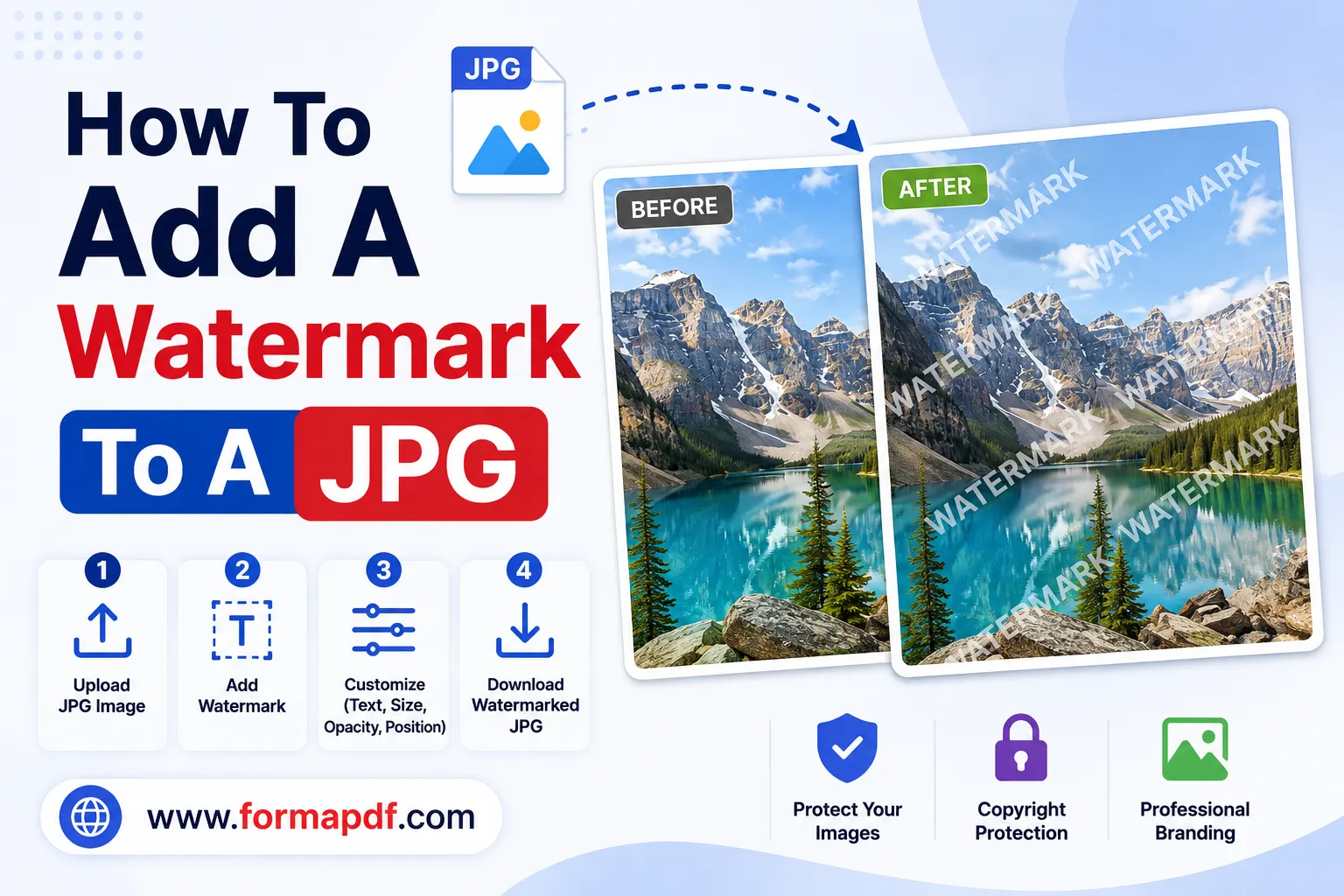
Si vous êtes arrivé sur cette page, vous espérez probablement trouver un moyen facile et rapide d'ajouter un filigrane à un fichier JPG. Si c'est le cas, vous avez de la chance ; en seulement trois étapes simples, nous pouvons vous aider à ajouter un filigrane à votre image.
Voulez-vous protéger vos photos et œuvres numériques contre le vol et l'utilisation non autorisée ? Prouvez votre propriété en un coup d'œil en ajoutant votre logo. Que vous soyez photographe professionnel ou que vous espériez vous faire remarquer, vous devez protéger vos œuvres et images pour qu'elles restent les vôtres. La reproduction numérique, la violation du droit d'auteur et le vol sont des problèmes courants dans le monde d'aujourd'hui. Vous pouvez empêcher que cela se produise en marquant votre travail pour prouver la propriété. De plus, c'est un excellent moyen de rendre votre entreprise ou votre nom plus visible et ainsi accroître la notoriété de votre marque.
Ce post expliquera de manière simple comment vous pouvez ajouter un filigrane à un JPG. Nous décrirons un processus en trois étapes pour réaliser la tâche, avant de partager nos conseils sur ce que vous devez savoir avant de commencer le processus. Enfin, nous terminerons avec des méthodes alternatives que vous pouvez explorer. Commençons !
Comment Ajouter un Filigrane à un JPG Étape par Étape
Pour commencer le processus avec FormaPDF, vous devez d'abord convertir votre JPG en PDF. Une fois que vous avez converti votre fichier, vous pouvez ajouter un filigrane à votre PDF. Enfin, vous pouvez reconvertir votre fichier en JPG. Vous pouvez compléter ces trois étapes facilement en utilisant nos outils en ligne, sans avoir à naviguer vers d'autres programmes ou logiciels.
Étape 1 : Convertir JPG en PDF
- Allez à JPG vers PDF.
- Téléversez votre fichier image en cliquant sur le bouton "Sélectionner un fichier JPG". Alternativement, faites glisser et déposez votre image dans "Ou faites glisser et déposez le JPG ici".
- L'image sera téléversée en quelques secondes. Une fois satisfait, cliquez sur "Convertir en PDF" pour transformer en document.
- N'oubliez pas de cliquer sur "Télécharger" pour recevoir votre nouveau document.
Étape 2 : Ajouter un filigrane au PDF
- Allez à Ajouter un filigrane au PDF.
- Téléversez votre PDF en cliquant sur le bouton "Sélectionner un fichier PDF". Alternativement, faites glisser et déposez votre document dans "Ou faites glisser et déposez le PDF ici".
- Le document sera téléversé en quelques secondes.
- Choisissez le filigrane que vous souhaitez ajouter au format PNG ou JPG.
- Cliquez sur "Ajouter un filigrane" pour l'ajouter au document.
- Une fois que vous avez ajouté votre image, sélectionnez "Télécharger" pour recevoir votre fichier.
Étape 3 : Convertir le PDF en JPG
- Allez à PDF en JPG.
- Téléchargez votre document sur l'outil en ligne en cliquant sur le bouton "Sélectionner un fichier PDF". Vous pouvez également glisser-déposer votre document dans "Ou glisser-déposer le PDF ici".
- Le document sera téléchargé en quelques secondes. Une fois satisfait, cliquez sur "Convertir en JPG" pour le transformer de nouveau en image.
- Une fois le processus terminé, cliquez sur "Télécharger" pour recevoir votre nouvelle image.
Ce que vous devez savoir sur l'ajout d'un filigrane à un JPG
Vous voudrez peut-être prendre en compte les points suivants avant de commencer à modifier votre fichier. Lisez la suite pour quelques points à garder à l'esprit :
- Les filigranes sont un bon moyen de créditer l'artiste qui a créé la photographie ou l'œuvre d'art. Souvent, cela est considéré comme l'équivalent de la signature d'un artiste pour le photographe.
- Il est important de réfléchir à l'endroit où vous placerez votre filigrane. S'il est placé dans un coin, il peut être coupé à l'aide d'un logiciel de retouche d'image.
- Avant de créer votre filigrane, réfléchissez à savoir si vous souhaitez utiliser du texte ou créer un logo. Il est courant d'utiliser votre nom ou un scan de votre signature ; d'autres utilisent une image.
Alternatives pour ajouter un filigrane à un JPG
Bien que FormaPDF peut vous aider à transformer votre fichier, vous pouvez souhaiter explorer des options alternatives. Ci-dessous, nous avons présenté certaines des meilleures alternatives pour changer votre fichier en utilisant différents appareils, y compris PC et smartphone, et sur différents systèmes d'exploitation tels que Mac, iOS, Windows, Linux et Android.
Options pour ajouter un filigrane à un JPG sur votre PC
Selon le système d'exploitation que vous utilisez, vous trouverez différentes options pour les utilisateurs de Windows, Mac et Linux. Nous allons maintenant examiner chaque système d'exploitation à tour de rôle.
Windows
Les utilisateurs de Windows peuvent utiliser l'éditeur de photos Canva pour accomplir leur tâche :
- Ouvrez votre image dans Canva et téléchargez votre fichier de filigrane dans l'éditeur.
- Déplacez-le à la position correcte et redimensionnez-le pour obtenir la taille appropriée.
- Vous pouvez modifier l'opacité pour le rendre semi-transparent ou totalement opaque.
- Enfin, téléchargez votre nouvelle image et enregistrez-la au format JPG.
Mac
Les utilisateurs de Mac peuvent utiliser le programme de retouche d'image Adobe Photoshop pour ajouter un filigrane. Cependant, Photoshop est payant. Si vous souhaitez continuer, ajoutez un filigrane à une photo en :
- Tout d'abord, ouvrez votre image dans Photoshop.
- Ensuite, sélectionnez « Fenêtre » > « Bibliothèque » et localisez votre calque de filigrane.
- Ajoutez-le en tant que nouveau calque à votre photo au format PSD.
- Une fois que vous êtes satisfait de la taille et de l'emplacement, assurez-vous d'enregistrer votre fichier.
- Vous devrez l'exporter si vous souhaitez le reconvertir en JPG.
Linux
L'application Ksnip est disponible dans la plupart des dépôts Linux. Cet outil simple peut vous aider à accomplir votre tâche :
- Ouvrez l'image dans Ksnip.
- Cliquez sur "Édition > Ajouter un filigrane" ou appuyez sur Shift+W sur votre clavier pour insérer votre logo.
- Vous pouvez le repositionner ou redimensionner en cliquant sur "Enregistrer" pour sauvegarder votre création.
Options pour ajouter un filigrane à un JPG sur votre smartphone
Il est facile d'ajouter un filigrane aux images en utilisant des appareils Android et iPhone. Il convient de mentionner que vous pouvez utiliser FormaPDF sur n'importe quel appareil, y compris un mobile. Cependant, il existe également des applications tierces disponibles pour vous aider dans votre tâche.
iPhone
Les utilisateurs d'iPhone peuvent trouver une application tierce via l'App Store d'Apple. Recherchez « ajouter un filigrane à un JPG » ou quelque chose de similaire pour trouver une application qui vous plaît. Assurez-vous de vérifier les fonctionnalités pour confirmer qu'elle vous aidera à accomplir votre tâche.
Android
Les utilisateurs Android peuvent se rendre sur le Google Play Store pour trouver une application. Utilisez la barre de recherche et tapez « ajouter un filigrane à un JPG » ou quelque chose de similaire. Parcourez la liste des applications et leurs fonctionnalités avant de télécharger celle qui vous convient.

Qasir Mehmood
CEO / Co-Founder
PDF Format helps users handle their documents with confidence. From converting files to editing, merging, splitting, compressing, and securing PDFs, our online tools are designed for speed, quality, and convenience. Founded by Qasir Mehmood, CEO, we continue to build solutions that save time and improve productivity.