Как добавить водяной знак к JPG
Если вы попали на эту страницу, вы, вероятно, надеетесь найти простой и быстрый способ добавить водяной знак к файлу JPG. Если это так, то вам повезло
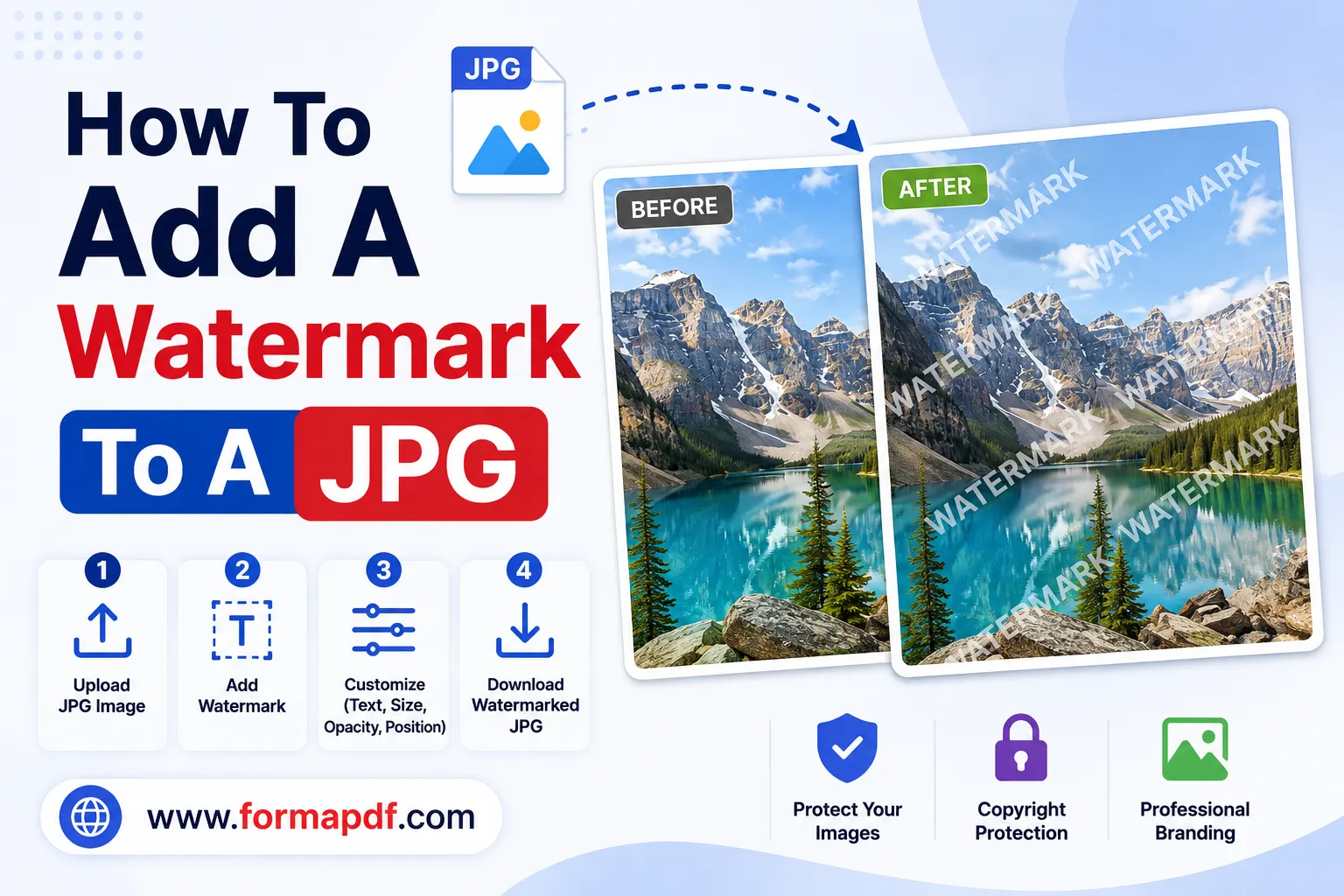
Если вы попали на эту страницу, вероятно, вы надеетесь найти простой и быстрый способ добавить водяной знак к файлу JPG. Если это так, вам повезло; всего в три простых шага мы можем помочь вам добавить водяной знак к вашему изображению.
Хотите защитить свои фотографии и цифровое искусство от кражи и несанкционированного использования? Докажите свое право собственности с первого взгляда, добавив свой логотип. Независимо от того, являетесь ли вы профессиональным фотографом или надеетесь привлечь внимание, вам нужно защищать свои работы и изображения, чтобы они оставались вашими. Цифровое копирование, нарушение авторских прав и кража являются обычными проблемами в современном мире. Вы можете предотвратить это, отметив свои работы, чтобы доказать право собственности. Кроме того, это отличный способ сделать ваш бизнес или имя более заметным и, таким образом, повысить узнаваемость бренда.
В этом посте будет объяснено простым для понимания способом, как добавить водяной знак к JPG. Мы изложим пошаговый процесс в три этапа для выполнения задачи, а затем поделимся нашими советами о том, что нужно знать перед началом процесса. Наконец, мы завершим альтернативными методами, которые вы можете изучить. Давайте начнем!
Как Добавить Водяной Знак к JPG Пошагово
Чтобы начать процесс с FormaPDF, сначала нужно конвертировать ваш JPG в PDF. После того как вы конвертировали файл, вы можете добавить водяной знак к своему PDF. Наконец, вы можете вновь конвертировать файл обратно в JPG. Все три шага можно выполнить легко, используя наши онлайн-инструменты, без необходимости переходить к другим программам или программному обеспечению.
Шаг 1: Конвертация JPG в PDF
- Перейдите на JPG в PDF.
- Загрузите свой файл изображения, нажав кнопку «Выбрать файл JPG». В качестве альтернативы перетащите изображение в область «Или перетащите JPG сюда».
- Изображение загрузится за считанные секунды. Когда всё будет готово, нажмите «Преобразовать в PDF», чтобы превратить его в документ.
- Не забудьте нажать «Скачать», чтобы получить новый документ.
Шаг 2: Добавьте водяной знак к PDF
- Перейдите на Добавить водяной знак в PDF.
- Загрузите свой PDF, нажав кнопку «Выбрать файл PDF». В качестве альтернативы перетащите документ в область «Или перетащите PDF сюда».
- Документ загрузится за считанные секунды.
- Выберите водяной знак, который вы хотите добавить, в формате PNG или JPG.
- Нажмите на «Добавить водяной знак», чтобы добавить его в документ.
- После того как вы добавили изображение, выберите «Скачать», чтобы получить ваш файл.
Шаг 3: Конвертировать PDF обратно в JPG
- Перейдите на PDF в JPG.
- Загрузите ваш документ в онлайн-инструмент, нажав кнопку «Выбрать PDF-файл». Либо перетащите ваш документ в область «Или перетащите PDF сюда».
- Документ загрузится за несколько секунд. После того как будете довольны, нажмите «Конвертировать в JPG», чтобы превратить его обратно в изображение.
- Как только процесс завершится, нажмите «Скачать», чтобы получить новое изображение.
Что нужно знать о добавлении водяного знака в JPG
Прежде чем начать менять ваш файл, вам стоит учесть следующие моменты. Читайте дальше, чтобы узнать несколько важных пунктов:
- Водяные знаки — это хороший способ отдать должное художнику, который создал фотографию или художественное произведение. Часто они рассматриваются как аналог подписи художника для фотографа.
- Важно подумать о том, где вы разместите водяной знак. Если он будет в углу, его можно обрезать с помощью программного обеспечения для редактирования изображений.
- Прежде чем создавать водяной знак, подумайте, хотите ли вы использовать текст или сделать логотип. Часто используют свое имя или скан подписи; другие используют изображение.
Альтернативы для добавления водяного знака в JPG
Хотя FormaPDF может помочь вам преобразовать ваш файл, но вы можете захотеть рассмотреть альтернативные варианты. Ниже мы изложили некоторые из лучших альтернатив для изменения вашего файла с использованием различных устройств, включая ПК и смартфон, а также на различных операционных системах, таких как Mac, iOS, Windows, Linux и Android.
Варианты добавления водяного знака к JPG на вашем ПК
В зависимости от используемой операционной системы вы найдете разные варианты для пользователей Windows, Mac и Linux. Теперь мы рассмотрим каждую операционную систему по очереди.
Windows
Пользователи Windows могут использовать фоторедактор Canva для выполнения этой задачи:
- Откройте ваше изображение в Canva и загрузите файл водяного знака в редактор.
- Перемещайте его в нужное положение и изменяйте размер, чтобы получить правильный размер.
- Вы можете изменить непрозрачность, чтобы сделать изображение полу-прозрачным или полностью непрозрачным.
- Наконец, скачайте ваше новое изображение и сохраните его в формате JPG.
Mac
Пользователи Mac могут использовать программу для редактирования изображений Adobe Photoshop, чтобы добавить водяной знак. Однако Photoshop является платным. Если вы хотите продолжить, добавьте водяной знак к фотографии следующим образом:
- Сначала откройте изображение в Photoshop.
- Затем выберите "Окна" > "Библиотека" и найдите слой с водяным знаком.
- Добавьте его как новый слой в ваше фото в формате PSD.
- Когда вы будете довольны размером и расположением, убедитесь, что сохранили файл.
- Вам нужно будет экспортировать его, если вы хотите преобразовать обратно в JPG.
Linux
Приложение Ksnip доступно в большинстве репозиториев Linux. Этот простой инструмент может помочь вам выполнить вашу задачу:
- Откройте изображение в Ksnip.
- Нажмите «Правка > Добавить водяной знак» или на клавиатуре Shift+W, чтобы вставить ваш логотип.
- Вы можете перемещать или изменять его размер, затем нажмите «Сохранить», чтобы сохранить ваш дизайн.
Варианты добавления водяного знака к JPG на вашем смартфоне
Легко добавить водяной знак к изображениям с помощью устройств на Android и iPhone. Стоит упомянуть, что вы можете использовать FormaPDF на любом устройстве, включая мобильные. Однако также доступны сторонние приложения, которые помогут с вашей задачей.
iPhone
Пользователи iPhone могут найти стороннее приложение через App Store от Apple. Найдите «добавить водяной знак к JPG» или что-то подобное, чтобы найти подходящее приложение. Обязательно ознакомьтесь с функциями, чтобы убедиться, что оно поможет вам выполнить задачу.
Android
Пользователи Android могут зайти в Google Play Store, чтобы найти приложение. Используйте строку поиска и введите «добавить водяной знак к JPG» или что-то подобное. Просмотрите список приложений и их функции, прежде чем скачать понравившееся.

Qasir Mehmood
CEO / Co-Founder
PDF Format helps users handle their documents with confidence. From converting files to editing, merging, splitting, compressing, and securing PDFs, our online tools are designed for speed, quality, and convenience. Founded by Qasir Mehmood, CEO, we continue to build solutions that save time and improve productivity.