Como Adicionar uma Marca d'Água a um JPG
Se você chegou a esta página, provavelmente está esperando encontrar uma maneira fácil e rápida de adicionar uma marca d'água a um arquivo JPG. Se for esse o caso, então você está com sorte
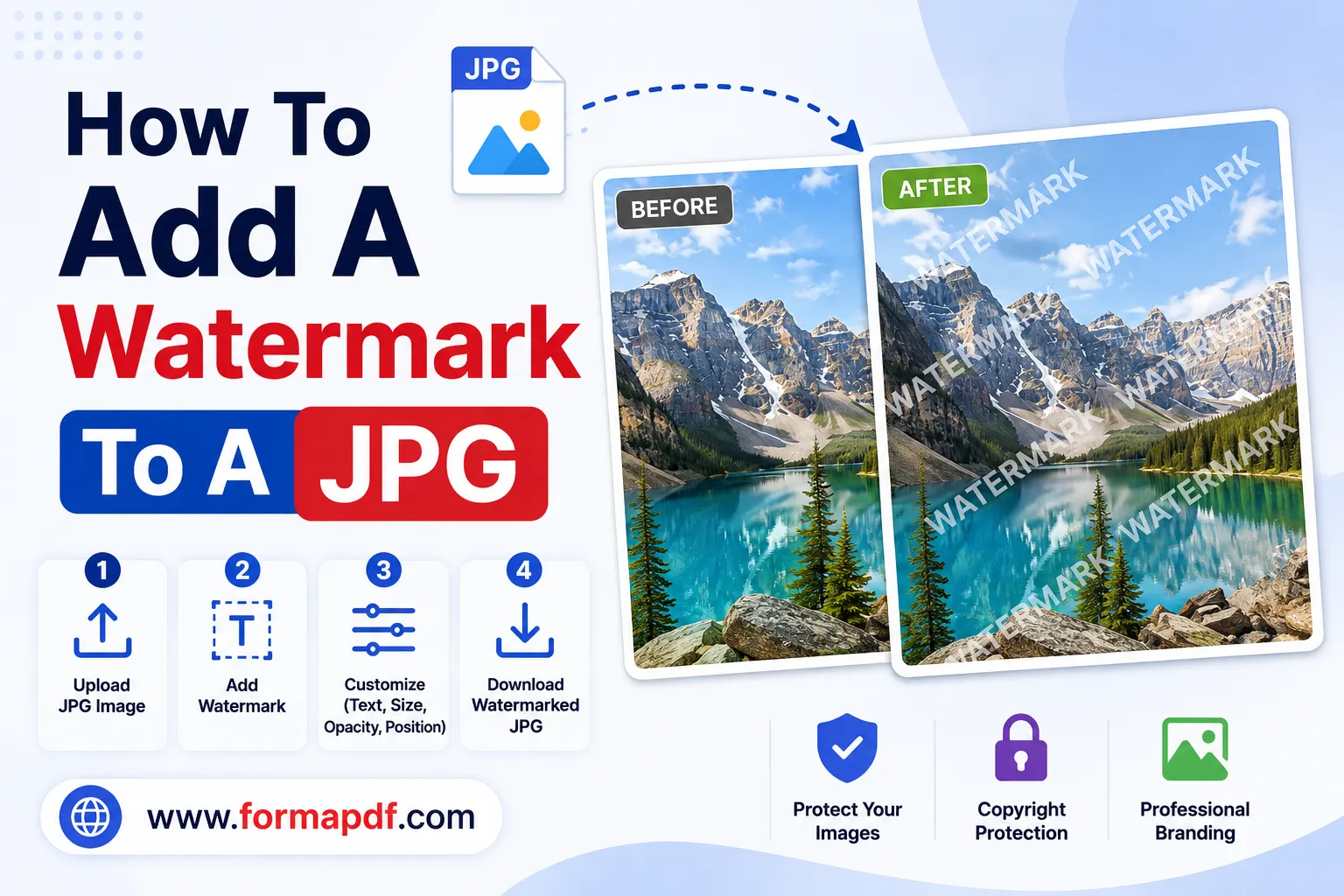
Se você chegou a esta página, provavelmente está esperando encontrar uma maneira fácil e rápida de adicionar uma marca d'água a um arquivo JPG. Se for esse o caso, você está com sorte; em apenas três passos simples podemos ajudá-lo a adicionar uma marca d'água à sua imagem.
Você quer proteger suas fotos e artes digitais contra roubo e uso não autorizado? Comprove sua propriedade à primeira vista adicionando seu logo. Seja você um fotógrafo profissional ou esteja esperando ser notado, você precisa proteger suas obras e imagens para mantê-las como suas. A reprodução digital, a violação de direitos autorais e o roubo são problemas comuns no mundo de hoje. Você pode evitar que isso aconteça marcando seu trabalho para comprovar a propriedade. Além disso, é uma ótima forma de tornar seu negócio ou nome mais visível e, assim, aumentar a notoriedade da sua marca.
Este post explicará de maneira fácil de seguir como você pode adicionar uma marca d'água a um JPG. Vamos detalhar um processo em três etapas passo a passo para concluir a tarefa, antes de compartilhar nossas dicas sobre o que você precisa saber antes de iniciar o processo. Finalmente, vamos encerrar com métodos alternativos que você pode explorar. Vamos começar!
Como Adicionar Uma Marca D'Água a Um JPG Passo a Passo
Para iniciar o processo com FormaPDF, primeiro você precisa converter seu JPG para PDF. Depois de converter seu arquivo, você pode adicionar uma marca d'água ao seu PDF. Finalmente, você pode converter seu arquivo de volta para JPG. Você pode concluir todas as três etapas facilmente usando nossas ferramentas online, sem precisar acessar outros programas ou softwares.
Passo 1: Converter JPG para PDF
- Vá para JPG para PDF.
- Faça upload do seu arquivo de imagem clicando no botão "Selecionar arquivo JPG". Alternativamente, arraste e solte sua imagem em "Ou arraste e solte o JPG aqui".
- A imagem será carregada em questão de segundos. Quando estiver satisfeito, clique em "Converter para PDF" para transformar em um documento.
- Não se esqueça de clicar em "Baixar" para receber seu novo documento.
Passo 2: Adicione uma marca d'água ao PDF
- Vá para Adicionar marca d'água ao PDF.
- Faça upload do seu PDF clicando no botão "Selecionar arquivo PDF". Alternativamente, arraste e solte seu documento em "Ou arraste e solte o PDF aqui".
- O documento será carregado em questão de segundos.
- Escolha a marca d'água que deseja adicionar nos formatos PNG ou JPG.
- Clique em "Adicionar marca d'água" para adicioná-la ao documento.
- Depois de adicionar sua imagem, selecione "Baixar" para receber seu arquivo.
Passo 3: Converter PDF de volta para JPG
- Vá para PDF para JPG.
- Faça upload do seu documento na ferramenta online clicando no botão "Selecionar arquivo PDF". Alternativamente, arraste e solte seu documento em "Ou arraste e solte o PDF aqui".
- O documento será carregado em poucos segundos. Quando estiver satisfeito, clique em "Converter para JPG" para transformá-lo novamente em uma imagem.
- Quando o processo for concluído, clique em "Baixar" para receber sua nova imagem.
O que você precisa saber sobre adicionar uma marca d'água a um JPG
Você pode querer considerar os seguintes pontos antes de começar a alterar seu arquivo. Continue lendo para alguns pontos a serem lembrados:
- Marcas d'água são uma boa maneira de dar crédito ao artista que criou a fotografia ou obra de arte. Frequentemente, é visto como o equivalente do fotógrafo à assinatura de um artista.
- É importante pensar sobre onde você posicionará sua marca d'água. Se for colocada no canto, pode ser recortada usando software de edição de imagens.
- Antes de criar sua marca d'água, considere se deseja usar texto ou fazer um logotipo. É comum usar seu nome ou uma digitalização da sua assinatura; outros usam uma imagem.
Alternativas para Adicionar uma Marca d'Água a um JPG
Embora FormaPDF pode ajudá-lo a transformar seu arquivo, você pode querer explorar opções alternativas. Abaixo, destacamos algumas das melhores alternativas para alterar seu arquivo usando diferentes dispositivos, incluindo PC e smartphone, e em diferentes sistemas operacionais, como Mac, iOS, Windows, Linux e Android.
Opções Para Adicionar Uma Marca d'Água A Um JPG No Seu PC
Dependendo do sistema operacional que você está usando, você encontrará diferentes opções para usuários de Windows, Mac e Linux. Agora vamos olhar para cada sistema operacional em particular.
Windows
Usuários do Windows podem usar o editor de fotos Canva para completar sua tarefa:
- Abra sua imagem no Canva e envie seu arquivo de marca d'água para o editor.
- Movimente-o para a posição correta e redimensione-o para obter o tamanho certo.
- Você pode alterar a opacidade para torná-la semi-transparente ou totalmente opaca.
- Finalmente, faça o download da sua nova imagem e salve-a como JPG.
Mac
Usuários de Mac podem usar o programa de edição de imagens Adobe Photoshop para adicionar uma marca d'água. No entanto, há uma taxa associada ao Photoshop. Se você estiver disposto a continuar, adicione uma marca d'água a uma foto da seguinte forma:
- Primeiro, abra sua imagem no Photoshop.
- Em seguida, selecione "Windows" > "Biblioteca" e localize sua camada de marca d'água.
- Adicione-a como uma nova camada à sua foto no formato PSD.
- Quando estiver satisfeito com o tamanho e a posição, certifique-se de salvar seu arquivo.
- Você precisará exportá-lo se quiser transformá-lo novamente em JPG.
Linux
O aplicativo Ksnip está disponível na maioria dos repositórios Linux. Esta ferramenta simples pode ajudá-lo a completar sua tarefa:
- Abra a imagem no Ksnip.
- Clique em "Editar > Adicionar Marca d'Água" ou pressione Shift+W no seu teclado para inserir seu logotipo.
- Você pode reposicioná-lo ou redimensioná-lo clicando em "Salvar" para salvar seu design.
Opções Para Adicionar Uma Marca d'Água a um JPG no Seu Smartphone
É fácil adicionar uma marca d'água às imagens usando dispositivos Android e iPhone. Vale mencionar que você pode usar FormaPDF em qualquer dispositivo, inclusive móvel. No entanto, também há aplicativos de terceiros disponíveis para ajudar com sua tarefa.
iPhone
Usuários de iPhone podem encontrar um aplicativo de terceiros pela App Store da Apple. Procure por "adicionar marca d'água em JPG" ou algo semelhante para encontrar um aplicativo que você goste. Certifique-se de verificar os recursos para confirmar se ele ajudará você a completar sua tarefa.
Android
Usuários de Android podem acessar a Google Play Store para encontrar um aplicativo. Use a barra de pesquisa e procure por "adicionar marca d'água em JPG" ou algo semelhante. Analise a lista de aplicativos e seus recursos antes de baixar um que você goste.

Qasir Mehmood
CEO / Co-Founder
PDF Format helps users handle their documents with confidence. From converting files to editing, merging, splitting, compressing, and securing PDFs, our online tools are designed for speed, quality, and convenience. Founded by Qasir Mehmood, CEO, we continue to build solutions that save time and improve productivity.