JPG'ye Filigran Nasıl Eklenir
Eğer bu sayfaya ulaştıysanız, muhtemelen bir JPG dosyasına filigran eklemenin kolay ve hızlı bir yolunu bulmayı umuyorsunuzdur. Eğer durum böyleyse, şanslısınız.
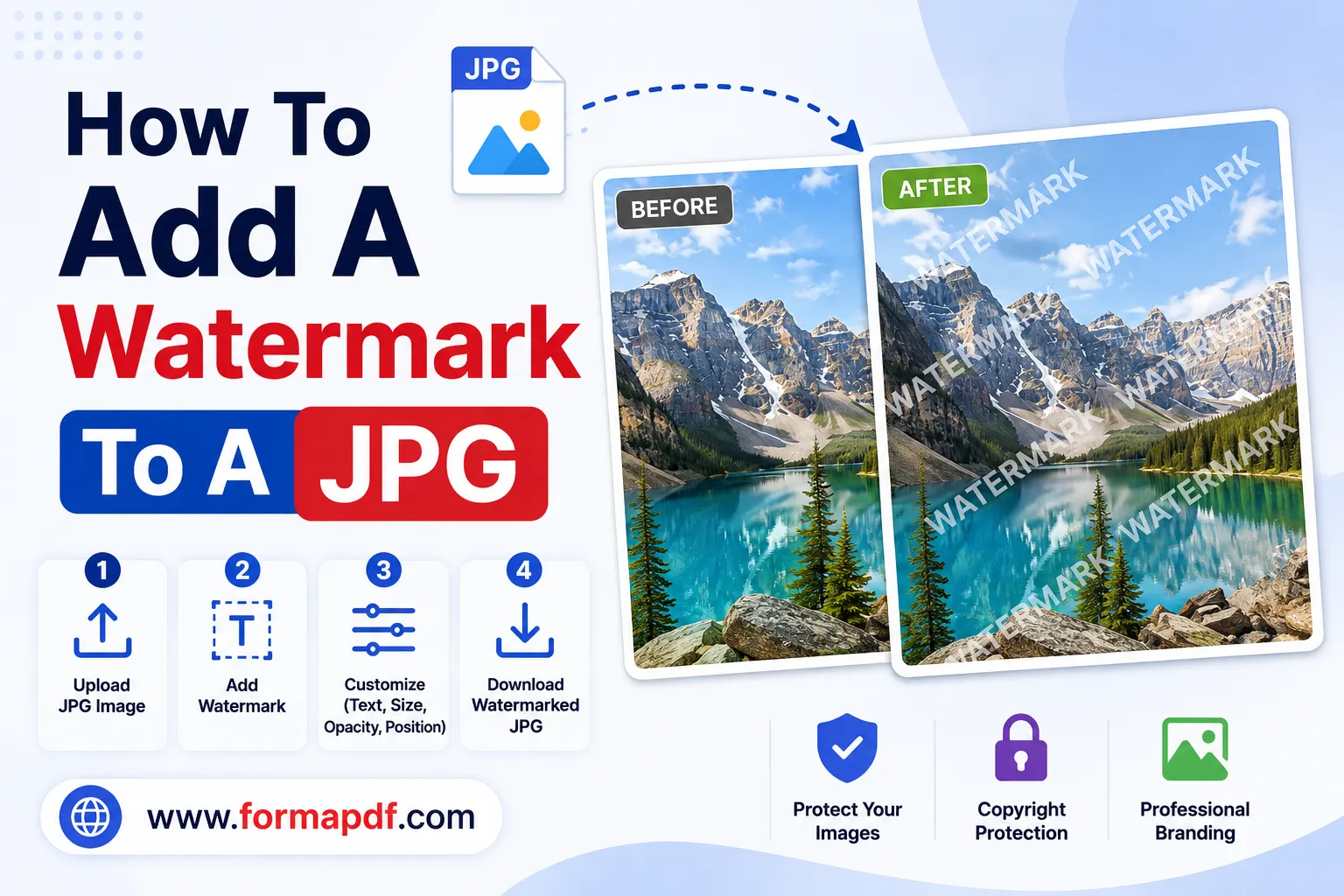
Eğer bu sayfaya geldiyseniz, muhtemelen bir JPG dosyasına filigran eklemenin kolay ve hızlı bir yolunu bulmayı umuyorsunuz. Durum buysa, şanslısınız; sadece üç kolay adımda görüntünüze filigran eklemenize yardımcı olabiliriz.
Fotoğraflarınızı ve dijital sanatınızı hırsızlık ve izinsiz kullanımdan korumak ister misiniz? Sahipliğinizi bir bakışta kanıtlamak için logonuzu ekleyin. İster profesyonel bir fotoğrafçı olun, ister dikkat çekmeyi umut edin, eserlerinizi ve görüntülerinizi korumanız gerekir, böylece sizin olur. Dijital çoğaltma, telif hakkı ihlali ve hırsızlık günümüz dünyasında yaygın sorunlardır. Sahipliğinizi kanıtlamak için eserlerinizi işaretleyerek bunun olmasını önleyebilirsiniz. Ayrıca, işinizi veya adınızı daha görünür hale getirerek marka bilinirliğini artırmanın harika bir yoludur.
Bu gönderi, bir JPG dosyasına nasıl filigran ekleyebileceğinizi kolay takip edilecek bir yöntemle açıklayacaktır. Görevi tamamlamak için üç aşamalı adım adım bir süreci özetleyeceğiz, ardından sürece başlamadan önce bilmeniz gerekenlerle ilgili ipuçlarımızı paylaşacağız. Son olarak, keşfedebileceğiniz alternatif yöntemlerle konuyu tamamlayacağız. Hadi başlayalım!
JPG'ye Filigran Ekleme Adım Adım
Süreci başlatmak için FormaPDF, öncelikle JPG dosyanızı PDF'e dönüştürmeniz gerekir. Dosyanızı dönüştürdükten sonra PDF'inize filigran ekleyebilirsiniz. Son olarak, dosyanızı tekrar JPG'ye dönüştürebilirsiniz. Üç adımın tümünü, diğer programlara veya yazılımlara gitmeden, online araçlarımızı kullanarak kolayca tamamlayabilirsiniz.
Adım 1: JPG'yi PDF'e Dönüştür
- Git JPG’den PDF’e.
- "JPG dosyası seç" düğmesine tıklayarak resim dosyanızı yükleyin. Alternatif olarak, resminizi "Veya JPG'yi buraya sürükleyip bırakın" alanına sürükleyin ve bırakın.
- Resim birkaç saniye içinde yüklenecektir. Memnun kaldığınızda, belgeye dönüştürmek için "PDF'ye dönüştür" düğmesine tıklayın.
- Yeni belgenizi almak için "İndir" düğmesine tıklamayı unutmayın.
Adım 2: PDF'ye Filigran Ekleyin
- Git PDF'ye Filigran Ekle.
- "PDF dosyası seç" düğmesine tıklayarak PDF'nizi yükleyin. Alternatif olarak, belgenizi "Veya PDF'yi buraya sürükleyip bırakın" alanına sürükleyin ve bırakın.
- Belge birkaç saniye içinde yüklenecektir.
- PNG veya JPG formatında eklemek istediğiniz filigranı seçin.
- Belgeye eklemek için "Filigran ekle"ye tıklayın.
- Resminizi ekledikten sonra, dosyanızı almak için "İndir"i seçin.
Adım 3: PDF'yi Tekrar JPG'ye Dönüştür
- Git PDF'den JPG'ye.
- Belgenizi çevrimiçi araca yüklemek için "PDF dosyası seç" düğmesine tıklayın. Alternatif olarak, belgenizi "Veya PDF'yi buraya sürükleyip bırakın" kısmına sürükleyip bırakabilirsiniz.
- Belge birkaç saniye içinde yüklenecektir. Memnun kaldığınızda, tekrar bir resme dönüştürmek için "JPG'ye dönüştür"e tıklayın.
- İşlem tamamlandıktan sonra, yeni resminizi almak için "İndir"e tıklayın.
JPG'ye Filigran Eklemek Hakkında Bilmeniz Gerekenler
Dosyanızı değiştirmeye başlamadan önce aşağıdaki noktaları göz önünde bulundurmak isteyebilirsiniz. Aklınızda bulundurmanız gereken birkaç noktayı okumaya devam edin:
- Filigranlar, fotoğrafı veya sanatı yaratan sanatçıya kredi vermenin iyi bir yoludur. Genellikle, bu durum fotoğrafçının sanatçının imzasına eşdeğeri olarak görülür.
- Filigranınızı nereye yerleştireceğinizi düşünmek önemlidir. Köşeye yerleştirilirse, görüntü düzenleme yazılımı kullanılarak kesilebilir.
- Filigranınızı tasarlamadan önce, metin mi yoksa bir logo mu kullanmak istediğinizi değerlendirin. İsminizi veya imzanızın bir taramasını kullanmak yaygındır; bazıları ise bir görsel kullanır.
JPG'ye Filigran Eklemek İçin Alternatifler
Her ne kadar FormaPDF dosyanızı dönüştürmenize yardımcı olabilir, ancak alternatif seçenekleri keşfetmek isteyebilirsiniz. Aşağıda, dosyanızı PC ve akıllı telefon dahil olmak üzere farklı cihazlar kullanarak ve Mac, iOS, Windows, Linux ve Android gibi farklı işletim sistemlerinde değiştirmek için en iyi alternatiflerden bazılarını özetledik.
PC’nizde JPG’ye Filigran Eklemek İçin Seçenekler
Hangi işletim sistemini kullandığınıza bağlı olarak, Windows, Mac ve Linux kullanıcıları için farklı seçenekler bulacaksınız. Şimdi her bir işletim sistemine sırayla bakalım.
Windows
Windows kullanıcıları, görevlerini tamamlamak için Canva fotoğraf düzenleyicisini kullanabilir:
- Görüntünüzü Canva’da açın ve filigran dosyanızı editöre yükleyin.
- Doğru konuma taşımak ve doğru boyutu elde etmek için yeniden boyutlandırmak üzere hareket ettirin.
- Şeffaflığı değiştirerek yarı saydam veya tamamen opak yapabilirsiniz.
- Son olarak, yeni görüntünüzü indirin ve JPG olarak kaydedin.
Mac
Mac kullanıcıları, bir görsele filigran eklemek için Adobe Photoshop görüntü düzenleme programını kullanabilir. Ancak Photoshop ile birlikte bir ücret vardır. Devam etmeye hazırsanız, bir fotoğrafa filigran eklemek için:
- Öncelikle, Photoshop'ta görselinizi açın.
- Ardından, "Windows" > "Kütüphane"yi seçin ve filigran katmanınızı bulun.
- Bunu PSD formatındaki fotoğrafınıza yeni bir katman olarak ekleyin.
- Boyut ve konumdan memnun kaldığınızda, dosyanızı kaydettiğinizden emin olun.
- Fotoğrafı tekrar JPG'ye dönüştürmek isterseniz, dışa aktarmanız gerekecektir.
Linux
Ksnip uygulaması çoğu Linux deposunda mevcuttur. Bu basit araç, görevinizi tamamlamanıza yardımcı olabilir:
- Ksnip'te resmi açın.
- Logonuzu eklemek için 'Düzenle > Filigran Ekle'ye tıklayın veya klavyenizde Shift+W tuşlarına basın.
- Tasarımınızı kaydetmek için 'Kaydet'e tıklayarak konumunu değiştirebilir veya boyutunu ayarlayabilirsiniz.
Akıllı Telefonunuzda Bir JPG'ye Filigran Eklemek İçin Seçenekler
Hem Android hem de iPhone cihazları kullanarak resimlere filigran eklemek kolaydır. Belirtmek gerekir ki, FormaPDF herhangi bir cihazda, mobil dahil, kullanılabilir. Ancak, görevinize yardımcı olacak üçüncü taraf uygulamalar da mevcuttur.
iPhone
iPhone kullanıcıları, üçüncü taraf bir uygulamayı Apple'ın App Store'u üzerinden bulabilirler. Beğendiğiniz bir uygulamayı bulmak için "JPG'ye filigran ekle" veya benzeri bir arama yapın. Görevini tamamlamanıza yardımcı olacağından emin olmak için özelliklerine bakmayı unutmayın.
Android
Android kullanıcıları, bir uygulama bulmak için Google Play Store'a gidebilirler. Arama çubuğunu kullanarak "JPG'ye filigran ekle" veya benzeri bir arama yapın. İndirmeden önce uygulama listesini ve özelliklerini gözden geçirin.

Qasir Mehmood
CEO / Co-Founder
PDF Format helps users handle their documents with confidence. From converting files to editing, merging, splitting, compressing, and securing PDFs, our online tools are designed for speed, quality, and convenience. Founded by Qasir Mehmood, CEO, we continue to build solutions that save time and improve productivity.