كيفية ضغط ملف PDF على جهاز ماك
تم بناء أداة ضغط ملفات PDF الخاصة بنا حول المشكلة الدقيقة التي يواجهها معظم مستخدمي ماك: الحاجة إلى ملف أصغر بسرعة، دون مشاهدة مستند ممسوح ضوئيًا يتحول إلى فوضى ضبابية.
كيفية ضغط ملف PDF على جهاز ماك
ملفات PDF الكبيرة لها طريقة للظهور في أسوأ الأوقات الممكنة. أنت تحاول إرسال ملف أعمال عبر البريد الإلكتروني ولكنه يُعاد إليك لأنه كبير جدًا. نموذج طلب الوظيفة يحدد الحد الأقصى للتحميل عند 5 ميغابايت ووثائقك الممسوحة تفوق هذا الحد بسهولة. أو أنك تحاول فقط تحرير مساحة على جهاز Mac الخاص بك وتلاحظ وجود مجلد مليء بملفات PDF يستهلك الغيغابايتات بدون سبب وجيه. ضغط ملف PDF يحل كل ذلك، وعلى جهاز Mac، هناك طرق أكثر للقيام بذلك مما يدركه معظم الناس.
يغطي هذا الدليل ما يحدث بالفعل عند ضغط ملف PDF، والبرامج التي يمكنها فعل ذلك على جهاز Mac، وكيفية تعامل أداتنا الخاصة مع ذلك دون فقدان الجودة الذي يعطي الضغط سمعة سيئة. ضغط ملف PDF كيف تتعامل أداتنا معه دون فقدان الجودة الذي يعطي الضغط سمعة سيئة.
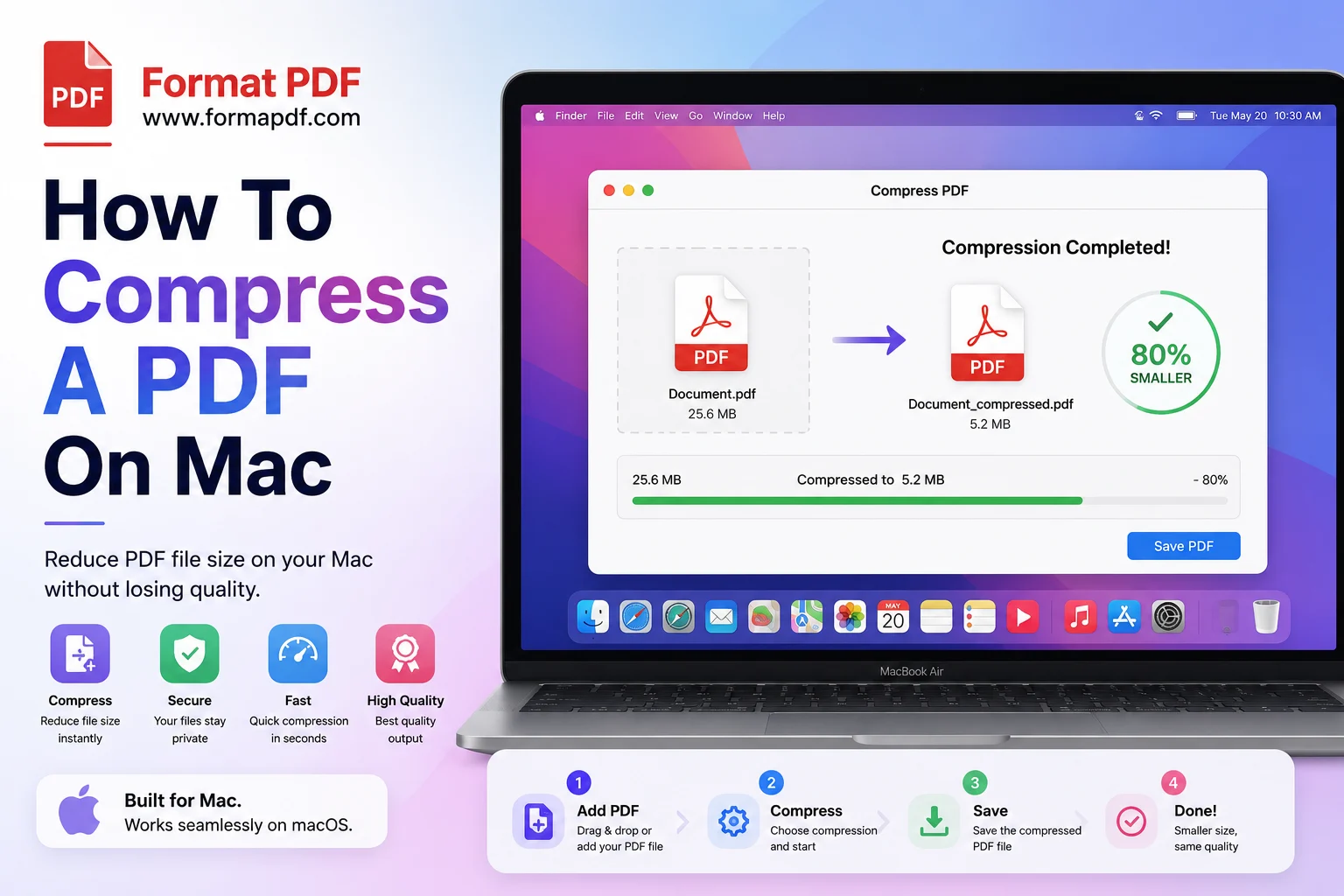
ما تحتاج لمعرفته حول ضغط ملف PDF على جهاز Mac
قبل أن تضغط أي شيء، من المفيد أن تفهم ما يحدث فعليًا لملفك، نظرًا لأن جميع طرق الضغط ليست متساوية.
يستهدف الضغط في الغالب الصور. غالبًا ما يأتي معظم حجم ملف PDF من الصور المدمجة أو الصفحات الممسوحة ضوئيًا أو الرسومات عالية الدقة بدلاً من النص نفسه. أدوات الضغط الجيدة تقلل جودة الصورة بما فيه الكفاية لتصغير الملف دون أن تجعله أسوأ بشكل ملحوظ للعين.
هناك تبادل حقيقي بين الحجم والجودة. إذا ضغطت بشكل مفرط، ستبدأ برؤية نص غامض في المستندات الممسوحة ضوئيًا أو صور متكسرة البكسل. أفضل الأدوات تتيح لك التحكم في مقدار الضغط الذي تطبقه، حتى تتمكن من موازنة حجم أصغر للملف مع مظهره.
تحوي ملفات PDF التي تحتوي على نصوص كثيفة طرق ضغط مختلفة عن تلك الغنية بالصور. ملف PDF الذي يحتوي في الغالب على نص مكتوب، مثل العقد أو السيرة الذاتية، عادة ما يكون صغيرًا بالفعل ولن ينخفض حجمه كثيرًا. بينما ملف PDF المليء بالصفحات الممسوحة ضوئيًا أو الصور لديه مساحة أكبر كثيرًا للضغط لأن الصور تحمل بيانات أكثر بكثير من النصوص العادية.
أدوات Mac المدمجة محدودة. لدى macOS طريقة لتقليل حجم ملف PDF عبر تطبيق Preview، لكنها تطبق ضغطًا قويًا وموحدًا يمكن أن يضعف جودة الصورة بشكل ملحوظ، خاصة في المستندات الممسوحة ضوئيًا أو أي شيء يحتوي على تفاصيل دقيقة. يعمل في الحالات الطارئة، لكنه لا يمنحك الكثير من التحكم في النتيجة.
الضغط لا يغير المحتوى. ضغط الملف يؤثر فقط على مدى كفاءة تخزين البيانات، وليس على ما هو موجود فعليًا في الصفحات. يظل نصك وتخطيطك وتنسيقك تمامًا كما هو، فقط يتغير حجم الملف.
أي البرامج تتيح لك ضغط ملف PDF على جهاز ماك
هناك عدد قليل من الطرق الجيدة لضغط ملف PDF على جهاز ماك، اعتمادًا على مقدار التحكم الذي ترغب فيه على النتيجة.
Preview (مضمن في macOS). كل جهاز ماك يأتي مع برنامج Preview، ويتضمن خيار ضغط أساسي تحت ملف > تصدير، باستخدام فلتر Quartz مضبوط على "تقليل حجم الملف". إنه سريع ولا يتطلب تثبيت أي شيء، لكن مستوى الضغط ثابت، لذا لا يمكنك تعديل كمية الجودة التي تتخلى عنها. للضغط السريع ومنخفض المخاطر، يقوم بالمهمة.
أدوات الضغط عبر الإنترنت. أدوات تعتمد على المتصفح تتجنب الحاجة لتثبيت أي شيء وتعمل بنفس الطريقة سواء كنت تستخدم جهاز ماك، ويندوز، أو حتى جهاز لوحي. أداتنا الخاصة ضغط ملف PDF تندرج ضمن هذه الفئة، وقد تم بناؤها خصيصًا لتجنب فقدان الجودة الشديد الذي تحصل عليه من خيار المعاينة المدمج.
تطبيقات سطح المكتب الخارجية. البرامج المدفوعة مثل Adobe Acrobat Pro تقدم إعدادات ضغط أكثر تفصيلاً، بما في ذلك التحكم في دقة الصور وتضمين الخطوط. هذه الأدوات قوية إذا كنت تدفع بالفعل مقابل الاشتراك، لكنها مبالغ فيها إذا كان ضغط ملف هو شيء تحتاجه فقط من حين لآخر.
أدوات سطر الأوامر. لأي شخص مرتاح في استخدام الطرفية، أدوات مثل Ghostscript يمكنها ضغط ملفات PDF مع قدر كبير من التحكم في النتيجة. هذه الطريقة تعمل جيدًا لمعالجة دفعات كبيرة من الملفات مرة واحدة، لكنها تتطلب منحنى تعلم قد لا يحتاج معظم الناس لمعالجته لمهمة لمرة واحدة.
بالنسبة لمعظم الأشخاص الذين يضغطون ملفًا بين الحين والآخر، فإن الأداة المعتمدة على المتصفح تمثل النقطة المثالية بين الراحة والتحكم، دون الحاجة لتثبيت برنامج ستستخدمه نادرًا.
"ضغط PDF" بواسطة Format PDF
لدينا ضغط ملف PDF تم بناء الأداة حول المشكلة الدقيقة التي يواجهها معظم مستخدمي ماك: الحاجة إلى ملف أصغر بسرعة، من دون مشاهدة مستند ممسوح ضوئيًا يتحول إلى فوضى ضبابية.
وإليك كيف تعمل:
- حمّل ملفك من أي مكان على جهاز Mac الخاص بك، سواء كان ذلك من Finder أو Downloads أو محرك سحابي.
- دع الأداة تحلل المحتوى. تحدد الأجزاء من الملف التي تشغل معظم المساحة، عادة الصور والصفحات الممسوحة ضوئياً، وتضغط تلك الأجزاء تحديدًا بدلاً من تطبيق تقليل شامل على المستند بأكمله.
- قم بتنزيل ملفك المضغوط، جاهز للبريد الإلكتروني أو التحميل أو التخزين.
بعض الأشياء التي تجعلها مناسبة أكثر من خيار Preview المدمج في معظم الحالات:
- لا حاجة للتثبيت ولا قيود على إصدار macOS. تعمل مباشرة في متصفحك، لذا لا يهم سواء كنت على أحدث إصدار من macOS أو على جهاز يحتاج إلى بعض التحديثات.
- توازن أفضل بين الحجم والجودة، خاصة للوثائق الممسوحة ضوئياً حيث يميل ضغط Preview إلى إدخال ضبابية ملحوظة.
- يعمل بنفس الطريقة عبر الأجهزة، لذلك إذا كنت بحاجة إلى ضغط ملف من هاتفك لاحقاً، فهي نفس العملية.
بمجرد ضغط ملفك، غالباً ما يكون الخطوة التالية الطبيعية في سير عمل أكبر. إذا كنت ترسل مستنداً مضغوطاً يحتاج أيضاً إلى توقيع، التوقيع على ملف PDF يبدأ من حيث انتهى الضغط مباشرة. إذا كنت تجمع عدة ملفات صغيرة في واحد، أداة دمج PDF عبر الإنترنت يعالج ذلك بعد الضغط بحيث يبقى الملف المدمج بحجم صغير قدر الإمكان. وإذا كان ملف PDF الأصلي يعاني من مشاكل جودة أو فساد لاحظتها على طول الطريق، فإن تشغيله من خلال إصلاح ملف PDF أولاً يمكن تنظيف الأشياء قبل ضغطها.
ضغط ملف PDF على جهاز ماك لا يعني بالضرورة الرضا بما يقدمه برنامج Preview، أو تثبيت برنامج لمهمة ستقوم بها فقط عدد قليل من المرات في السنة. أداة قائمة على المتصفح ومصممة خصيصًا لهذه المهمة تمنحك ملفاً أصغر بدون التأثير على الجودة، وتعمل بنفس الطريقة سواء كنت على ماك، أو جهاز كمبيوتر شخصي، أو هاتفك.

Qasir Mehmood
CEO / Co-Founder
PDF Format helps users handle their documents with confidence. From converting files to editing, merging, splitting, compressing, and securing PDFs, our online tools are designed for speed, quality, and convenience. Founded by Qasir Mehmood, CEO, we continue to build solutions that save time and improve productivity.