So komprimieren Sie ein PDF auf dem Mac
Unser Tool zum Komprimieren von PDFs wurde genau für das Problem entwickelt, das die meisten Mac-Benutzer haben: Sie benötigen schnell eine kleinere Datei, ohne dabei zuzusehen, wie ein gescanntes Dokument in ein verschwommenes Durcheinander verwandelt wird.
So komprimieren Sie ein PDF auf dem Mac
Große PDF-Dateien tauchen immer zur ungünstigsten Zeit auf. Sie versuchen, ein Portfolio per E-Mail zu versenden, und die Nachricht kommt wegen der Größe zurück. Ein Bewerbungsformular erlaubt nur Uploads bis 5 MB, und Ihre gescannten Dokumente überschreiten diese Grenze. Oder Sie versuchen einfach, auf Ihrem Mac Platz zu schaffen, und bemerken einen Ordner voller PDFs, der ohne ersichtlichen Grund Gigabyte beansprucht. Das Komprimieren einer PDF löst all dies, und auf einem Mac gibt es mehr Möglichkeiten, dies zu tun, als die meisten Menschen denken.
Dieser Leitfaden behandelt, was tatsächlich passiert, wenn Sie eine PDF komprimieren, welche Programme dies auf einem Mac können und wie unser eigenes PDF komprimieren Tool dies handhabt, ohne den Qualitätsverlust, der der Komprimierung einen schlechten Ruf einbringt.
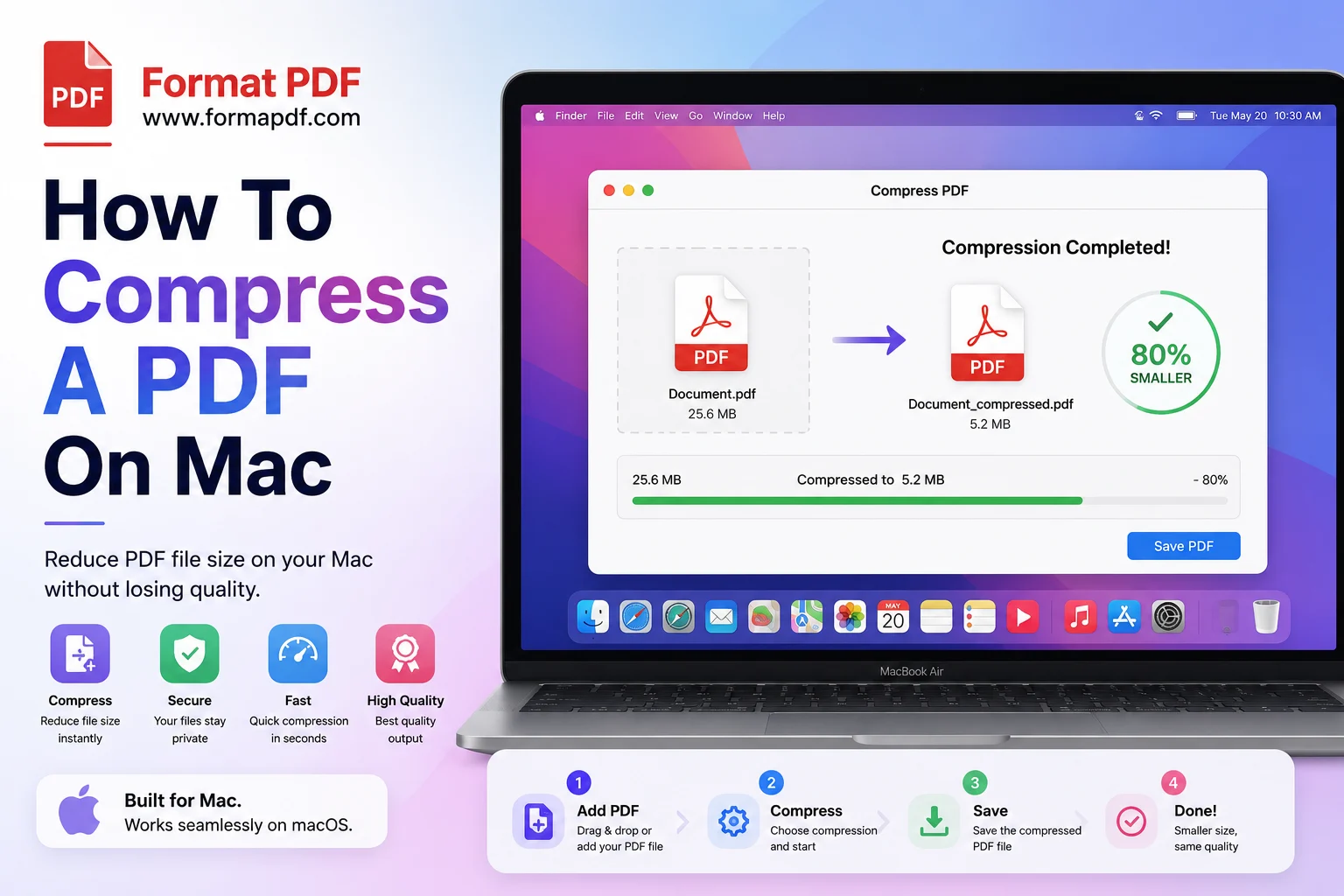
Was Sie über das Komprimieren einer PDF auf dem Mac wissen müssen
Bevor Sie irgendetwas komprimieren, ist es hilfreich zu verstehen, was tatsächlich mit Ihrer Datei passiert, da nicht alle Kompressionen gleich geschaffen sind.
Kompression richtet sich hauptsächlich auf Bilder. Der größte Teil der Dateigröße eines PDFs stammt normalerweise von eingebetteten Bildern, gescannten Seiten oder hochauflösenden Grafiken und nicht vom Text selbst. Gute Komprimierungstools reduzieren die Bildqualität gerade genug, um die Datei zu verkleinern, ohne dass sie für das Auge merklich schlechter wird.
Es gibt einen echten Kompromiss zwischen Größe und Qualität. Komprimieren Sie zu aggressiv, werden Sie anfangen, unscharfen Text in gescannten Dokumenten oder verpixelte Bilder zu sehen. Die besten Werkzeuge ermöglichen es Ihnen, zu kontrollieren, wie viel Kompression angewendet wird, sodass Sie eine kleinere Datei gegen das Aussehen abwägen können.
Textlastige PDFs komprimieren sich anders als bildlastige. Ein PDF, das hauptsächlich aus getipptem Text besteht, wie ein Vertrag oder Lebenslauf, ist normalerweise schon klein und schrumpft nicht viel weiter. Ein PDF voller gescannter Seiten oder Fotos bietet viel mehr Kompressionsspielraum, da Bilder viel mehr Daten enthalten als einfacher Text.
Die eingebauten Werkzeuge von Mac sind begrenzt. macOS bietet über Vorschau eine Möglichkeit, die PDF-Dateigröße zu reduzieren, aber es wendet eine recht aggressive, einheitliche Kompression an, die die Bildqualität spürbar verschlechtern kann, insbesondere bei gescannten Dokumenten oder allem mit feinen Details. Es funktioniert in der Not, aber es gibt nicht viel Kontrolle über das Ergebnis.
Kompression ändert den Inhalt nicht. Das Komprimieren einer Datei beeinflusst nur, wie effizient die Daten gespeichert werden, nicht den Inhalt der Seiten. Ihr Text, Layout und die Formatierung bleiben genau gleich, nur die Dateigröße ändert sich.
Welche Programme erlauben es, ein PDF auf einem Mac zu komprimieren
Es gibt einige solide Möglichkeiten, ein PDF auf einem Mac zu komprimieren, abhängig davon, wie viel Kontrolle Sie über das Ergebnis haben möchten.
Vorschau (in macOS integriert). Jeder Mac wird mit Vorschau geliefert, und es enthält eine grundlegende Komprimierungsoption unter Datei > Exportieren, wobei der Quartz-Filter auf "Dateigröße reduzieren" eingestellt ist. Es ist schnell und erfordert keine Installation, aber der Komprimierungsgrad ist fest, sodass Sie nicht fein abstimmen können, wie viel Qualität Sie opfern. Für eine schnelle, unkomplizierte Komprimierung erfüllt es seinen Zweck.
Online-Komprimierungstools. Browserbasierte Tools umgehen die Notwendigkeit, etwas zu installieren, und funktionieren auf die gleiche Weise, egal ob du einen Mac, Windows-Rechner oder sogar ein Tablet benutzt. Unser eigenes PDF komprimieren Tool fällt in diese Kategorie und ist speziell so entwickelt, dass es den starken Qualitätsverlust vermeidet, den man bei der integrierten Vorschauoption bekommt.
Desktop-Apps von Drittanbietern. Kostenpflichtige Software wie Adobe Acrobat Pro bietet detailliertere Komprimierungseinstellungen, einschließlich Kontrolle über Bildauflösung und Schriftarteinbettung. Diese Tools sind zuverlässig, wenn du bereits ein Abonnement zahlst, aber übertrieben, wenn du nur gelegentlich eine Datei komprimieren musst.
Kommandozeilen-Tools. Für alle, die sich im Terminal wohlfühlen, können Tools wie Ghostscript PDFs komprimieren und dabei relativ viel Kontrolle über das Ergebnis behalten. Dieser Weg eignet sich gut für die Stapelverarbeitung vieler Dateien auf einmal, hat aber eine Lernkurve, die die meisten Leute bei einer einmaligen Aufgabe nicht bewältigen müssen.
Für die meisten Menschen, die gelegentlich eine Datei komprimieren, trifft ein browserbasiertes Tool den sweet spot zwischen Bequemlichkeit und Kontrolle, ohne Software installieren zu müssen, die man selten verwendet.
„PDF komprimieren“ von Format PDF
Unser PDF komprimieren Werkzeug wurde rund um genau das Problem entwickelt, auf das die meisten Mac-Nutzer stoßen: schnell eine kleinere Datei zu benötigen, ohne zuzusehen, wie ein gescanntes Dokument zu einem verschwommenen Durcheinander wird.
So funktioniert es:
- Ihre Datei hochladen von überall auf Ihrem Mac, sei es Finder, Downloads oder einem Cloud-Laufwerk.
- Lassen Sie das Tool den Inhalt analysieren. Es erkennt, welche Teile der Datei am meisten Speicherplatz beanspruchen, normalerweise Bilder und gescannte Seiten, und komprimiert diese gezielt, anstatt eine allgemeine Reduzierung auf das gesamte Dokument anzuwenden.
- Laden Sie Ihre komprimierte Datei herunter, bereit zum Versenden per E-Mail, Hochladen oder Speichern.
Ein paar Dinge, die es in den meisten Situationen besser geeignet machen als die integrierte Option von Vorschau:
- Keine Installation und keine macOS-Versionsbeschränkungen. Es funktioniert direkt in Ihrem Browser, sodass es keine Rolle spielt, ob Sie das neueste macOS oder ein Gerät mit einigen veralteten Updates verwenden.
- Bessere Balance zwischen Größe und Qualität, insbesondere bei gescannten Dokumenten, bei denen die Kompression von Vorschau zu einer spürbaren Unschärfe neigt.
- Funktioniert auf allen Geräten gleich, sodass der Komprimierungsvorgang auf Ihrem Telefon später derselbe ist.
Sobald Ihre Datei komprimiert ist, ist dies oft der natürliche nächste Schritt in einem größeren Workflow. Wenn Sie ein komprimiertes Dokument versenden, das auch eine Unterschrift benötigt, PDF unterschreiben setzt genau dort an, wo die Kompression endet. Wenn Sie einige kleinere Dateien zu einer zusammenführen, PDF Online zusammenführen erledigt das nach der Kompression, sodass die kombinierte Datei so klein wie möglich bleibt. Und wenn das ursprüngliche PDF Qualitäts- oder Beschädigungsprobleme hat, die Ihnen unterwegs aufgefallen sind, läuft es durch PDF reparieren kann zuerst Dinge bereinigen, bevor Sie sie komprimieren.
Das Komprimieren einer PDF auf einem Mac muss nicht bedeuten, dass Sie sich mit dem zufrieden geben, was Preview Ihnen bietet, oder dass Sie Software für eine Aufgabe installieren, die Sie nur ein paar Mal im Jahr erledigen. Ein browserbasiertes Tool, das speziell für diesen Zweck entwickelt wurde, liefert Ihnen eine kleinere Datei ohne Qualitätsverlust und funktioniert genau auf die gleiche Weise, egal ob Sie einen Mac, einen PC oder Ihr Telefon verwenden.

Qasir Mehmood
CEO / Co-Founder
PDF Format helps users handle their documents with confidence. From converting files to editing, merging, splitting, compressing, and securing PDFs, our online tools are designed for speed, quality, and convenience. Founded by Qasir Mehmood, CEO, we continue to build solutions that save time and improve productivity.