Cách nén PDF trên Mac
Công cụ Nén PDF của chúng tôi được xây dựng dựa trên chính vấn đề mà hầu hết người dùng Mac gặp phải: cần một tệp nhỏ hơn nhanh chóng, mà không để một tài liệu đã quét biến thành một mớ mờ nhòe.
Cách nén PDF trên Mac
Các tệp PDF lớn thường xuất hiện vào những thời điểm tệ nhất. Bạn đang cố gắng gửi một hồ sơ qua email và nó bị trả lại vì quá lớn. Một mẫu đơn xin việc giới hạn tải lên ở mức 5MB và các tài liệu quét của bạn vượt quá giới hạn này. Hoặc bạn chỉ đang cố gắng giải phóng dung lượng trên Mac và nhận thấy một thư mục đầy các tệp PDF chiếm hàng gigabyte mà không có lý do chính đáng. Nén một tệp PDF sẽ giải quyết tất cả những vấn đề này, và trên Mac, có nhiều cách để làm điều đó hơn những gì hầu hết mọi người nhận ra.
Hướng dẫn này đề cập đến những gì thực sự xảy ra khi bạn nén một tệp PDF, những chương trình nào có thể làm điều đó trên Mac, và cách công cụ của chúng tôi Nén PDF xử lý mà không làm giảm chất lượng, điều mà khiến việc nén PDF bị đánh giá xấu.
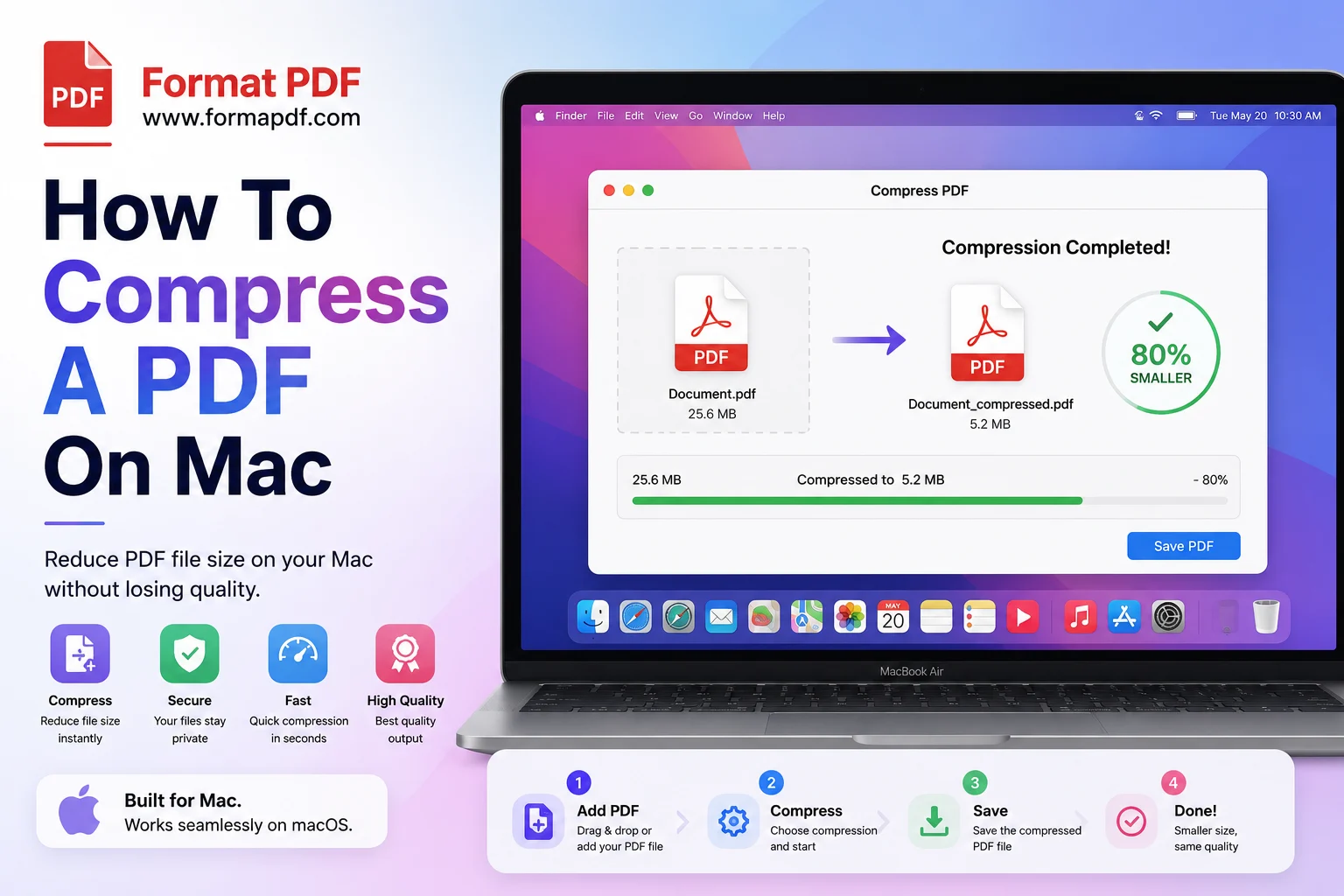
Những Điều Bạn Cần Biết Về Việc Nén PDF Trên Mac
Trước khi nén bất cứ thứ gì, việc hiểu thực sự đang xảy ra với tệp của bạn sẽ hữu ích, vì không phải tất cả các phương pháp nén đều giống nhau.
Nén chủ yếu nhắm vào hình ảnh. Phần lớn dung lượng tệp PDF thường đến từ hình ảnh nhúng, các trang quét hoặc đồ họa độ phân giải cao hơn là từ chính văn bản. Các công cụ nén tốt giảm chất lượng hình ảnh vừa đủ để làm nhỏ tệp mà không làm nó kém đi rõ rệt với mắt thường.
Có một sự đánh đổi thực sự giữa kích thước và chất lượng. Nén quá mạnh và bạn sẽ bắt đầu thấy văn bản mờ trong các tài liệu quét hoặc hình ảnh bị rỗ. Các công cụ tốt nhất cho phép bạn kiểm soát mức độ nén đang áp dụng, để bạn có thể cân bằng giữa tệp nhỏ hơn và cách nó trông.
PDF nhiều văn bản nén khác với PDF nhiều hình ảnh. Một PDF chủ yếu là văn bản đánh máy, như hợp đồng hoặc sơ yếu lý lịch, thường đã nhỏ và sẽ ít giảm kích thước hơn nữa. Một PDF đầy các trang quét hoặc hình ảnh có nhiều chỗ hơn để nén vì hình ảnh chứa nhiều dữ liệu hơn nhiều so với văn bản thuần.
Các công cụ tích hợp trên Mac rất hạn chế. macOS có cách giảm kích thước tệp PDF thông qua Preview, nhưng nó áp dụng một phương pháp nén khá mạnh, giống nhau cho tất cả, có thể làm giảm chất lượng hình ảnh rõ rệt, đặc biệt trên các tài liệu quét hoặc bất kỳ thứ gì có chi tiết tinh vi. Nó hữu ích trong lúc cần gấp, nhưng không cho bạn nhiều quyền kiểm soát kết quả.
Nén không thay đổi nội dung. Nén một tập tin chỉ ảnh hưởng đến cách lưu trữ dữ liệu một cách hiệu quả, không ảnh hưởng đến nội dung thực sự trên các trang. Văn bản, bố cục và định dạng của bạn vẫn giữ nguyên, chỉ có kích thước tập tin thay đổi.
Những chương trình nào cho phép bạn nén PDF trên Mac
Có một số cách hiệu quả để nén PDF trên Mac, tùy thuộc vào mức độ kiểm soát mà bạn muốn đối với kết quả.
Preview (tích hợp sẵn trong macOS). Mỗi máy Mac đều có sẵn Preview, và nó bao gồm một tùy chọn nén cơ bản trong File > Export, sử dụng Quartz Filter được đặt là "Reduce File Size." Nó nhanh và không yêu cầu cài đặt thêm gì, nhưng mức độ nén đã được cố định, vì vậy bạn không thể tinh chỉnh mức độ chất lượng mà bạn đánh đổi. Đối với việc nén nhanh, không quá quan trọng, nó thực hiện tốt công việc.
Công cụ nén trực tuyến. Công cụ dựa trên trình duyệt giúp bạn không cần cài đặt bất cứ thứ gì và hoạt động giống nhau bất kể bạn đang dùng Mac, máy Windows hay thậm chí là một chiếc máy tính bảng. Công cụ của chúng tôi Nén PDF thuộc loại này, và nó được xây dựng đặc biệt để tránh mất chất lượng nặng mà bạn gặp phải khi sử dụng tùy chọn tích hợp sẵn của Preview.
Ứng dụng desktop bên thứ ba. Phần mềm trả phí như Adobe Acrobat Pro cung cấp các thiết lập nén chi tiết hơn, bao gồm kiểm soát độ phân giải hình ảnh và nhúng phông chữ. Những công cụ này rất tốt nếu bạn đã đang trả tiền cho một dịch vụ cấp phép, nhưng lại quá mức nếu việc nén file chỉ là thỉnh thoảng bạn cần.
Công cụ dòng lệnh. Đối với bất kỳ ai cảm thấy thoải mái với Terminal, các công cụ như Ghostscript có thể nén các file PDF với một mức độ kiểm soát khá cao đối với kết quả đầu ra. Cách này hiệu quả cho việc xử lý hàng loạt nhiều file cùng lúc, nhưng nó có đường cong học tập mà hầu hết mọi người không cần phải trải qua cho một nhiệm vụ một lần.
Đối với hầu hết mọi người chỉ nén file thỉnh thoảng, một công cụ trên trình duyệt đáp ứng tốt giữa sự tiện lợi và khả năng kiểm soát, mà không cần cài đặt phần mềm mà bạn hiếm khi sử dụng.
"Nén PDF" bởi Format PDF
Trình chỉnh sửa Nén PDF công cụ được xây dựng xoay quanh vấn đề chính mà hầu hết người dùng Mac gặp phải: cần một file nhỏ hơn nhanh chóng, mà không biến một tài liệu quét thành một mớ mờ.
Đây là cách nó hoạt động:
- Tải tệp của bạn lên từ bất kỳ đâu trên Mac của bạn, cho dù đó là Finder, Downloads, hay một ổ đám mây.
- Hãy để công cụ phân tích nội dung. Nó xác định những phần nào của tệp đang chiếm nhiều không gian nhất, thường là hình ảnh và các trang quét, và nén riêng những phần đó thay vì giảm toàn bộ tài liệu.
- Tải xuống tệp đã nén của bạn, sẵn sàng để gửi email, tải lên, hoặc lưu trữ.
Một vài điều khiến nó phù hợp hơn so với tùy chọn tích hợp sẵn trong Preview cho hầu hết các tình huống:
- Không cần cài đặt và không hạn chế phiên bản macOS. Nó hoạt động trực tiếp trong trình duyệt của bạn, vì vậy không quan trọng bạn đang dùng macOS mới nhất hay một máy cập nhật vài phiên bản.
- Cân bằng tốt hơn giữa kích thước và chất lượng, đặc biệt là đối với các tài liệu quét, nơi việc nén của Preview có xu hướng tạo ra mờ rõ rệt.
- Hoạt động giống nhau trên các thiết bị, vì vậy nếu bạn cần nén một tệp từ điện thoại của mình sau này, quy trình vẫn giống nhau.
Khi tệp của bạn đã được nén, đó thường là bước tiếp theo tự nhiên trong một quy trình công việc lớn hơn. Nếu bạn đang gửi một tài liệu đã nén mà cũng cần chữ ký, Ký PDF sẽ tiếp tục từ điểm mà việc nén đã dừng lại. Nếu bạn đang kết hợp một vài tệp nhỏ thành một, Công cụ Hợp nhất PDF Trực tuyến sẽ xử lý điều đó sau khi nén để tệp kết hợp giữ được kích thước nhỏ nhất có thể. Và nếu PDF gốc có vấn đề về chất lượng hoặc bị hỏng mà bạn nhận thấy trong quá trình, việc chạy nó qua Sửa PDF trước tiên có thể dọn dẹp mọi thứ trước khi bạn nén nó.
Nén một file PDF trên Mac không có nghĩa là bạn phải chấp nhận những gì Preview cung cấp, hoặc cài đặt phần mềm cho một nhiệm vụ mà bạn chỉ làm vài lần mỗi năm. Một công cụ trên trình duyệt được thiết kế riêng cho công việc này sẽ giúp bạn có một file nhỏ hơn mà không làm giảm chất lượng, và nó hoạt động hoàn toàn giống nhau dù bạn đang dùng Mac, PC hay điện thoại của mình.

Qasir Mehmood
CEO / Co-Founder
PDF Format helps users handle their documents with confidence. From converting files to editing, merging, splitting, compressing, and securing PDFs, our online tools are designed for speed, quality, and convenience. Founded by Qasir Mehmood, CEO, we continue to build solutions that save time and improve productivity.