Как сжать PDF на Mac
Наш инструмент сжатия PDF был создан с учетом той самой проблемы, с которой сталкивается большинство пользователей Mac: необходимости быстро получить меньший файл, не наблюдая, как отсканированный документ превращается в размытое пятно.
Как сжать PDF на Mac
Большие PDF-файлы имеют свойство появляться в самый неподходящий момент. Вы пытаетесь отправить портфолио по электронной почте, и оно возвращается, потому что файл слишком большой. Форма заявки на работу ограничивает загрузку 5 МБ, а ваши отсканированные документы значительно превышают этот лимит. Или вы просто пытаетесь освободить место на Mac и замечаете папку с PDF-файлами, которая занимает гигабайты без какой-либо причины. Сжатие PDF решает все эти проблемы, и на Mac есть больше способов сделать это, чем многие думают.
В этом руководстве рассматривается, что на самом деле происходит при сжатии PDF, какие программы могут это сделать на Mac и как наш собственный Сжать PDF инструмент справляется с этим без потери качества, из-за которой сжатие имеет дурную репутацию.
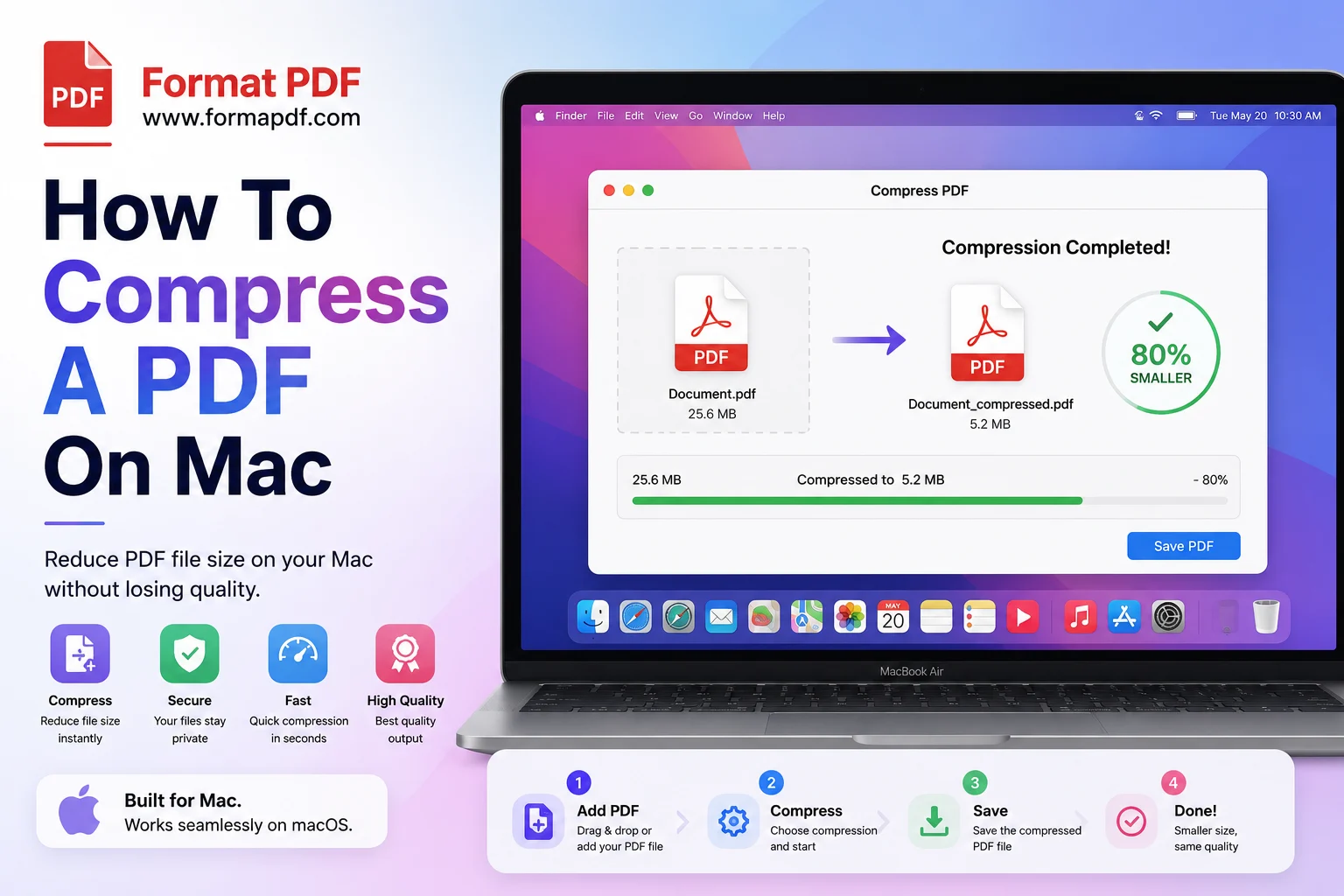
Что вам нужно знать о сжатии PDF на Mac
Прежде чем сжимать что-либо, полезно понять, что на самом деле происходит с вашим файлом, так как не все сжатие одинаково.
Сжатие в основном направлено на изображения. Большая часть размера PDF-файла обычно приходится на встроенные изображения, отсканированные страницы или графику высокого разрешения, а не на текст. Хорошие инструменты сжатия уменьшают качество изображения ровно настолько, чтобы уменьшить размер файла, не делая его заметно хуже для глаза.
Существует реальная компромисса между размером и качеством. Если сжимать слишком сильно, вы начнете замечать размытый текст в отсканированных документах или пикселизированные изображения. Лучшие инструменты позволяют контролировать степень сжатия, чтобы вы могли уравновесить меньший размер файла с его визуальным качеством.
PDF-файлы с большим количеством текста сжимаются иначе, чем те, которые насыщены изображениями. PDF-файл, в основном состоящий из текста, например контракт или резюме, обычно уже небольшой и почти не уменьшится при сжатии. PDF-файл, полностью состоящий из отсканированных страниц или фотографий, имеет гораздо больше возможностей для сжатия, поскольку изображения содержат значительно больше данных, чем простой текст.
Встроенные инструменты Mac ограничены. В macOS есть способ уменьшить размер PDF-файла через Preview, но он применяет довольно агрессивное универсальное сжатие, которое может заметно ухудшать качество изображений, особенно на отсканированных документах или любых материалах с тонкими деталями. Это подходит в крайнем случае, но не дает вам большого контроля над результатом.
Сжатие не изменяет содержимое. Сжатие файла влияет только на то, насколько эффективно данные хранятся, а не на то, что фактически находится на страницах. Ваш текст, макет и форматирование остаются точно такими же, меняется только размер файла.
Какие программы позволяют сжать PDF на Mac
Существует несколько надежных способов сжать PDF на Mac, в зависимости от того, насколько сильно вы хотите контролировать результат.
Preview (встроенное в macOS). Каждый Mac поставляется с Preview, и в нем есть базовая опция сжатия через Файл > Экспорт, с использованием фильтра Quartz, установленного на «Уменьшить размер файла». Это быстро и не требует установки ничего, но уровень сжатия фиксирован, поэтому вы не можете точно настроить, сколько качества вы теряете. Для быстрого сжатия без особых требований это подходит.
Онлайн-инструменты сжатия. Инструменты на основе браузера исключают необходимость установки чего-либо и работают одинаково независимо от того, используете ли вы Mac, Windows или даже планшет. Наш собственный Сжать PDF инструмент относится к этой категории и создан специально, чтобы избежать сильной потери качества, которую дает встроенный вариант Preview.
Приложения на рабочем столе сторонних производителей. Платное программное обеспечение, такое как Adobe Acrobat Pro, предлагает более детальные настройки сжатия, включая управление разрешением изображений и встраиванием шрифтов. Эти инструменты хороши, если вы уже оплачиваете подписку, но они избыточны, если сжатие файла нужно только время от времени.
Инструменты командной строки. Для тех, кто уверенно пользуется терминалом, такие инструменты, как Ghostscript, могут сжимать PDF с довольно точным контролем над результатом. Этот путь хорошо подходит для пакетной обработки большого количества файлов одновременно, но у него есть кривизна обучения, с которой большинству людей не хочется сталкиваться для одноразовой задачи.
Для большинства людей, которые время от времени сжимают файлы, веб-инструмент занимает оптимальный баланс между удобством и контролем, без необходимости устанавливать программное обеспечение, которым вы будете пользоваться редко.
"Compress PDF" от Format PDF
Наш Сжать PDF инструмент был создан именно для той проблемы, с которой сталкиваются большинство пользователей Mac: необходимости быстро получить меньший файл, не превращая отсканированный документ в размытое пятно.
Вот как это работает:
- Загрузите ваш файл из любого места на вашем Mac, будь то Finder, Загрузки или облачный диск.
- Позвольте инструменту проанализировать содержимое. Он определяет, какие части файла занимают больше всего места, обычно это изображения и отсканированные страницы, и сжимает именно их, а не применяет общее уменьшение ко всему документу.
- Скачайте свой сжатый файл, готовый для отправки по электронной почте, загрузки или хранения.
Несколько вещей, которые делают его более подходящим, чем встроенная функция Preview в большинстве ситуаций:
- Без установки и без ограничений по версии macOS. Он работает прямо в вашем браузере, так что не имеет значения, используете ли вы последнюю macOS или устройство с несколькими устаревшими обновлениями.
- Лучший баланс между размером и качеством, особенно для отсканированных документов, где сжатие в Preview обычно вызывает заметное размытие.
- Работает одинаково на всех устройствах, так что если вам нужно будет сжать файл с телефона, процесс останется таким же.
После сжатия файла это часто естественный следующий шаг в более крупном рабочем процессе. Если вы отправляете сжатый документ, который также требует подписи, Подписать PDF продолжает работать прямо там, где заканчивается сжатие. Если вы объединяете несколько меньших файлов в один, Инструмент онлайн объединения PDF обрабатывает это после сжатия, чтобы объединённый файл оставался как можно меньше. И если у исходного PDF возникли проблемы с качеством или повреждения, которые вы заметили по ходу работы, его можно пропустить через Ремонт PDF сначала может привести вещи в порядок перед сжатием.
Сжатие PDF на Mac не обязательно означает согласие на то, что предлагает Preview, или установку программного обеспечения для задачи, которую вы выполняете всего несколько раз в год. Инструмент на базе браузера, созданный специально для этой задачи, позволяет получить меньший файл без потери качества и работает точно так же, независимо от того, используете ли вы Mac, ПК или телефон.

Qasir Mehmood
CEO / Co-Founder
PDF Format helps users handle their documents with confidence. From converting files to editing, merging, splitting, compressing, and securing PDFs, our online tools are designed for speed, quality, and convenience. Founded by Qasir Mehmood, CEO, we continue to build solutions that save time and improve productivity.