Come comprimere un PDF su Mac
Il nostro strumento Compress PDF è stato creato attorno al problema esatto che la maggior parte degli utenti Mac incontra: avere bisogno di un file più piccolo rapidamente, senza vedere un documento scansionato trasformarsi in un pasticcio sfocato.
Come comprimere un PDF su Mac
I file PDF di grandi dimensioni hanno il brutto vizio di comparire nei momenti peggiori. Stai cercando di inviare via email un portfolio e ti viene restituito perché troppo grande. Un modulo di candidatura limita i caricamenti a 5MB e i tuoi documenti scansionati li superano di gran lunga. Oppure stai semplicemente cercando di liberare spazio sul tuo Mac e noti una cartella piena di PDF che occupano gigabyte senza una vera ragione. Comprimi un PDF risolve tutto questo, e su Mac ci sono più modi per farlo di quanto la maggior parte delle persone immagini.
Questa guida spiega cosa succede veramente quando comprimi un PDF, quali programmi possono farlo su Mac, e come il nostro stesso Comprimi PDF strumento lo gestisce senza la perdita di qualità che dà alla compressione una cattiva reputazione.
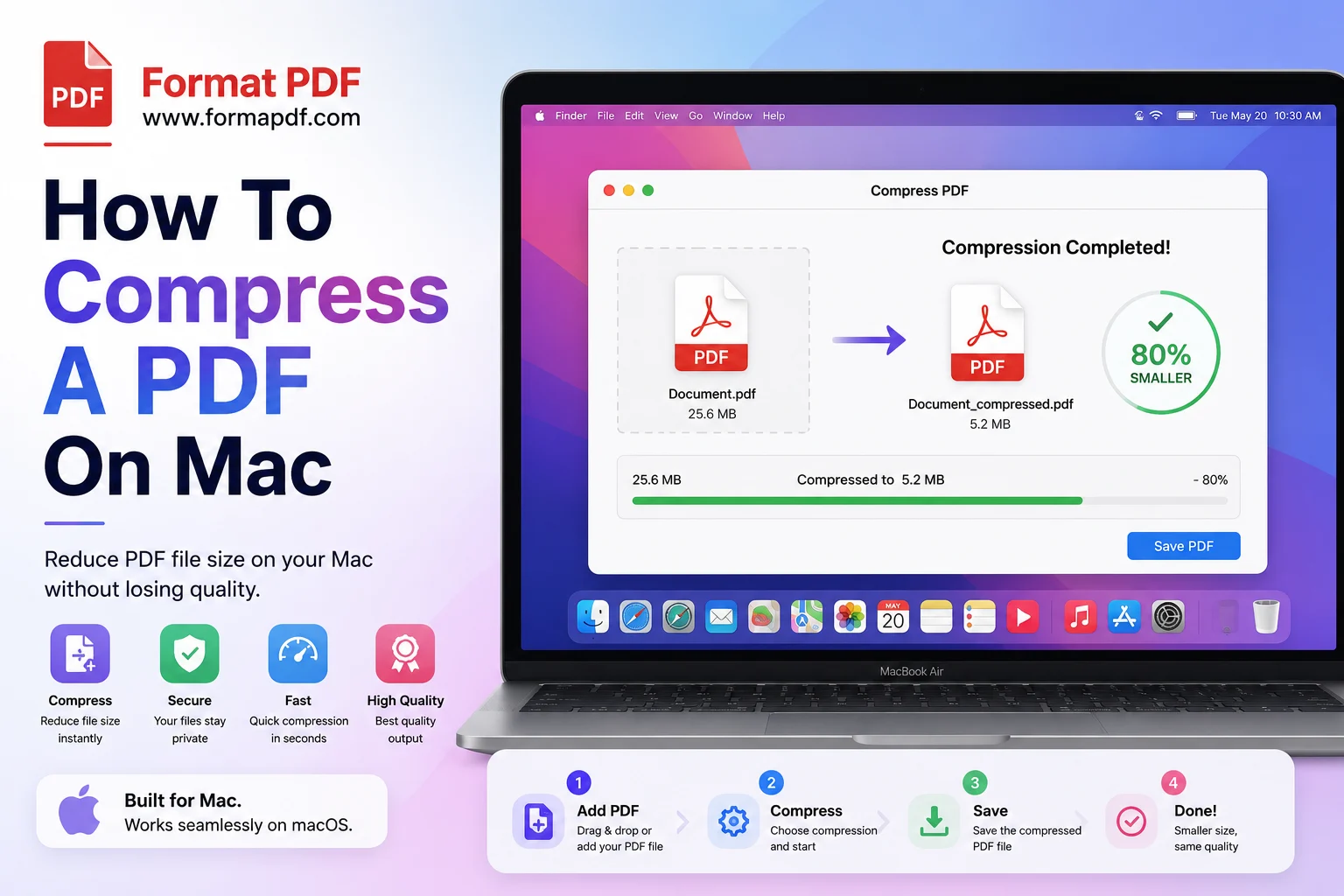
Cosa devi sapere sulla compressione di un PDF su Mac
Prima di comprimere qualsiasi cosa, è utile capire cosa sta effettivamente succedendo al tuo file, dato che non tutte le compressioni sono uguali.
La compressione si concentra principalmente sulle immagini. La maggior parte delle dimensioni di un PDF di solito deriva da immagini incorporate, pagine scansionate o grafica ad alta risoluzione piuttosto che dal testo stesso. I buoni strumenti di compressione riducono la qualità delle immagini appena quanto basta per ridurre il file senza renderlo visibilmente peggiore.
C'è un vero compromesso tra dimensione e qualità. Se comprimi troppo aggressivamente, inizierai a vedere testo sfocato in documenti scansionati o immagini pixelate. I migliori strumenti ti permettono di controllare quanta compressione stai applicando, così puoi bilanciare un file più piccolo con il suo aspetto.
I PDF ricchi di testo si comprimono in modo diverso rispetto a quelli ricchi di immagini. Un PDF costituito principalmente da testo digitato, come un contratto o un curriculum, è di solito già piccolo e non si ridurrà molto. Un PDF pieno di pagine scansionate o foto ha molto più spazio per la compressione poiché le immagini contengono molti più dati rispetto al testo semplice.
Gli strumenti integrati del Mac sono limitati. macOS ha un modo per ridurre le dimensioni dei PDF tramite Anteprima, ma applica una compressione piuttosto aggressiva, unica per tutti i casi, che può degradare visibilmente la qualità delle immagini, specialmente su documenti scansionati o qualsiasi cosa con dettagli minuti. Funziona in caso di necessità, ma non offre molto controllo sul risultato.
La compressione non cambia il contenuto. Comprimere un file influisce solo su quanto efficientemente i dati vengono memorizzati, non su ciò che è effettivamente sulle pagine. Il tuo testo, il layout e la formattazione rimangono esattamente gli stessi, cambia solo la dimensione del file.
Quali programmi consentono di comprimere un PDF su Mac
Esistono diversi modi efficaci per comprimere un PDF su Mac, a seconda di quanto controllo vuoi sul risultato.
Anteprima (integrata in macOS). Ogni Mac viene fornito con Anteprima, che include un'opzione di compressione di base sotto File > Esporta, utilizzando il filtro Quartz impostato su "Riduci dimensione file." È veloce e non richiede l'installazione di nulla, ma il livello di compressione è fisso, quindi non puoi regolare con precisione quanta qualità stai sacrificando. Per una compressione rapida e senza rischi, fa il suo lavoro.
Strumenti di compressione online. Gli strumenti basati sul browser evitano la necessità di installare qualsiasi cosa e funzionano allo stesso modo sia che tu sia su un Mac, una macchina Windows o anche un tablet. Il nostro proprio Comprimi PDF strumento rientra in questa categoria ed è stato costruito specificamente per evitare la perdita di qualità pesante che ottieni dall'opzione incorporata in Anteprima.
App desktop di terze parti. Software a pagamento come Adobe Acrobat Pro offre impostazioni di compressione più dettagliate, incluso il controllo sulla risoluzione delle immagini e l'incorporamento dei font. Questi strumenti sono solidi se stai già pagando per un abbonamento, ma sono eccessivi se comprimere un file è qualcosa che devi fare solo occasionalmente.
Strumenti a riga di comando. Per chi è a suo agio con il Terminale, strumenti come Ghostscript possono comprimere i PDF con un discreto controllo sul risultato. Questa soluzione funziona bene per elaborare in batch molti file contemporaneamente, ma ha una curva di apprendimento con cui la maggior parte delle persone non necessita di confrontarsi per un compito occasionale.
Per la maggior parte delle persone che comprimono un file ogni tanto, uno strumento basato su browser rappresenta il giusto equilibrio tra praticità e controllo, senza installare software che usereste raramente.
"Comprimi PDF" di Format PDF
Il nostro Comprimi PDF lo strumento è stato costruito intorno al problema esatto che la maggior parte degli utenti Mac si trova ad affrontare: avere bisogno di un file più piccolo rapidamente, senza vedere un documento scansionato trasformarsi in un pasticcio sfocato.
Ecco come funziona:
- Carica il tuo file da qualsiasi posizione sul tuo Mac, che sia Finder, Download o un drive cloud.
- Lascia che lo strumento analizzi il contenuto. Identifica quali parti del file occupano più spazio, solitamente immagini e pagine scansionate, e le comprime specificamente invece di applicare una riduzione generale all'intero documento.
- Scarica il tuo file compresso, pronto per essere inviato via email, caricato o archiviato.
Alcune cose che lo rendono più adatto rispetto all'opzione integrata di Anteprima nella maggior parte delle situazioni:
- Nessuna installazione e nessuna restrizione di versione macOS. Funziona direttamente nel tuo browser, quindi non importa se sei sull'ultima versione di macOS o su una macchina con qualche aggiornamento indietro.
- Migliore equilibrio tra dimensione e qualità, soprattutto per i documenti scansionati dove la compressione di Anteprima tende a introdurre sfocature evidenti.
- Funziona allo stesso modo su tutti i dispositivi, quindi se hai bisogno di comprimere un file dal tuo telefono in seguito, il processo è lo stesso.
Una volta compresso il tuo file, spesso è il passo naturale successivo in un flusso di lavoro più ampio. Se stai inviando un documento compresso che necessita anche di una firma, Firma PDF riprende da dove la compressione si è interrotta. Se stai unendo alcuni file più piccoli in uno solo, Strumento Unisci PDF Online gestisce questo dopo la compressione in modo che il file combinato rimanga il più piccolo possibile. E se il PDF originale ha problemi di qualità o corruzione che hai notato lungo il percorso, passarlo attraverso Ripara PDF può prima pulire le cose prima di comprimerlo.
Comprimere un PDF su Mac non significa dover accontentarsi di quello che offre Anteprima, o installare software per un compito che farai poche volte all'anno. Uno strumento basato su browser costruito specificamente per il compito ti dà un file più piccolo senza perdita di qualità, e funziona esattamente allo stesso modo sia che tu sia su Mac, su PC o sul tuo telefono.

Qasir Mehmood
CEO / Co-Founder
PDF Format helps users handle their documents with confidence. From converting files to editing, merging, splitting, compressing, and securing PDFs, our online tools are designed for speed, quality, and convenience. Founded by Qasir Mehmood, CEO, we continue to build solutions that save time and improve productivity.