Mac'te PDF Nasıl Sıkıştırılır
PDF Sıkıştırma aracımız, çoğu Mac kullanıcısının karşılaştığı tam sorun üzerine inşa edildi: taranmış bir belgenin bulanık bir karmaşaya dönüşmesini izlemeye gerek kalmadan, hızlı bir şekilde daha küçük bir dosyaya ihtiyaç duymak.
Mac'te PDF Nasıl Sıkıştırılır
Büyük PDF dosyaları en kötü zamanlarda ortaya çıkma eğilimindedir. Bir portföyü e-posta ile göndermeye çalışıyorsunuz ve boyutu çok büyük olduğu için geri dönüyor. Bir iş başvuru formu yüklemeleri 5MB ile sınırlıyor ve taranmış belgeleriniz bu sınırı fazlasıyla aşıyor. Ya da Mac'inizde yer açmaya çalışıyorsunuz ve nedeni olmayan bir şekilde gigabaytlarca yer kaplayan PDF dolu bir klasör fark ediyorsunuz. PDF sıkıştırmak bunların hepsini çözer ve bir Mac'te bunu yapmak için çoğu kişinin düşündüğünden daha fazla yöntem vardır.
Bu rehber, bir PDF sıkıştırıldığında aslında neler olduğunu, hangi programların Mac'te bunu yapabileceğini ve bizim kendi PDF Sıkıştır aracımızın, sıkıştırmanın kötü bir üne sahip olmasına neden olan kalite kaybı olmadan bunu nasıl gerçekleştirdiğini ele alır.
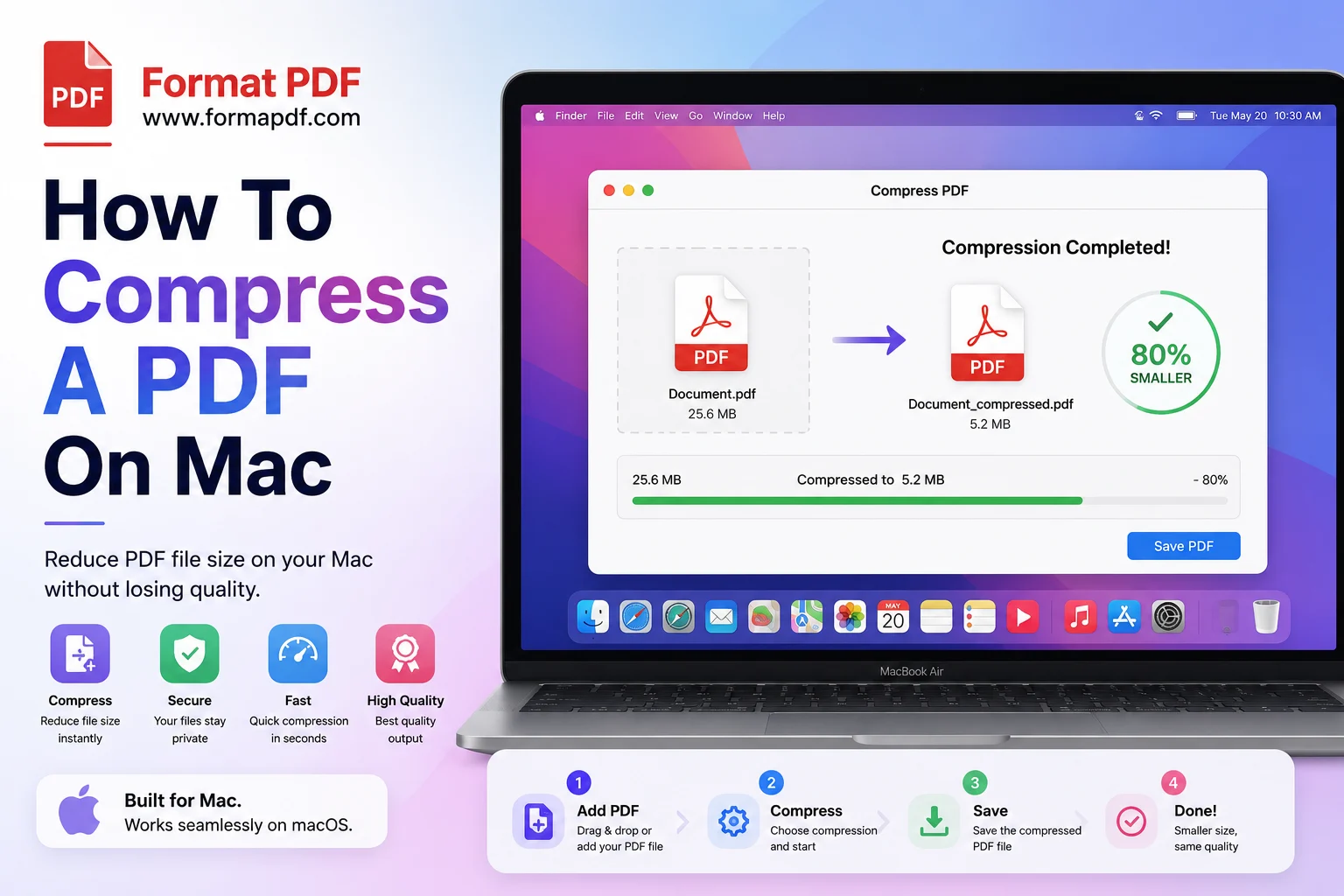
Mac'te PDF Sıkıştırma Hakkında Bilmeniz Gerekenler
Herhangi bir şeyi sıkıştırmadan önce, dosyanızda gerçekten neler olduğunu anlamak faydalıdır, çünkü tüm sıkıştırmalar eşit yaratılmamıştır.
Sıkıştırma çoğunlukla görüntüleri hedefler. Bir PDF'in dosya boyutunun çoğu genellikle gömülü görüntülerden, taranmış sayfalardan veya yüksek çözünürlüklü grafiklerden gelir, metnin kendisinden değil. İyi sıkıştırma araçları dosyayı küçültmek için görüntü kalitesini sadece yeterince düşürür, gözle fark edilebilir şekilde kötüleştirmez.
Boyut ile kalite arasında gerçek bir ödünleşim vardır. Çok agresif sıkıştırırsanız, taranmış belgelerde bulanık metinler veya pikselleşmiş görüntüler görmeye başlarsınız. En iyi araçlar, uyguladığınız sıkıştırmanın miktarını kontrol etmenizi sağlar, böylece daha küçük bir dosya ile görüntü kalitesini dengeleyebilirsiniz.
Metin ağırlıklı PDF'ler, görsel ağırlıklı PDF'lerden farklı şekilde sıkıştırılır. Çoğunlukla yazılı metin içeren bir PDF, örneğin bir sözleşme veya özgeçmiş, genellikle zaten küçüktür ve fazla küçülmez. Taranmış sayfalar veya fotoğraflarla dolu bir PDF ise, görüntüler düz metinden çok daha fazla veri içerdiğinden sıkıştırmaya çok daha fazla alan sunar.
Mac’in yerleşik araçları sınırlıdır. macOS, Önizleme aracılığıyla PDF dosya boyutunu küçültme imkanı sunar, ancak bu oldukça agresif ve tek tip bir sıkıştırma uygular, bu durum özellikle taranmış belgelerde veya ince detay içeren her şeyde görsel kalitesinin belirgin şekilde bozulmasına yol açabilir. Acil durumlarda işe yarar, ancak sonuç üzerinde fazla kontrol sağlamaz.
Sıkıştırma içeriği değiştirmez. Bir dosyayı sıkıştırmak sadece verilerin ne kadar verimli saklandığını etkiler, sayfalardaki içeriği değil. Metniniz, düzeniniz ve biçimlendirmeniz tamamen aynı kalır, yalnızca dosya boyutu değişir.
Mac'te Bir PDF'i Sıkıştırmanıza İzin Veren Programlar
Sonuç üzerinde ne kadar kontrol sahibi olmak istediğinize bağlı olarak, Mac'te bir PDF'i sıkıştırmanın birkaç sağlam yolu vardır.
Preview (macOS'a gömülü). Her Mac, Preview ile birlikte gelir ve Dosya > Dışa Aktar altında, Quartz Filtresi "Dosya Boyutunu Küçült" olarak ayarlanmış temel bir sıkıştırma seçeneği içerir. Hızlıdır ve herhangi bir şey yüklemeyi gerektirmez, ancak sıkıştırma seviyesi sabittir, bu yüzden ne kadar kalite ödediğinizi ince ayarlayamazsınız. Hızlı ve düşük riskli sıkıştırmalar için işinizi görür.
Çevrimiçi sıkıştırma araçları. Tarayıcı tabanlı araçlar herhangi bir şey yükleme gerekliliğini ortadan kaldırır ve Mac, Windows bilgisayar veya hatta bir tablet kullanıyor olsanız da aynı şekilde çalışır. Kendi PDF Sıkıştır aracımız bu kategoriye girer ve özellikle Preview'ın yerleşik seçeneğinden kaynaklanan ağır kalite kaybını önlemek üzere tasarlanmıştır.
Üçüncü taraf masaüstü uygulamaları. Adobe Acrobat Pro gibi ücretli yazılımlar, görüntü çözünürlüğü ve yazı tipi ekleme kontrolü dahil olmak üzere daha ayrıntılı sıkıştırma ayarları sunar. Bu araçlar zaten bir abonelik için ödeme yapıyorsanız sağlamdır, ancak bir dosyayı sıkıştırmanız yalnızca ara sıra gerekiyorsa gereksizdir.
Komut satırı araçları. Terminal'de rahat olan herkes için, Ghostscript gibi araçlar, çıktıyı oldukça kontrol edilebilir şekilde PDF'leri sıkıştırabilir. Bu yöntem, birçok dosyayı aynı anda toplu olarak işlemek için iyi çalışır, ancak çoğu insanın tek seferlik bir görev için uğraşmak istemeyeceği bir öğrenme eğrisi vardır.
Çoğu insan için arada sırada bir dosyayı sıkıştırmak, tarayıcı tabanlı bir araç, nadiren kullanacağınız bir yazılım yüklemeden kolaylık ve kontrol arasında ideal bir denge sunar.
Format PDF tarafından "PDF Sıkıştır"
Bizim PDF Sıkıştır aracı, çoğu Mac kullanıcısının karşılaştığı tam soruna göre oluşturuldu: taranmış bir belgenin bulanık bir hale gelmesini izlemek zorunda kalmadan, hızlı bir şekilde daha küçük bir dosyaya ihtiyaç duymak.
İşte çalışma şekli:
- Dosyanızı yükleyin Mac'inizin herhangi bir yerinden, Finder, İndirilenler veya bir bulut sürücüsü olsun.
- Aracın içeriği analiz etmesine izin verin. Dosyanın hangi kısımlarının en fazla alan kapladığını, genellikle resimler ve taranmış sayfalar olduğunu belirler ve bütün belgeye genel bir küçültme uygulamak yerine özellikle bunları sıkıştırır.
- Sıkıştırılmış dosyanızı indirin, e-postayla göndermeye, yüklemeye veya depolamaya hazır.
Çoğu durumda Preview'ın yerleşik seçeneğinden daha uygun olmasını sağlayan birkaç şey:
- Kurulum gerektirmez ve macOS sürüm sınırlamaları yoktur. Doğrudan tarayıcınızda çalışır, bu nedenle en son macOS'ta veya birkaç güncelleme geride bir cihazda olmanız fark etmez.
- Boyut ve kalite arasında daha iyi denge, özellikle Önizleme'nin sıkıştırması belirgin bir bulanıklık oluşturma eğiliminde olduğu taranmış belgeler için.
- Cihazlar arasında aynı şekilde çalışır, bu yüzden daha sonra telefonunuzdan bir dosyayı sıkıştırmanız gerekirse, işlem aynı olur.
Dosyanız sıkıştırıldıktan sonra, genellikle daha büyük bir iş akışında doğal bir sonraki adımdır. Sıkıştırılmış bir belgeyi ayrıca imzalamanız gerekiyorsa, PDF İmzala sıkıştırmanın bıraktığı noktadan devam eder. Birkaç küçük dosyayı birleştiriyorsanız, Çevrimiçi PDF Birleştirme sıkıştırmadan sonra bunu yönetir, böylece birleştirilen dosya mümkün olduğunca küçük kalır. Ve eğer orijinal PDF'de yol boyunca fark ettiğiniz kalite veya bozulma sorunları varsa, PDF’i Onar önce sıkıştırmadan önce işleri temizleyebilir.
Bir Mac'te PDF sıkıştırmak, sadece Preview'ın verdiği ile yetinmek veya yılda birkaç kez yapacağınız bir görev için yazılım yüklemek anlamına gelmek zorunda değildir. Bu iş için özel olarak tasarlanmış tarayıcı tabanlı bir araç, kalite kaybı olmadan daha küçük bir dosya elde etmenizi sağlar ve Mac, PC veya telefon fark etmeksizin aynı şekilde çalışır.

Qasir Mehmood
CEO / Co-Founder
PDF Format helps users handle their documents with confidence. From converting files to editing, merging, splitting, compressing, and securing PDFs, our online tools are designed for speed, quality, and convenience. Founded by Qasir Mehmood, CEO, we continue to build solutions that save time and improve productivity.