Comment compresser un PDF sur Mac
Notre outil de compression PDF a été conçu autour du problème exact auquel la plupart des utilisateurs de Mac sont confrontés : avoir besoin d’un fichier plus petit rapidement, sans voir un document scanné se transformer en un désordre flou.
Comment compresser un PDF sur Mac
Les gros fichiers PDF ont tendance à apparaître au pire moment possible. Vous essayez d'envoyer un portefeuille par e-mail et le message revient parce qu'il est trop volumineux. Un formulaire de candidature limite les téléchargements à 5 Mo et vos documents scannés dépassent largement cette limite. Ou vous essayez simplement de libérer de l'espace sur votre Mac et remarquez un dossier plein de PDF occupant des gigaoctets sans raison valable. Compresser un PDF résout tout cela, et sur un Mac, il existe plus de façons de le faire que la plupart des gens ne le réalisent.
Ce guide explique ce qui se passe réellement lorsque vous compressez un PDF, quels programmes peuvent le faire sur un Mac, et comment notre propre Compresser le PDF outil gère cela sans la perte de qualité qui donne une mauvaise réputation à la compression.
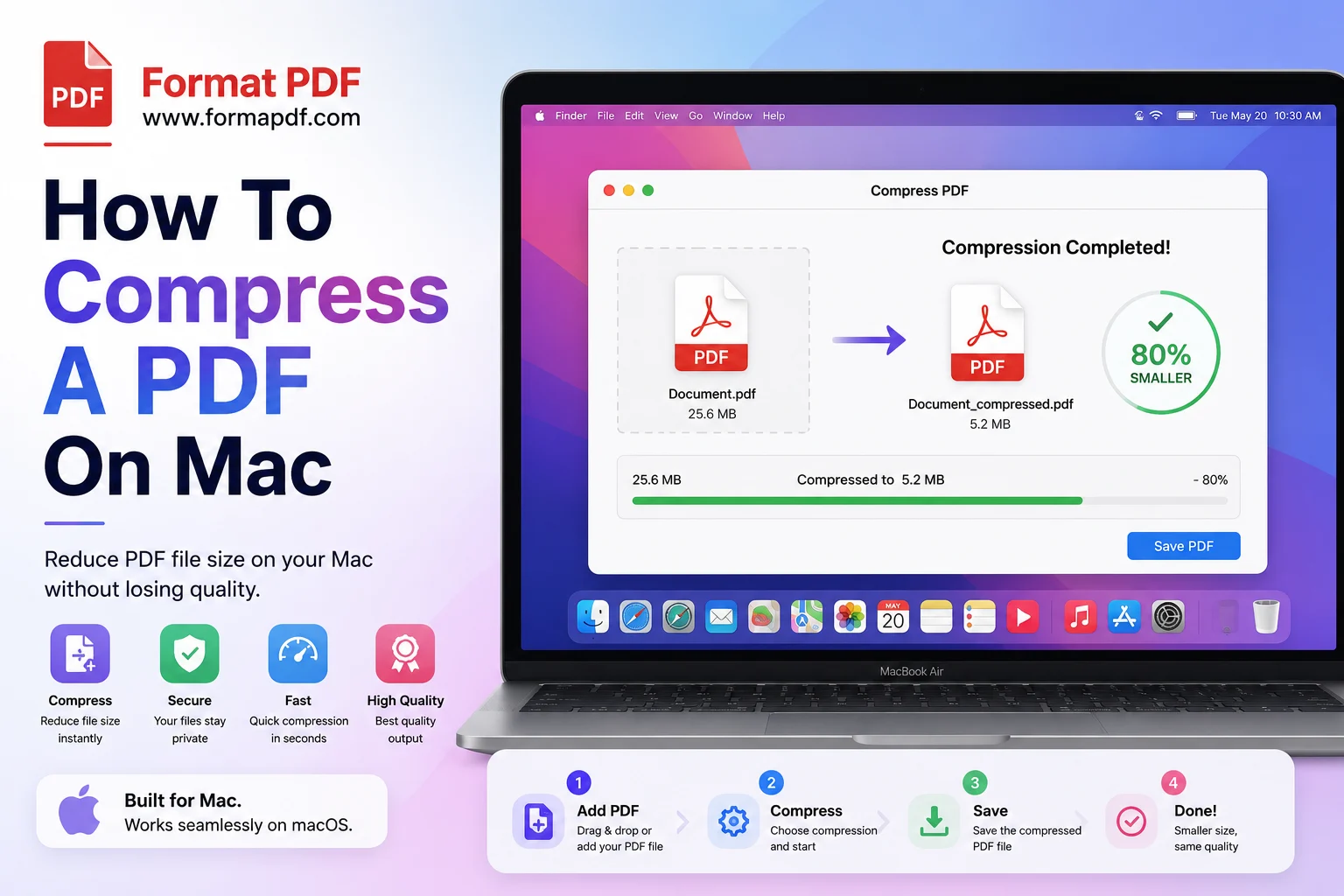
Ce que vous devez savoir sur la compression d’un PDF sur Mac
Avant de compresser quoi que ce soit, il est utile de comprendre ce qui arrive réellement à votre fichier, car toutes les compressions ne se valent pas.
La compression cible principalement les images. La majeure partie de la taille d'un fichier PDF provient généralement des images intégrées, des pages scannées ou des graphiques haute résolution plutôt que du texte lui-même. Les bons outils de compression réduisent la qualité des images juste assez pour diminuer la taille du fichier sans le rendre visiblement moins bon à l'œil.
Il y a un véritable compromis entre taille et qualité. Compressez trop agressivement et vous commencerez à voir du texte flou dans les documents scannés ou des images pixellisées. Les meilleurs outils vous permettent de contrôler la quantité de compression appliquée, afin que vous puissiez équilibrer un fichier plus petit avec son apparence.
Les PDF contenant beaucoup de texte se compressent différemment de ceux contenant beaucoup d'images. Un PDF composé principalement de texte saisi, comme un contrat ou un CV, est généralement déjà petit et ne rétrécira pas beaucoup plus. Un PDF rempli de pages scannées ou de photos a beaucoup plus de marge pour se compresser, car les images contiennent beaucoup plus de données que le texte simple.
Les outils intégrés du Mac sont limités. macOS propose un moyen de réduire la taille des fichiers PDF via Aperçu, mais il applique une compression assez agressive et unique qui peut dégrader notablement la qualité des images, surtout sur les documents scannés ou tout ce qui contient des détails fins. Cela fonctionne en cas de besoin, mais cela ne vous donne pas beaucoup de contrôle sur le résultat.
La compression ne change pas le contenu. La compression d'un fichier n'affecte que l'efficacité avec laquelle les données sont stockées, pas ce qui est réellement sur les pages. Votre texte, mise en page et formatage restent exactement les mêmes, seule la taille du fichier change.
Quels programmes permettent de compresser un PDF sur Mac
Il existe plusieurs façons fiables de compresser un PDF sur un Mac, selon le niveau de contrôle que vous souhaitez avoir sur le résultat.
Aperçu (intégré à macOS). Chaque Mac est livré avec Aperçu, qui inclut une option de compression de base sous Fichier > Exporter, en utilisant le filtre Quartz défini sur « Réduire la taille du fichier ». C'est rapide et ne nécessite aucune installation, mais le niveau de compression est fixe, vous ne pouvez donc pas ajuster la quantité de qualité que vous sacrifiez. Pour une compression rapide et peu risquée, cela fait le travail.
Outils de compression en ligne. Les outils basés sur le navigateur évitent la nécessité d'installer quoi que ce soit et fonctionnent de la même manière que vous soyez sur un Mac, un ordinateur Windows ou même une tablette. Notre propre Compresser le PDF outil entre dans cette catégorie, et il est conçu spécifiquement pour éviter la perte de qualité importante que vous obtenez avec l'option intégrée de Preview.
Applications de bureau tierces. Les logiciels payants comme Adobe Acrobat Pro offrent des paramètres de compression plus précis, y compris le contrôle de la résolution des images et de l'intégration des polices. Ces outils sont fiables si vous payez déjà pour un abonnement, mais ils sont excessifs si la compression d'un fichier est quelque chose dont vous avez seulement besoin occasionnellement.
Outils en ligne de commande. Pour toute personne à l'aise avec le Terminal, des outils comme Ghostscript peuvent compresser des fichiers PDF avec un contrôle assez important sur le résultat. Cette méthode fonctionne bien pour le traitement par lots de nombreux fichiers à la fois, mais elle comporte une courbe d'apprentissage que la plupart des gens n'ont pas besoin d'aborder pour une tâche ponctuelle.
Pour la plupart des gens compressant un fichier de temps en temps, un outil basé sur le navigateur représente le juste équilibre entre commodité et contrôle, sans installer de logiciel que vous utiliserez rarement.
« Compress PDF » par Format PDF
Notre Compresser le PDF outil a été conçu autour du problème exact que rencontrent la plupart des utilisateurs de Mac : avoir besoin d'un fichier plus petit rapidement, sans voir un document scanné se transformer en un gâchis flou.
Voici comment cela fonctionne :
- Téléversez votre fichier depuis n'importe où sur votre Mac, que ce soit Finder, Téléchargements ou un lecteur cloud.
- Laissez l'outil analyser le contenu. Il identifie quelles parties du fichier occupent le plus d'espace, généralement les images et les pages scannées, et compresse ces parties spécifiquement plutôt que d'appliquer une réduction générale sur tout le document.
- Téléchargez votre fichier compressé, prêt à être envoyé par e-mail, téléchargé ou stocké.
Quelques éléments qui le rendent plus adapté que l'option intégrée de Preview dans la plupart des situations :
- Pas d'installation et aucune restriction de version macOS. Il fonctionne directement dans votre navigateur, donc peu importe si vous êtes sur le dernier macOS ou sur une machine quelques mises à jour en arrière.
- Meilleur équilibre entre taille et qualité, en particulier pour les documents scannés où la compression de Preview tend à introduire un flou notable.
- Fonctionne de la même manière sur tous les appareils, donc si vous avez besoin de compresser un fichier depuis votre téléphone plus tard, c'est le même processus.
Une fois votre fichier compressé, c'est souvent l'étape suivante naturelle dans un flux de travail plus large. Si vous envoyez un document compressé qui nécessite également une signature, Signer un PDF reprend exactement là où la compression s'arrête. Si vous combinez quelques fichiers plus petits en un seul, Outil Fusionner PDF en ligne s'en occupe après la compression afin que le fichier combiné reste aussi petit que possible. Et si le PDF original présente des problèmes de qualité ou de corruption que vous avez remarqués en cours de route, le passer par Réparer PDF peut d'abord nettoyer les choses avant de les compresser.
Compresser un PDF sur un Mac ne signifie pas forcément se contenter de ce que propose Aperçu, ni installer un logiciel pour une tâche que vous ne ferez que quelques fois par an. Un outil basé sur le navigateur, conçu spécifiquement pour ce travail, vous permet d'obtenir un fichier plus petit sans perte de qualité, et il fonctionne de la même manière que vous soyez sur un Mac, un PC ou votre téléphone.

Qasir Mehmood
CEO / Co-Founder
PDF Format helps users handle their documents with confidence. From converting files to editing, merging, splitting, compressing, and securing PDFs, our online tools are designed for speed, quality, and convenience. Founded by Qasir Mehmood, CEO, we continue to build solutions that save time and improve productivity.