كيفية تعديل ملف PDF على الهاتف المحمول
يمكنك تحرير ملف PDF من هاتفك أو جهازك اللوحي بسهولة مثل الكمبيوتر، بمجرد أن تعرف الأدوات التي تتعامل معه جيدًا وما يمكن توقعه من شاشة أصغر.
كيفية تعديل ملف PDF على الهاتف المحمول
الآن يفتح ويقرأ ويحرر المزيد من الناس ملفات PDF على هواتفهم أكثر من اللابتوب، وهذا منطقي. قد يصلك بريد عمل يحتوي على مرفق وأنت خارج المكتب، أو يحتاج نموذج إلى توقيع قبل موعد نهائي، أو تريد فقط تصحيح خطأ مطبعي في مستند دون الانتظار حتى تعود إلى مكتبك. المشكلة هي أن الهواتف لم تُبنى في الأصل لتحرير ملفات PDF، لذلك يظن الكثير من الناس أن الأمر أكثر تعقيدًا مما هو عليه فعليًا.
لكنه ليس كذلك. يمكنك تعديل ملف PDF من هاتفك أو جهازك اللوحي بسهولة تمامًا كما تفعل على الكمبيوتر، بمجرد معرفة الأدوات التي تتعامل معه بشكل جيد وما الذي يمكن توقعه من شاشة أصغر. هذا الدليل يوضح بالضبط كيفية القيام بذلك، وما يجب معرفته مسبقًا، وأي الأدوات تستحق الاستخدام.
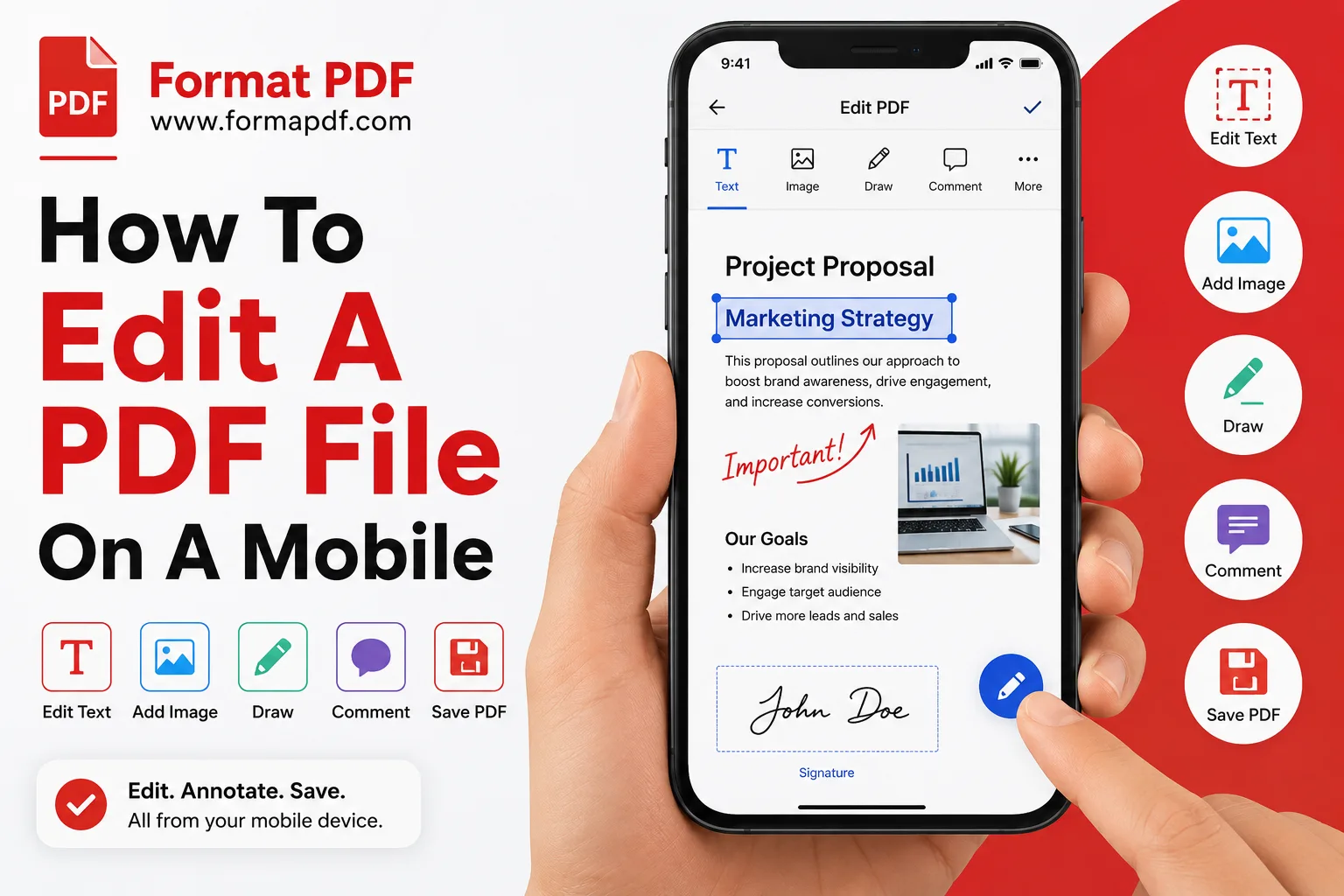
خطوة بخطوة: كيفية تحرير ملف PDF على الهاتف المحمول
إليك عملية بسيطة تعمل سواء كنت تستخدم iOS أو Android، لأن الأدوات المعتمدة على المتصفح تعمل بنفس الطريقة على كليهما.
-
افتح متصفحك على الهاتف المحمول (Safari أو Chrome أو أيًا كان المتصفح الذي تستخدمه) واذهب إلى تحرير ملف PDF عبر الإنترنت. لا يوجد ما يحتاج إلى التثبيت، وهذا مهم إذا كانت مساحة التخزين لديك قليلة أو لا ترغب في وجود تطبيق آخر على شاشة الهاتف الرئيسية.
-
قم برفع ملف PDF الذي تريد تحريره. يمكنك سحبه من التخزين المحلي لهاتفك، أو من خدمة سحابية، أو أحيانًا مباشرة من مرفق بريد إلكتروني حسب الطريقة التي يتعامل بها هاتفك مع مشاركة الملفات.
-
قم بالتكبير قبل أن تبدأ التحرير. هذه هي الخطوة التي يتخطاها الناس ثم يندمون عليها. اضغط لتقريب الجزء الذي تريد تغييره حتى تنقر بدقة، خاصة إذا كان النص صغيرًا.
-
انقر على النص أو المنطقة التي تريد تغييرها. معظم الأدوات ستتيح لك تحديد النص الموجود وإعادة كتابته، أو إضافة مربع نص جديد إذا كنت تُدخل شيئًا جديدًا.
-
أضف أي عناصر إضافية تحتاجها. قد يكون هذا توقيعًا باستخدام التوقيع على ملف PDF، أو قسمًا مميزًا باستخدام قم بتمييز ملف PDF، أو ملاحظة سريعة مرسومة مباشرة على الصفحة باستخدام الرسم على PDF.
-
راجع المستند بأكمله قبل الحفظ. من السهل تفويت سطر مشطوب أو تعديل متداخل على شاشة صغيرة، لذلك تصفح الملف بالكامل، وليس القسم الذي قمت بتغييره فقط.
-
احفظ أو قم بتنزيل الملف المحدث. من هناك يمكنك إرساله مباشرة من هاتفك، سواء كان ذلك عبر البريد الإلكتروني أو واتساب أو رابط سحابي.
هذه هي العملية الكاملة لمعظم التعديلات البسيطة. إذا كانت تغييراتك أكثر تعقيدًا، مثل إعادة هيكلة مستند أو إعادة كتابة عدة صفحات، فمن المفيد قراءة القسم التالي أولاً.
ما تحتاج لمعرفته حول تحرير ملف PDF على الهاتف المحمول
هناك بعض الأشياء التي تجعل تحرير ملفات PDF على الهاتف المحمول مختلفًا عن القيام به على جهاز كمبيوتر مكتبي، ومعرفتها مسبقًا يوفر الكثير من الإحباط.
حجم الشاشة يغير ما هو ممكن التحقيق. التعديلات الصغيرة، مثل تصحيح اسم، تعديل تاريخ، أو إضافة توقيع، تعمل بشكل جيد على الهاتف المحمول. التغييرات الهيكلية الكبيرة، مثل إعادة تنسيق سيرة ذاتية كاملة أو إعادة بناء تقرير متعدد الصفحات، عادة ما تكون أسرع على الحاسوب حيث يمكنك رؤية التخطيط بالكامل دفعة واحدة.
ليست كل ملفات PDF قابلة للتحرير بنفس القدر. إذا كان ملف PDF الخاص بك عبارة عن صورة ممسوحة ضوئياً بدلاً من نص فعلي، فإن تحريره مباشرة لن يعمل بنفس الطريقة، لأنه لا يوجد نص قابل للتحديد للتغيير. في هذه الحالة، من الأفضل التعامل معه كملف صورة والعمل منه، أو تحويله أولاً.
صيغة الملف مهمة للمهام الأكبر. إذا كنت تقوم بأكثر من تعديل سريع، غالبًا ما يكون من الأسهل تحويل الملف إلى شيء قابل للتحرير، إجراء التغييرات، ثم تحويله مرة أخرى. تحويل PDF إلى Word يعمل بشكل جيد لهذا على الهاتف المحمول نظرًا لأن معظم الهواتف تحتوي على طريقة لفتح وتحرير ملف Word، و تحويل الكلمة إلى PDF يقوم بتحويله مرة أخرى بمجرد الانتهاء.
بيانات الهاتف وحجم الملف. إذا كنت تقوم بالتحرير على اتصال محمول بدلاً من Wi-Fi، يمكن أن تكون ملفات PDF الكبيرة التي تحتوي على الكثير من الصور بطيئة في التحميل أو التنزيل. تشغيل الملف عبر ضغط ملف PDF مسبقًا يمكن أن يجعل العملية بأكملها أسرع بشكل ملحوظ.
احفظ عملك أثناء التقدم. على عكس برامج سطح المكتب التي تحتوي على الحفظ التلقائي، يمكن أن تُغلق بعض علامات تبويب المتصفح على الهاتف بشكل غير متوقع، خاصة إذا قمت بتبديل التطبيقات أثناء التحرير. احفظ أو حمل تقدمك بدلاً من ترك تعديل نصف مكتمل مفتوح في علامة تبويب خلفية.
أي البرامج تسمح لك بتحرير ملف PDF على الهاتف المحمول
لا تحتاج إلى تطبيق مخصص لتحرير ملفات PDF على هاتفك، على الرغم من وجود بعض الطرق المختلفة اعتمادًا على ما تحاول القيام به.
محررات قائمة على المتصفح. هذا هو الخيار الأبسط لمعظم الأشخاص، لأنه يعمل مباشرة في Safari أو Chrome دون الحاجة لتثبيت أي شيء. تحرير ملف PDF عبر الإنترنت تغطي التعديلات على النصوص، والأشكال، وإعادة وضع المحتوى، كل ذلك من متصفح الهاتف المحمول.
أدوات استبدال النصوص. إذا كنت بحاجة فقط لتبديل كلمة معينة أو اسم أو رقم دون تعديل بقية التنسيق، استبدال النص في ملف PDF فهذا خيار أسرع من فتح محرر كامل.
أدوات التوقيع. توقيع المستندات أثناء التنقل هو أحد أكثر مهام PDF شيوعًا على الهاتف المحمول. التوقيع على ملف PDF يتيح لك الرسم أو تحميل توقيع ووضعه بالضبط في المكان المطلوب.
أدوات التحويل. للتعديلات الكبيرة، غالبًا يكون تحويل الملف أولاً أسهل من التعامل مع شاشة تحرير صغيرة. تحويل PDF إلى Word يجعل ملف PDF الخاص بك وثيقة قابلة للتحرير، وبمجرد الانتهاء، تحويل الكلمة إلى PDF يحوّله مرة أخرى إلى ملف PDF قابل للمشاركة.
أدوات إدارة الصفحات. أحيانًا يعني التحرير إزالة الصفحات أو إعادة ترتيبها بدلاً من تغيير النص. حذف صفحات PDF و يمكن أن يساعدك أداة دمج PDF عبر الإنترنت كلاهما يعمل بشكل جيد من متصفح الهاتف إذا كنت بحاجة لتنظيف أو دمج الملفات قبل إرسالها.
إدراج الصور. هل تحتاج إلى وضع صورة أو شعار أو توقيع ممسوح ضوئيًا على صفحة؟ إضافة صورة إلى ملف PDF يتولى ذلك دون الحاجة إلى تطبيق تحرير صور منفصل.
قراءة ومراجعة عملك. بمجرد الانتهاء من التحرير، من المفيد فتح الملف في أداة قارئ PDF للتحقق من أن كل شيء يبدو صحيحًا قبل إرساله، لأن شاشات التحرير على الهاتف المحمول لا تعرض دائمًا الصفحة كاملة كما يراها القارئ.
الأفكار النهائية
تحرير ملف PDF على هاتفك لا يتطلب تنزيل تطبيق ضخم أو الانتظار حتى تعود إلى المكتب. بالنسبة للتغييرات السريعة مثل تصحيح خطأ مطبعي، إضافة توقيع، أو تغيير تاريخ، أداة تعتمد على المتصفح تتعامل مع ذلك في غضون دقائق قليلة. لأي شيء أكبر، فإن التحويل إلى Word، إجراء التغييرات، ثم التحويل مرة أخرى يميل إلى أن يكون الخيار الأسلس، حتى على شاشة صغيرة. على أي حال، العادة الأساسية هي نفسها التي تنطبق على سطح المكتب: دائمًا راجع الوثيقة بالكامل قبل أن ترسلها.

Qasir Mehmood
CEO / Co-Founder
PDF Format helps users handle their documents with confidence. From converting files to editing, merging, splitting, compressing, and securing PDFs, our online tools are designed for speed, quality, and convenience. Founded by Qasir Mehmood, CEO, we continue to build solutions that save time and improve productivity.