Comment modifier un fichier PDF sur un mobile
Vous pouvez modifier un fichier PDF depuis votre téléphone ou votre tablette tout aussi facilement que depuis un ordinateur, une fois que vous savez quels outils le gèrent bien et à quoi vous attendre avec un écran plus petit.
Comment modifier un fichier PDF sur un mobile
Plus de gens ouvrent, lisent et modifient désormais des fichiers PDF sur leur téléphone que sur un ordinateur portable, et cela a du sens. Vous recevez un e-mail professionnel avec une pièce jointe pendant que vous êtes en déplacement, un formulaire doit être signé avant une date limite, ou vous voulez simplement corriger une faute de frappe dans un document sans attendre d'être de retour à votre bureau. Le problème est que les téléphones n'ont pas été conçus à l'origine pour l'édition de PDF, donc beaucoup de gens supposent que c'est plus compliqué que ça ne l'est réellement.
Ce n'est pas le cas. Vous pouvez modifier un fichier PDF depuis votre téléphone ou votre tablette aussi facilement que depuis un ordinateur, une fois que vous savez quels outils le gèrent bien et à quoi vous attendre avec un écran plus petit. Ce guide explique exactement comment le faire, ce qu'il faut savoir avant, et quels outils valent la peine d'être utilisés.
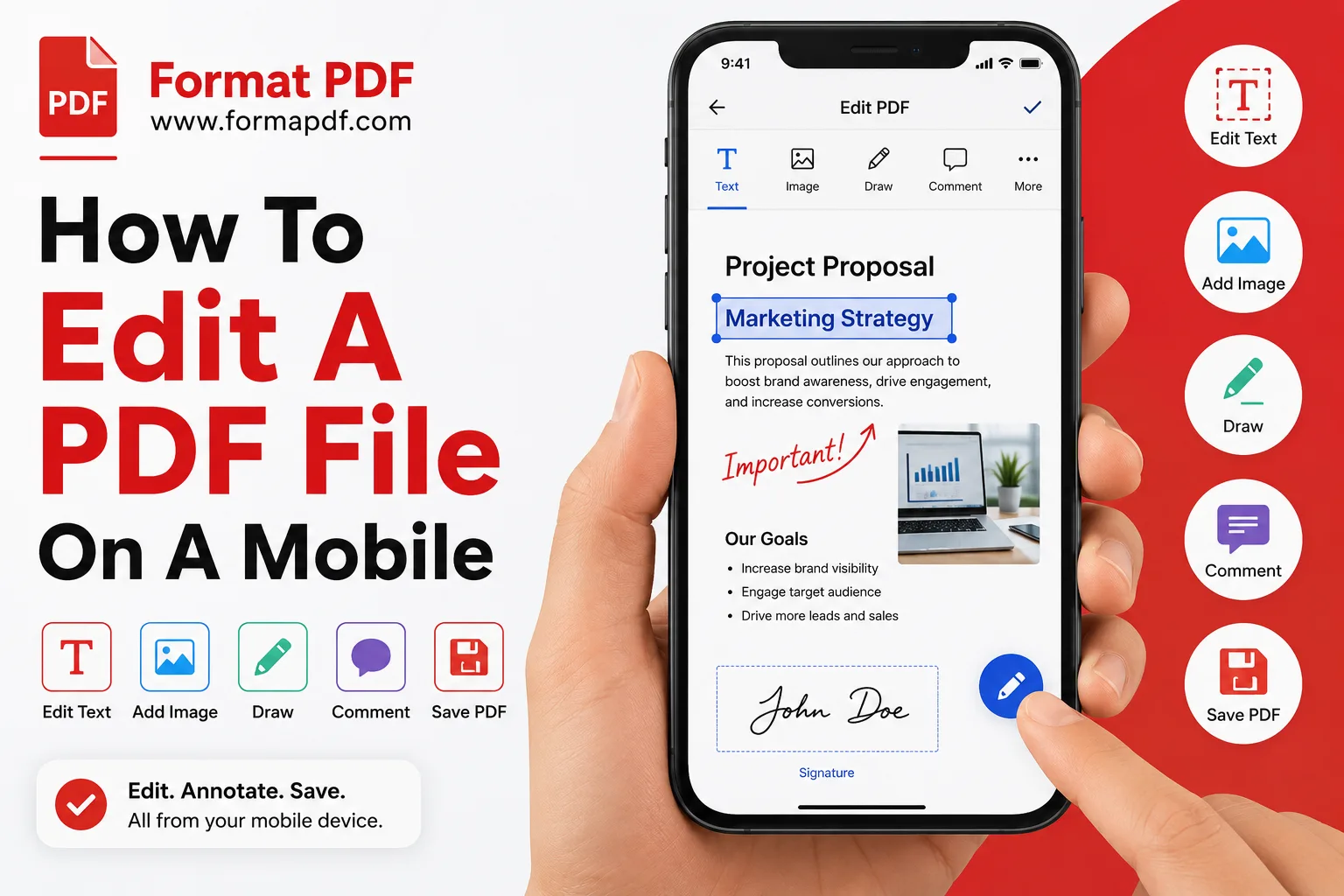
Étape par Étape : Comment modifier un fichier PDF sur un mobile
Voici un processus simple qui fonctionne que vous soyez sur iOS ou Android, car les outils basés sur le navigateur fonctionnent de la même manière sur les deux.
-
Ouvrez votre navigateur mobile (Safari, Chrome, ou celui que vous utilisez) et allez sur Modifier le PDF en ligne. Il n'y a rien à installer, ce qui est important si vous manquez d'espace de stockage ou si vous ne voulez pas qu'une autre application soit présente sur votre écran d'accueil.
-
Téléchargez le PDF que vous souhaitez modifier. Vous pouvez le récupérer depuis le stockage local de votre téléphone, un cloud, ou parfois directement depuis une pièce jointe à un e-mail selon la manière dont votre téléphone gère le partage de fichiers.
-
Zoomez avant de commencer à éditer. C'est l'étape que les gens sautent puis regrettent. Pincez pour zoomer sur la section que vous voulez modifier afin de taper avec précision, surtout si le texte est petit.
-
Appuyez sur le texte ou la zone que vous voulez modifier. La plupart des outils vous permettront de sélectionner le texte existant et de le retaper, ou d'ajouter une nouvelle zone de texte si vous insérez quelque chose de nouveau.
-
Ajoutez tous les éléments supplémentaires dont vous avez besoin. Cela pourrait être une signature utilisant Signer un PDF, une section surlignée utilisant Surligner PDF, ou une note rapide dessinée directement sur la page avec Dessiner sur PDF.
-
Passez en revue tout le document avant de l'enregistrer. Il est facile de manquer une ligne déplacée ou une modification qui se chevauche sur un petit écran, alors faites défiler tout le fichier, pas seulement la section que vous avez modifiée.
-
Enregistrez ou téléchargez le fichier mis à jour. À partir de là, vous pouvez l'envoyer directement depuis votre téléphone, que ce soit par e-mail, WhatsApp ou un lien vers le cloud.
Voilà tout le processus pour la plupart des modifications simples. Si vos changements sont plus complexes, comme restructurer un document ou réécrire plusieurs pages, il vaut la peine de lire d'abord la section suivante.
Ce que vous devez savoir sur l'édition d'un fichier PDF sur un mobile
Quelques éléments rendent l'édition de PDF sur mobile différente de celle sur un ordinateur de bureau, et les connaître à l'avance évite beaucoup de frustration.
La taille de l'écran change ce qui est réaliste. Les petites corrections, comme corriger un nom, ajuster une date ou ajouter une signature, fonctionnent bien sur mobile. Les changements structurels importants, comme reformater un CV entier ou reconstruire un rapport de plusieurs pages, sont généralement plus rapides sur un ordinateur où vous pouvez voir toute la mise en page en une seule fois.
Tous les PDF ne sont pas également éditables. Si votre PDF est une image numérisée plutôt que du texte réel, l'éditer directement ne fonctionnera pas de la même manière, car il n'y a pas de texte sélectionnable à modifier. Dans ce cas, il est préférable de le traiter comme un fichier image et de travailler à partir de là, ou de le convertir d'abord.
Le format de fichier est important pour les travaux plus importants. Si vous effectuez plus qu'une simple retouche rapide, il est souvent plus facile de convertir le fichier en quelque chose d'éditable, de faire vos modifications, puis de le reconvertir. PDF en Word fonctionne bien pour cela sur mobile puisque la plupart des téléphones ont un moyen d'ouvrir et de modifier un fichier Word, et Word en PDF le reconvertit une fois que vous avez terminé.
Données mobiles et taille du fichier. Si vous éditez en utilisant une connexion mobile plutôt que le Wi-Fi, les gros PDF avec beaucoup d'images peuvent être lents à télécharger ou à envoyer. Passer le fichier par Compresser le PDF au préalable peut rendre tout le processus nettement plus rapide.
Sauvegardez votre travail au fur et à mesure. Contrairement aux logiciels de bureau avec sauvegarde automatique intégrée, certains onglets de navigateur mobile peuvent se fermer de manière inattendue, surtout si vous changez d'application en plein montage. Sauvegardez ou téléchargez votre progression plutôt que de laisser une édition inachevée ouverte dans un onglet en arrière-plan.
Quels programmes permettent de modifier un fichier PDF sur mobile
Vous n'avez pas besoin d'une application dédiée pour modifier des PDF sur votre téléphone, bien qu'il existe plusieurs approches selon ce que vous essayez de faire.
Éditeurs basés sur le navigateur. C'est l'option la plus simple pour la plupart des gens, puisque cela fonctionne directement dans Safari ou Chrome sans rien installer. Modifier le PDF en ligne couvre les modifications de texte, les formes et le repositionnement du contenu, le tout depuis un navigateur mobile.
Outils de remplacement de texte. Si vous avez seulement besoin de remplacer un mot, un nom ou un numéro spécifique sans toucher au reste de la mise en page, Remplacer le texte dans le PDF est une option plus rapide que d'ouvrir un éditeur complet.
Outils de signature. Signer des documents en déplacement est l'une des tâches PDF mobiles les plus courantes. Signer un PDF vous permet de dessiner ou de télécharger une signature et de la placer exactement là où elle est nécessaire.
Outils de conversion. Pour des modifications plus importantes, convertir le fichier en premier est généralement plus facile que de se battre avec un petit écran d'édition. PDF en Word transforme votre PDF en un document modifiable, et une fois que vous avez fini, Word en PDF le transforme de nouveau en PDF partageable.
Outils de gestion des pages. Parfois, éditer signifie supprimer ou réorganiser des pages plutôt que de changer le texte. Supprimer des pages PDF et Outil Fusionner PDF en ligne Les deux fonctionnent bien depuis un navigateur sur téléphone si vous devez nettoyer ou combiner des fichiers avant de les envoyer.
Insertion d'images. Besoin de déposer une photo, un logo ou une signature scannée sur une page ? Ajouter une image au PDF gère cela sans avoir besoin d'une application d'édition de photos séparée.
Lecture et vérification de votre travail. Une fois que vous avez fini de modifier, il vaut la peine d'ouvrir le fichier dans un Outil de lecture PDF pour vérifier que tout est correct avant de l'envoyer, car les écrans de modification sur mobile ne montrent pas toujours la page complète comme le ferait un lecteur.
Pensées finales
Modifier un PDF sur votre téléphone ne nécessite pas de télécharger une application lourde ni d'attendre d'être de retour à un bureau. Pour des changements rapides comme corriger une faute de frappe, ajouter une signature ou changer une date, un outil basé sur un navigateur le fait en quelques minutes. Pour quelque chose de plus important, convertir en Word, effectuer vos modifications, puis reconvertir tend à être la voie la plus fluide, même sur un petit écran. Dans tous les cas, l'habitude clé est la même que sur un ordinateur de bureau : toujours vérifier le document complet avant de l'envoyer.

Qasir Mehmood
CEO / Co-Founder
PDF Format helps users handle their documents with confidence. From converting files to editing, merging, splitting, compressing, and securing PDFs, our online tools are designed for speed, quality, and convenience. Founded by Qasir Mehmood, CEO, we continue to build solutions that save time and improve productivity.