Как редактировать PDF-файл на мобильном
Вы можете редактировать PDF-файл с вашего телефона или планшета так же легко, как с компьютера, как только узнаете, какие инструменты с этим справляются хорошо и чего ожидать от меньшего экрана.
Как редактировать PDF-файл на мобильном
Сейчас больше людей открывают, читают и редактируют PDF на телефоне, чем на ноутбуке, и это логично. Вы получаете рабочее письмо с вложением, когда находитесь вне офиса, форму нужно подписать до крайнего срока, или вы просто хотите исправить опечатку в документе, не дожидаясь возвращения за стол. Проблема в том, что телефоны изначально не создавались для редактирования PDF, поэтому многие считают, что это сложнее, чем на самом деле.
На самом деле это не так. Вы можете редактировать PDF-файл с телефона или планшета так же легко, как с компьютера, если знаете, какие инструменты подходят для этого и чего ожидать от меньшего экрана. В этом руководстве показано, как это сделать, что нужно знать заранее и какие инструменты стоят использования.
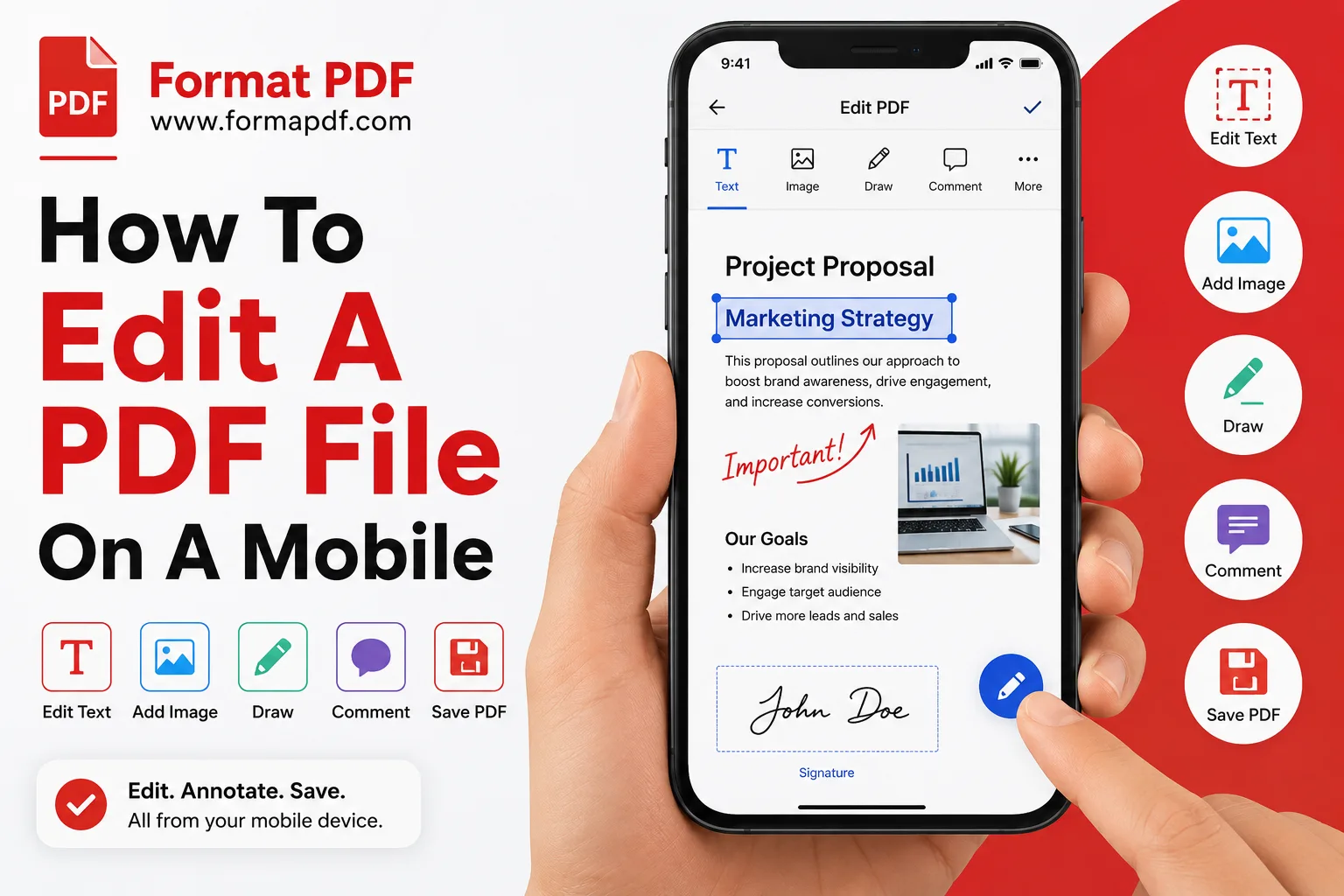
Шаг за шагом: Как редактировать PDF-файл на мобильном устройстве
Вот простой процесс, который работает как на iOS, так и на Android, так как инструменты, работающие через браузер, функционируют одинаково на обеих платформах.
-
Откройте браузер на вашем мобильном устройстве (Safari, Chrome или любой другой, который вы используете) и перейдите на Редактировать PDF онлайнсайт. Ничего устанавливать не нужно, что важно, если у вас мало памяти или вы не хотите, чтобы ещё одно приложение занимало место на главном экране.
-
Загрузите PDF, который вы хотите редактировать. Вы можете взять его из локального хранилища телефона, облачного диска или иногда напрямую из вложения в электронной почте, в зависимости от того, как ваш телефон обрабатывает совместное использование файлов.
-
Увеличьте масштаб перед началом редактирования. Это тот шаг, который люди пропускают, а потом жалеют. Сожмите, чтобы увеличить ту часть, которую хотите изменить, чтобы вы точно нажимали на нужное место, особенно если текст мелкий.
-
Нажмите на текст или область, которую хотите изменить. Большинство инструментов позволяет выделить существующий текст и перепечатать его или добавить новое текстовое поле, если вы вставляете что-то новое.
-
Добавьте любые дополнительные элементы, которые вам нужны. Это может быть подпись с помощью Подписать PDF, выделенный раздел с помощью Выделить PDF, или быстрая заметка, нарисованная прямо на странице с Рисовать на PDF.
-
Просмотрите весь документ перед сохранением. Легко пропустить смещенную строку или наложение правки на маленьком экране, поэтому прокрутите весь файл, а не только измененный раздел.
-
Сохраните или скачайте обновленный файл. Оттуда вы можете отправить его прямо с телефона, будь то по электронной почте, WhatsApp или через облачную ссылку.
Это весь процесс для большинства простых правок. Если ваши изменения более сложные, например реструктуризация документа или переписывание нескольких страниц, стоит сначала прочитать следующий раздел.
Что нужно знать о редактировании PDF на мобильном устройстве
Несколько факторов делают редактирование PDF на мобильном устройстве отличным от работы на компьютере, и знание их заранее экономит много разочарований.
Размер экрана изменяет то, что реально делать. Небольшие исправления, такие как корректировка имени, изменение даты или добавление подписи, хорошо выполняются на мобильном устройстве. Крупные структурные изменения, такие как переработка всего резюме или восстановление многостраничного отчета, обычно выполняются быстрее на компьютере, где можно видеть весь макет сразу.
Не все PDF одинаково легко редактировать. Если ваш PDF является отсканированным изображением, а не настоящим текстом, редактирование его напрямую не сработает так же, поскольку нет выделяемого текста для изменения. В этом случае лучше работать с ним как с изображением или сначала преобразовать его.
Формат файла имеет значение для более крупных задач. Если вы делаете больше, чем небольшое исправление, часто легче преобразовать файл в редактируемый формат, внести изменения и затем преобразовать обратно. PDF в Word хорошо подходит для этого на мобильных устройствах, так как у большинства телефонов есть способ открыть и редактировать файл Word, и Word в PDF конвертирует его обратно, когда вы закончите.
Мобильные данные и размер файла. Если вы редактируете по мобильной сети, а не по Wi-Fi, большие PDF-файлы с множеством изображений могут загружаться и скачиваться медленно. Предварительная обработка файла через Сжать PDF может значительно ускорить весь процесс.
Сохраняйте вашу работу по мере продвижения. В отличие от настольного программного обеспечения с встроенным автосохранением, некоторые вкладки мобильного браузера могут закрываться неожиданно, особенно если вы переключаетесь между приложениями во время редактирования. Сохраняйте или скачивайте ваш прогресс, не оставляйте недоделанное редактирование открытым в фоновой вкладке.
Какие программы позволяют редактировать PDF-файл на мобильном устройстве
Вам не нужно отдельное приложение для редактирования PDF на вашем телефоне, хотя существует несколько разных подходов в зависимости от того, что вы пытаетесь сделать.
Редакторы на базе браузера. Это самый простой вариант для большинства людей, так как он работает прямо в Safari или Chrome без установки чего-либо. Редактировать PDF онлайн позволяет редактировать текст, фигуры и перемещать содержимое, прямо из мобильного браузера.
. Если вам нужно только заменить конкретное слово, имя или номер, не затрагивая остальной макет, Заменить текст в PDF это быстрее, чем открывать полноценный редактор.
Инструменты для подписи. Подписание документов на ходу — одна из наиболее распространённых задач с PDF на мобильном устройстве. Подписать PDF позволяет нарисовать или загрузить подпись и разместить её точно там, где это необходимо.
Инструменты конвертации. Для более серьёзного редактирования обычно проще сначала конвертировать файл, чем бороться с маленьким экраном редактирования. PDF в Word превращает ваш PDF в редактируемый документ, и как только вы закончите, Word в PDF снова превращает его в PDF для обмена.
Инструменты управления страницами. Иногда редактирование означает удаление или перестановку страниц, а не изменение текста. Удалить страницы PDF и Инструмент онлайн объединения PDF оба работают нормально в браузере на телефоне, если вам нужно очистить или объединить файлы перед отправкой.
Вставка изображений. Нужно добавить фотографию, логотип или сканированную подпись на страницу? Добавить изображение в PDF справляется с этим без необходимости в отдельном приложении для редактирования фото.
Чтение и проверка вашей работы. Как только вы закончите редактирование, стоит открыть файл в Инструмент для чтения PDF чтобы проверить, всё ли выглядит правильно перед отправкой, так как экраны мобильного редактирования не всегда показывают всю страницу так, как её видит читатель.
Заключительные мысли
Редактировать PDF на телефоне не требует скачивания тяжёлого приложения или ожидания возвращения к рабочему столу. Для быстрых изменений, таких как исправление опечатки, добавление подписи или замена даты, инструмент в браузере справляется за пару минут. Для чего-то более серьёзного, конвертирование в Word, внесение изменений и последующее возвращение в PDF обычно является более удобным способом, даже на маленьком экране. В любом случае, ключевая привычка та же, что и на компьютере: всегда проверяйте полный документ перед отправкой.

Qasir Mehmood
CEO / Co-Founder
PDF Format helps users handle their documents with confidence. From converting files to editing, merging, splitting, compressing, and securing PDFs, our online tools are designed for speed, quality, and convenience. Founded by Qasir Mehmood, CEO, we continue to build solutions that save time and improve productivity.