Mobil Cihazda PDF Dosyası Nasıl Düzenlenir
Bir PDF dosyasını telefonunuzdan veya tabletinizden, hangi araçların bunu iyi yönettiğini ve daha küçük bir ekrandan neler beklemeniz gerektiğini bildiğinizde, bir bilgisayardan olduğu kadar kolay düzenleyebilirsiniz.
Mobil Cihazda PDF Dosyası Nasıl Düzenlenir
Artık daha fazla insan PDF'leri telefonlarında açıyor, okuyor ve düzenliyor, dizüstü bilgisayarlarda olduğu gibi, ve bu mantıklı. Dışarıda olduğunuzda bir ekli iş e-postası alıyorsunuz, bir formun bir son tarihten önce imzalanması gerekiyor veya sadece masanıza dönmeyi beklemeden bir belgede yazım hatasını düzeltmek istiyorsunuz. Sorun şu ki, telefonlar aslında PDF düzenlemeyi düşünerek tasarlanmamıştı, bu yüzden birçok kişi bunun olduğundan daha karmaşık olduğunu düşünüyor.
Öyle değil. Hangi araçların bunu iyi şekilde hallettiğini ve daha küçük bir ekrandan ne beklemeniz gerektiğini öğrendiğinizde, bilgisayardan olduğu kadar kolay bir şekilde telefonunuzdan veya tabletinizden bir PDF dosyasını düzenleyebilirsiniz. Bu rehber, bunu tam olarak nasıl yapacağınızı, önceden neleri bilmeniz gerektiğini ve hangi araçların kullanmaya değer olduğunu anlatıyor.
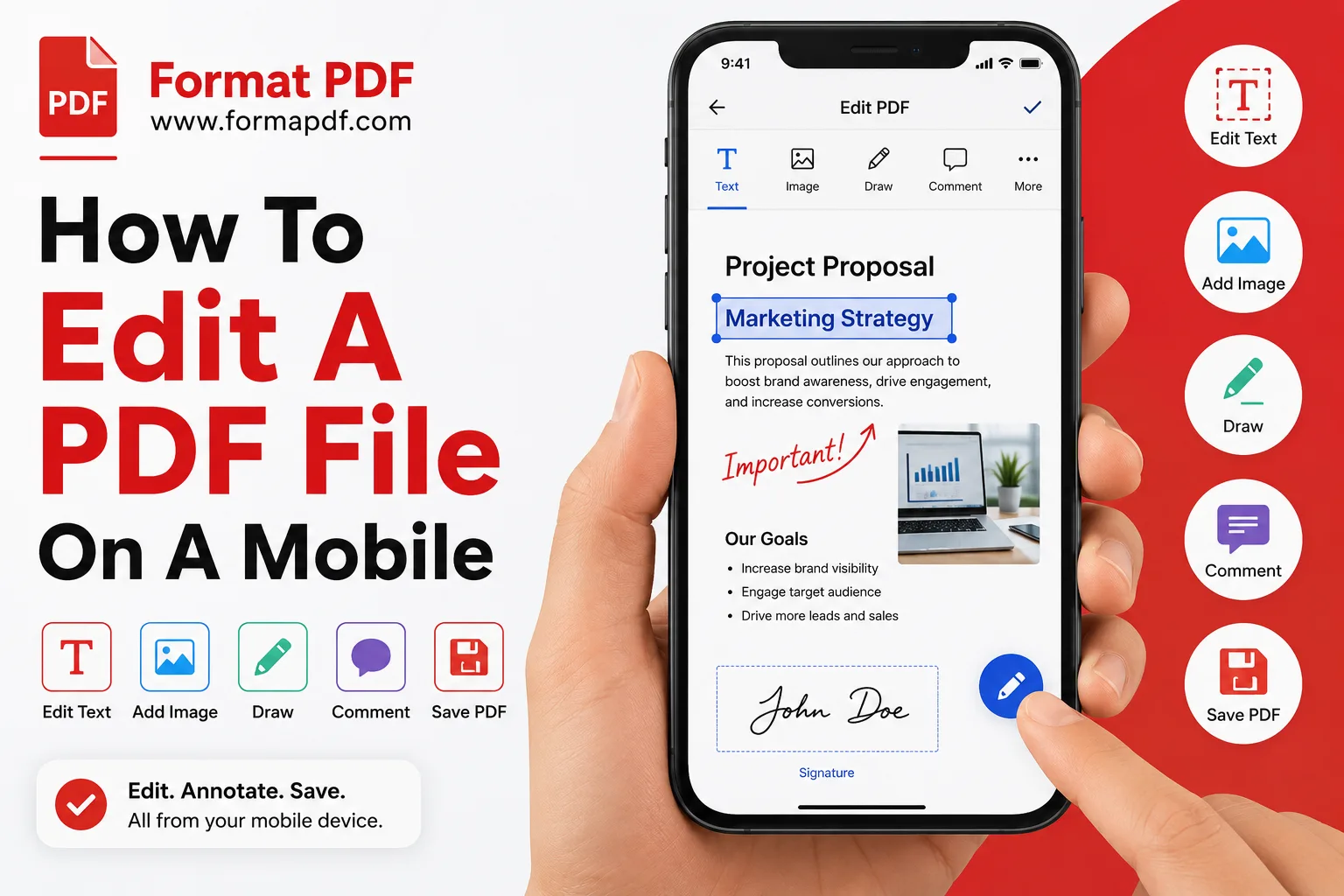
Adım Adım: Mobil Cihazda PDF Dosyası Nasıl Düzenlenir
İşte iOS veya Android kullanıyor olmanız fark etmeksizin işe yarayan basit bir süreç, çünkü tarayıcı tabanlı araçlar her iki platformda da aynı şekilde çalışır.
-
Mobil tarayıcınızı açın (Safari, Chrome veya kullandığınız herhangi biri) ve şuraya gidin PDF'yi Çevrimiçi Düzenle. Kurulacak bir şey yok, bu da depolama alanınız azsa veya ana ekranınızda bir başka uygulama istemiyorsanız önemlidir.
-
Düzenlemek istediğiniz PDF'i yükleyin. Bunu telefonunuzun yerel depolamasından, bulut sürücüsünden veya bazen telefonunuzun dosya paylaşımını nasıl yönettiğine bağlı olarak doğrudan bir e-posta ekinden alabilirsiniz.
-
Düzenlemeye başlamadan önce yakınlaştırın. İnsanların atlattığı ve sonra pişman olduğu adım bu. Değiştirmek istediğiniz bölüme doğru şekilde dokunabilmek için yakınlaştırmak için sıkın, özellikle metin küçükse.
-
Değiştirmek istediğiniz metne veya alana dokunun. Çoğu araç mevcut metni seçmenize ve yeniden yazmanıza veya yeni bir metin kutusu eklemenize izin verir.
-
Gereken ekstra öğeleri ekleyin. Bu, PDF İmzalakullanarak yapılan bir imza olabilir, PDF'i Vurgulakullanarak vurgulanmış bir bölüm veya PDF Üzerine Çizim Yap.
-
ile doğrudan sayfada çizilmiş hızlı bir not olabilir. Kaydetmeden önce tüm belgeyi gözden geçirin. Küçük bir ekranda kaymış bir satır veya üst üste binmiş bir düzenlemeyi kaçırmak kolaydır, bu yüzden sadece değiştirdiğiniz bölüm değil, tüm dosya boyunca kaydırın.
-
Güncellenmiş dosyayı kaydedin veya indirin. Oradan, e-posta, WhatsApp veya bir bulut bağlantısı üzerinden olsun, doğrudan telefonunuzdan gönderebilirsiniz.
Bu, çoğu basit düzenleme için tüm işlemdir. Değişiklikleriniz daha kapsamlıysa, örneğin bir belgeyi yeniden yapılandırmak veya birkaç sayfayı yeniden yazmak gibi, önce bir sonraki bölümü okumaya değer.
Mobilde PDF Dosyası Düzenleme Hakkında Bilmeniz Gerekenler
Mobil PDF düzenlemeyi masaüstünde yapmaktan farklı kılan birkaç şey vardır ve bunları önceden bilmek çok fazla hayal kırıklığını önler.
Ekran boyutu, neyin gerçekçi olduğunu değiştirir. Küçük düzeltmeler, örneğin bir ismi düzeltmek, bir tarihi ayarlamak veya imza eklemek, mobilde iyi çalışır. Büyük yapısal değişiklikler, örneğin tüm bir özgeçmişi yeniden biçimlendirmek veya çok sayfalı bir raporu yeniden oluşturmak, genellikle tüm düzeni bir kerede görebildiğiniz bir bilgisayarda daha hızlıdır.
Tüm PDF'ler aynı derecede düzenlenebilir değildir. PDF'iniz gerçek metin yerine taranmış bir görüntü ise, onu doğrudan düzenlemek aynı şekilde çalışmaz, çünkü değiştirilecek seçilebilir metin yoktur. Bu durumda, onu bir resim dosyası olarak ele almak ve oradan çalışmak veya önce dönüştürmek daha iyidir.
Daha büyük işler için dosya formatı önemlidir. Sadece hızlı bir rötuş yapmıyorsanız, dosyayı düzenlenebilir bir formata dönüştürmek, değişikliklerinizi yapmak ve tekrar dönüştürmek genellikle daha kolaydır. PDF'yi Word'e Dönüştür bunun için mobilde iyi çalışır çünkü çoğu telefonda bir Word dosyasını açıp düzenlemenin bir yolu vardır ve Word'ü PDF'ye Dönüştür işiniz bitince onu tekrar dönüştürür.
Mobil veri ve dosya boyutu. Düzenlemeyi Wi-Fi yerine mobil bağlantıyla yapıyorsanız, çok sayıda resim içeren büyük PDF dosyalarını yüklemek veya indirmek yavaş olabilir. Dosyayı önceden PDF Sıkıştır ile çalıştırmak tüm süreci gözle görülür şekilde hızlandırabilir.
Çalışmanızı ilerledikçe kaydedin. Otomatik kaydetme özelliğine sahip masaüstü yazılımlarından farklı olarak, bazı mobil tarayıcı sekmeleri beklendiği gibi kapanabilir, özellikle de düzenlemeyi yaparken uygulamalar arasında geçiş yaparsanız. Yarım kalmış bir düzenlemeyi arka plandaki bir sekmede bırakmak yerine ilerlemenizi kaydedin veya indirin.
Hangi Programlar Bir PDF Dosyasını Mobilde Düzenlemenize İzin Verir
Telefonunuzda PDF düzenlemek için özel bir uygulamaya ihtiyacınız yok, ancak yapmak istediğiniz şeye bağlı olarak birkaç farklı yaklaşım vardır.
Tarayıcı tabanlı editörler. Bu, çoğu insan için en basit seçenektir, çünkü Safari veya Chrome'da herhangi bir şey yüklemeden doğrudan çalışır. PDF'yi Çevrimiçi Düzenle metin düzenlemeleri, şekiller ve içeriğin yeniden konumlandırılmasını kapsar, hepsi mobil bir tarayıcıdan yapılabilir.
Metin değiştirme araçları. Sadece belirli bir kelimeyi, adı veya numarayı değiştirmeniz gerekiyorsa ve geri kalan düzeni etkilemek istemiyorsanız, PDF'deki Metni Değiştir tam bir editörü açmaktan daha hızlı bir seçenektir.
İmza araçları. Hareket halindeyken belgeleri imzalamak, mobil PDF görevlerinin en yaygın olanlarından biridir. PDF İmzala imza çizmenize veya yüklemenize ve tam olarak gerekli olduğu yere yerleştirmenize olanak tanır.
Dönüşüm araçları. Daha ağır düzenlemeler için dosyayı önce dönüştürmek genellikle küçük bir düzenleme ekranıyla uğraşmaktan daha kolaydır. PDF'yi Word'e Dönüştür PDF'inizi düzenlenebilir bir belgeye dönüştürür ve işiniz bittiğinde, Word'ü PDF'ye Dönüştür tekrar paylaşılabilir bir PDF'e çevirir.
Sayfa yönetim araçları. Bazen düzenleme, metni değiştirmek yerine sayfaları kaldırmak veya yeniden düzenlemek anlamına gelir. PDF Sayfalarını Sil ve Çevrimiçi PDF Birleştirme Her ikisi de, dosyaları göndermeden önce temizlemeniz veya birleştirmeniz gerekirse, bir telefon tarayıcısından sorunsuz çalışır.
Görsel ekleme. Bir sayfaya fotoğraf, logo veya taranmış imza eklemeniz mi gerekiyor? PDF'e Resim Ekle Bunu ayrı bir fotoğraf düzenleme uygulamasına gerek duymadan yapar.
Çalışmanızı okuma ve kontrol etme. Düzenlemeyi bitirdiğinizde, göndermeden önce her şeyin doğru göründüğünden emin olmak için dosyayı bir PDF Okuyucu Aracı açmaya değer, çünkü mobil düzenleme ekranları her zaman bir okuyucunun gördüğü tam sayfayı göstermez.
Son Düşünceler
Telefonunuzda bir PDF'i düzenlemek, ağır bir uygulama indirmenizi veya masaya geri dönmeyi beklemenizi gerektirmez. Yazım hatası düzeltme, imza ekleme veya tarihi değiştirme gibi hızlı değişiklikler için tarayıcı tabanlı bir araç bunu birkaç dakikada halleder. Daha büyük işlemler için, Word'e dönüştürmek, değişiklikleri yapmak ve tekrar PDF'e dönüştürmek, küçük ekranlarda bile genellikle daha sorunsuz bir yoldur. Her iki durumda da, önemli alışkanlık masaüstünde uygulananla aynıdır: dosyayı göndermeden önce her zaman tam belgeleri gözden geçirin.

Qasir Mehmood
CEO / Co-Founder
PDF Format helps users handle their documents with confidence. From converting files to editing, merging, splitting, compressing, and securing PDFs, our online tools are designed for speed, quality, and convenience. Founded by Qasir Mehmood, CEO, we continue to build solutions that save time and improve productivity.