Como Editar Um Arquivo PDF Em Um Celular
Você pode editar um arquivo PDF do seu telefone ou tablet tão facilmente quanto de um computador, uma vez que saiba quais ferramentas lidam bem com isso e o que esperar de uma tela menor.
Como Editar Um Arquivo PDF Em Um Celular
Mais pessoas agora abrem, leem e editam PDFs em seus telefones do que em um laptop, e faz sentido. Você recebe um e-mail de trabalho com um anexo enquanto está fora, um formulário precisa de assinatura antes do prazo, ou você apenas quer corrigir um erro de digitação em um documento sem esperar até voltar à sua mesa. O problema é que os telefones não foram originalmente projetados para a edição de PDFs, então muita gente assume que é mais complicado do que realmente é.
Não é. Você pode editar um arquivo PDF no seu telefone ou tablet tão facilmente quanto em um computador, uma vez que saiba quais ferramentas lidam bem com isso e o que esperar de uma tela menor. Este guia explica exatamente como fazer isso, o que saber antes e quais ferramentas vale a pena usar.
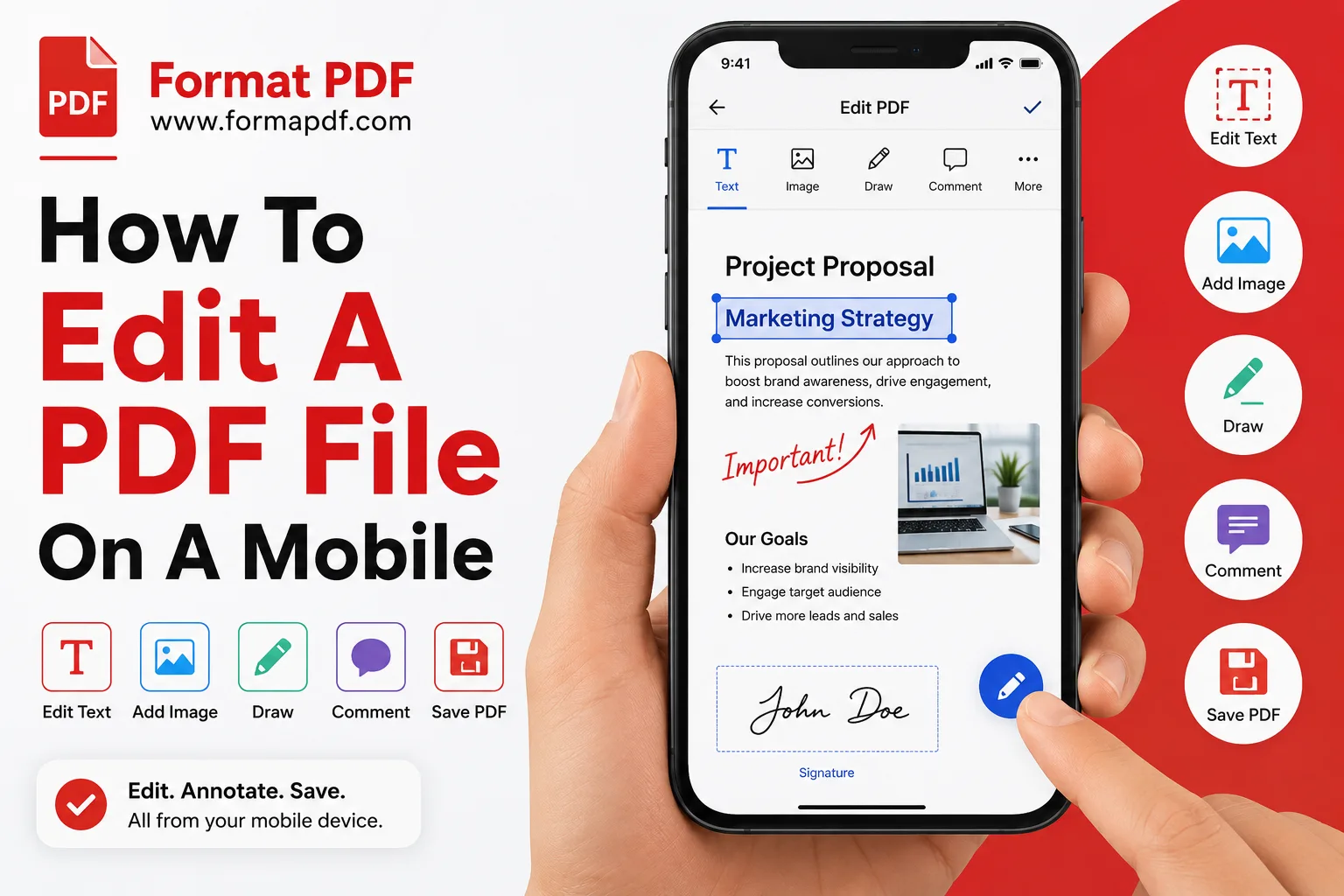
Passo a Passo: Como Editar um Arquivo PDF em um Dispositivo Móvel
Aqui está um processo direto que funciona tanto no iOS quanto no Android, já que as ferramentas baseadas em navegador funcionam da mesma forma em ambos.
-
Abra o navegador do seu celular (Safari, Chrome ou o que você usar) e vá para Editar PDF Online. Não há nada para instalar, o que é importante se você tiver pouco espaço ou não quiser outro aplicativo ocupando a tela inicial.
-
Faça o upload do PDF que você deseja editar. Você pode puxá-lo do armazenamento local do seu telefone, de um drive na nuvem ou, às vezes, diretamente de um anexo de e-mail dependendo de como seu telefone lida com o compartilhamento de arquivos.
-
Dê zoom antes de começar a editar. Este é o passo que as pessoas pulam e depois se arrependem. Dê um zoom na seção que você quer alterar para tocar com precisão, especialmente se o texto for pequeno.
-
Toque no texto ou na área que você quer alterar. A maioria das ferramentas permite selecionar o texto existente e digitá-lo novamente, ou adicionar uma nova caixa de texto se você estiver inserindo algo novo.
-
Adicione quaisquer elementos extras que você precisar. Isso pode ser uma assinatura usando Assinar PDF, uma seção destacada usando Destacar PDF, ou uma anotação rápida desenhada diretamente na página com Desenhar no PDF.
-
Revise o documento inteiro antes de salvar. É fácil perder uma linha deslocada ou uma edição sobreposta em uma tela pequena, então percorra o arquivo inteiro, não apenas a seção que você alterou.
-
Salve ou baixe o arquivo atualizado. A partir daí, você pode enviá-lo diretamente do seu telefone, seja por e-mail, WhatsApp ou um link na nuvem.
Esse é todo o processo para a maioria das edições simples. Se suas alterações forem mais complexas, como reestruturar um documento ou reescrever várias páginas, vale a pena ler a próxima seção primeiro.
O Que Você Precisa Saber Sobre Editar Um Arquivo PDF Em Um Celular
Algumas coisas tornam a edição de PDFs no celular diferente de fazê-la em um computador, e conhecê-las antecipadamente evita muita frustração.
O tamanho da tela muda o que é realista. Pequenos ajustes, como corrigir um nome, ajustar uma data ou adicionar uma assinatura, funcionam bem no celular. Grandes mudanças estruturais, como reformatar um currículo inteiro ou reconstruir um relatório de várias páginas, geralmente são mais rápidas em um computador, onde você pode ver o layout completo de uma vez.
Nem todos os PDFs são igualmente editáveis. Se o seu PDF for uma imagem escaneada em vez de texto real, editá-lo diretamente não funcionará da mesma forma, já que não há texto selecionável para alterar. Nesse caso, é melhor tratá-lo como um arquivo de imagem e trabalhar a partir daí, ou convertê-lo primeiro.
O formato do arquivo importa para trabalhos maiores. Se você estiver fazendo mais do que um retoque rápido, muitas vezes é mais fácil converter o arquivo para algo editável, fazer suas alterações e converter de volta. PDF para Word funciona bem para isso em dispositivos móveis, já que a maioria dos telefones tem alguma forma de abrir e editar um arquivo do Word, e Word para PDF o converte de volta quando você terminar.
Dados móveis e tamanho do arquivo. Se você estiver editando em uma conexão móvel ao invés de Wi-Fi, PDFs grandes com muitas imagens podem ser lentos para enviar ou baixar. Passar o arquivo por Comprimir PDF antes pode tornar todo o processo visivelmente mais rápido.
Salve seu trabalho conforme avança. Ao contrário do software de desktop com salvamento automático, algumas abas de navegador móvel podem fechar inesperadamente, especialmente se você mudar de aplicativo no meio da edição. Salve ou baixe seu progresso ao invés de deixar uma edição pela metade aberta em uma aba em segundo plano.
Quais Programas Permitem Editar Um Arquivo PDF Em Um Dispositivo Móvel
Você não precisa de um aplicativo dedicado para editar PDFs no seu telefone, embora existam algumas abordagens diferentes dependendo do que você está tentando fazer.
Editores baseados em navegador. Esta é a opção mais simples para a maioria das pessoas, já que funciona diretamente no Safari ou Chrome sem precisar instalar nada. Editar PDF Online cobre edições de texto, formas e reposicionamento de conteúdo, tudo a partir de um navegador móvel.
Ferramentas de substituição de texto. Se você só precisa trocar uma palavra específica, nome ou número sem mexer no restante do layout, Substituir texto no PDF é uma opção mais rápida do que abrir um editor completo.
Ferramentas de assinatura. Assinar documentos em qualquer lugar é uma das tarefas mais comuns de PDF em dispositivos móveis. Assinar PDF permite desenhar ou carregar uma assinatura e colocá-la exatamente onde é necessário.
Ferramentas de conversão. Para edições mais pesadas, converter o arquivo primeiro geralmente é mais fácil do que lutar com uma tela de edição pequena. PDF para Word transforma seu PDF em um documento editável, e quando você terminar, Word para PDF transforma-o novamente em um PDF compartilhável.
Ferramentas de gerenciamento de páginas. Às vezes, editar significa remover ou reorganizar páginas em vez de mudar o texto. Excluir Páginas de PDF e Ferramenta Mesclar PDF Online Ambos funcionam bem a partir de um navegador de telefone, se você precisar limpar ou combinar arquivos antes de enviá-los.
Inserção de imagem. Precisa colocar uma foto, logotipo ou assinatura digitalizada em uma página? Adicionar imagem ao PDF lida com isso sem precisar de um aplicativo de edição de fotos separado.
Ler e verificar seu trabalho. Quando terminar de editar, vale a pena abrir o arquivo em um Ferramenta Leitor de PDF para verificar se tudo está correto antes de enviá-lo, já que as telas de edição móvel nem sempre mostram a página inteira da maneira que um leitor vê.
Considerações Finais
Editar um PDF no seu telefone não exige baixar um aplicativo pesado ou esperar até voltar à mesa. Para mudanças rápidas, como corrigir um erro de digitação, adicionar uma assinatura ou trocar uma data, uma ferramenta baseada em navegador resolve em alguns minutos. Para qualquer coisa maior, converter para Word, fazer as alterações e converter de volta tende a ser o caminho mais tranquilo, mesmo em uma tela pequena. De qualquer forma, o hábito principal é o mesmo que se aplica no desktop: sempre revise o documento completo antes de enviá-lo.

Qasir Mehmood
CEO / Co-Founder
PDF Format helps users handle their documents with confidence. From converting files to editing, merging, splitting, compressing, and securing PDFs, our online tools are designed for speed, quality, and convenience. Founded by Qasir Mehmood, CEO, we continue to build solutions that save time and improve productivity.