Cách Chỉnh Sửa Tệp PDF Trên Điện Thoại Di Động
Bạn có thể chỉnh sửa tệp PDF từ điện thoại hoặc máy tính bảng của mình một cách dễ dàng như trên máy tính, khi bạn biết công cụ nào xử lý tốt và những gì cần mong đợi từ màn hình nhỏ hơn.
Cách Chỉnh Sửa Tệp PDF Trên Điện Thoại Di Động
Ngày nay, nhiều người mở, đọc và chỉnh sửa PDF trên điện thoại của họ hơn là trên máy tính xách tay, và điều này hoàn toàn hợp lý. Bạn nhận được một email công việc có tệp đính kèm khi đang ra ngoài, một biểu mẫu cần chữ ký trước hạn chót, hoặc bạn chỉ muốn sửa một lỗi chính tả trên tài liệu mà không phải chờ đến khi quay lại bàn làm việc. Vấn đề là điện thoại ban đầu không được thiết kế để chỉnh sửa PDF, vì vậy nhiều người cho rằng việc này phức tạp hơn thực tế.
Thực ra không phải vậy. Bạn có thể chỉnh sửa tệp PDF từ điện thoại hoặc máy tính bảng của mình dễ dàng như khi làm trên máy tính, miễn là bạn biết công cụ nào xử lý tốt và mong đợi điều gì từ màn hình nhỏ hơn. Hướng dẫn này sẽ chỉ dẫn cách thực hiện từng bước, những điều cần biết trước khi bắt đầu, và công cụ nào đáng để sử dụng.
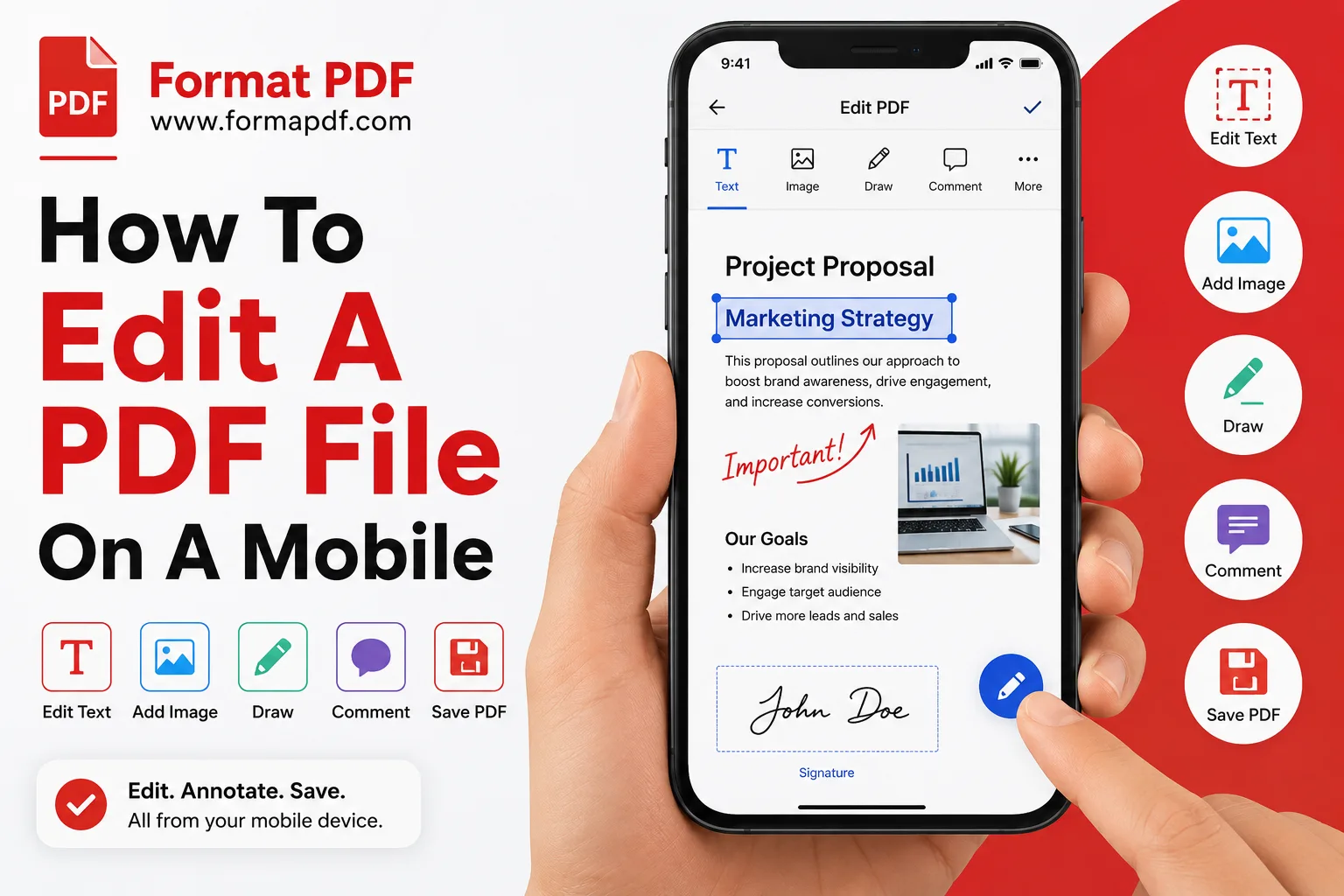
Từng Bước: Cách Chỉnh Sửa Tệp PDF Trên Điện Thoại
Đây là một quy trình đơn giản có thể áp dụng cả trên iOS và Android, vì các công cụ dựa trên trình duyệt hoạt động giống nhau trên cả hai nền tảng.
-
Mở trình duyệt trên điện thoại của bạn (Safari, Chrome hoặc trình duyệt bạn sử dụng) và truy cập Chỉnh sửa PDF Trực tuyến. Không cần cài đặt gì, điều này quan trọng nếu bạn ít bộ nhớ hoặc không muốn có thêm một ứng dụng nữa trên màn hình chính.
-
Tải lên PDF mà bạn muốn chỉnh sửa. Bạn có thể lấy nó từ bộ nhớ trong điện thoại, từ ổ đám mây, hoặc đôi khi trực tiếp từ tệp đính kèm email tùy thuộc vào cách điện thoại của bạn xử lý chia sẻ tệp.
-
Phóng to trước khi bắt đầu chỉnh sửa. Đây là bước mà mọi người thường bỏ qua và sau đó hối tiếc. Thu phóng vào phần bạn muốn thay đổi để bạn có thể chạm chính xác, đặc biệt nếu văn bản nhỏ.
-
Chạm vào văn bản hoặc khu vực bạn muốn thay đổi. Hầu hết các công cụ sẽ cho phép bạn chọn văn bản hiện có và gõ lại, hoặc thêm một hộp văn bản mới nếu bạn đang chèn nội dung mới.
-
Thêm bất kỳ yếu tố bổ sung nào bạn cần. Điều này có thể là một chữ ký bằng Ký PDF, một phần được tô sáng bằng Đánh dấu PDF, hoặc một ghi chú nhanh được vẽ trực tiếp trên trang với Vẽ trên PDF.
-
Xem lại toàn bộ tài liệu trước khi lưu. Rất dễ bỏ sót một dòng bị lệch hoặc một chỉnh sửa chồng lên nhau trên màn hình nhỏ, vì vậy hãy cuộn qua toàn bộ tệp, không chỉ phần bạn đã thay đổi.
-
Lưu hoặc tải xuống tệp đã cập nhật. Từ đó, bạn có thể gửi trực tiếp từ điện thoại của mình, cho dù đó là qua email, WhatsApp, hay liên kết đám mây.
Đó là toàn bộ quá trình đối với hầu hết các chỉnh sửa đơn giản. Nếu các thay đổi của bạn phức tạp hơn, như cấu trúc lại tài liệu hoặc viết lại nhiều trang, bạn nên đọc phần tiếp theo trước.
Những Điều Bạn Cần Biết Về Việc Chỉnh Sửa Tệp PDF Trên Điện Thoại
Một vài điều khiến việc chỉnh sửa PDF trên điện thoại khác với trên máy tính để bàn, và biết trước sẽ giúp tránh nhiều bực bội.
Kích thước màn hình thay đổi những gì là khả thi. Những chỉnh sửa nhỏ, như sửa tên, điều chỉnh ngày tháng, hoặc thêm chữ ký, hoạt động tốt trên thiết bị di động. Những thay đổi cấu trúc lớn, như định dạng lại toàn bộ sơ yếu lý lịch hoặc xây dựng lại một báo cáo nhiều trang, thường nhanh hơn trên máy tính, nơi bạn có thể thấy toàn bộ bố cục cùng một lúc.
Không phải tất cả PDF đều có khả năng chỉnh sửa như nhau. Nếu PDF của bạn là hình ảnh quét thay vì văn bản thực, việc chỉnh sửa trực tiếp sẽ không giống nhau, vì không có văn bản nào để chọn và thay đổi. Trong trường hợp này, bạn nên coi nó như một tệp hình ảnh và làm việc từ đó, hoặc chuyển đổi trước.
Định dạng tệp quan trọng cho các công việc lớn hơn. Nếu bạn thực hiện nhiều hơn một sửa chữa nhanh, thường thì dễ hơn khi chuyển đổi tệp sang định dạng có thể chỉnh sửa, thực hiện các thay đổi của bạn, và sau đó chuyển đổi trở lại. PDF sang Word hoạt động tốt cho việc này trên điện thoại di động vì hầu hết các điện thoại đều có cách để mở và chỉnh sửa tệp Word, và Word sang PDF chuyển đổi nó trở lại sau khi bạn hoàn tất.
Dữ liệu di động và kích thước tệp. Nếu bạn đang chỉnh sửa trên kết nối di động thay vì Wi-Fi, các tệp PDF lớn với nhiều hình ảnh có thể chậm khi tải lên hoặc tải xuống. Chạy tệp qua Nén PDF trước đó có thể làm cho toàn bộ quá trình nhanh hơn đáng kể.
Lưu công việc của bạn khi đang tiến hành. Không giống như phần mềm máy tính để bàn có tính năng lưu tự động, một số tab trình duyệt trên di động có thể đóng bất ngờ, đặc biệt nếu bạn chuyển ứng dụng trong khi chỉnh sửa. Hãy lưu hoặc tải xuống tiến trình của bạn thay vì để lại một chỉnh sửa dở dang mở trong tab nền.
Những chương trình nào cho phép bạn chỉnh sửa tệp PDF trên điện thoại di động
Bạn không cần một ứng dụng chuyên dụng để chỉnh sửa PDF trên điện thoại của mình, mặc dù có một vài cách tiếp cận khác nhau tùy thuộc vào những gì bạn đang cố gắng làm.
Trình chỉnh sửa dựa trên trình duyệt. Đây là lựa chọn đơn giản nhất cho hầu hết mọi người, vì nó hoạt động trực tiếp trong Safari hoặc Chrome mà không cần cài đặt gì cả. Chỉnh sửa PDF Trực tuyến bao gồm chỉnh sửa văn bản, hình dạng, và di chuyển nội dung, tất cả từ một trình duyệt trên di động.
Công cụ thay thế văn bản. Nếu bạn chỉ cần thay thế một từ, tên hoặc số cụ thể mà không động vào phần bố cục còn lại, Thay thế Văn bản trong PDF là lựa chọn nhanh hơn so với việc mở một trình chỉnh sửa đầy đủ.
Công cụ ký. Ký tài liệu khi di chuyển là một trong những công việc PDF trên di động phổ biến nhất. Ký PDF cho phép bạn vẽ hoặc tải lên chữ ký và đặt chính xác nơi cần thiết.
Công cụ chuyển đổi. Đối với các chỉnh sửa nặng hơn, việc chuyển đổi tệp trước thường dễ hơn là đấu tranh với màn hình chỉnh sửa nhỏ. PDF sang Word chuyển PDF của bạn thành tài liệu có thể chỉnh sửa, và khi bạn hoàn tất, Word sang PDF chuyển nó trở lại thành PDF có thể chia sẻ.
Công cụ quản lý trang. Đôi khi chỉnh sửa có nghĩa là xóa hoặc sắp xếp lại các trang thay vì thay đổi văn bản. Xóa các trang PDF và Công cụ Hợp nhất PDF Trực tuyến cả hai đều hoạt động tốt từ trình duyệt điện thoại nếu bạn cần dọn dẹp hoặc kết hợp các tệp trước khi gửi chúng.
Chèn hình ảnh. Cần thả một bức ảnh, logo, hoặc chữ ký quét lên một trang? Thêm hình ảnh vào PDF xử lý điều đó mà không cần ứng dụng chỉnh sửa ảnh riêng.
Đọc và kiểm tra công việc của bạn. Khi bạn đã chỉnh sửa xong, đáng để mở tệp trong một Công cụ đọc PDF để kiểm tra mọi thứ có đúng trước khi gửi, vì các màn hình chỉnh sửa trên thiết bị di động không luôn hiển thị toàn bộ trang một cách giống như người đọc nhìn thấy.
Suy Nghĩ Cuối Cùng
Chỉnh sửa PDF trên điện thoại của bạn không yêu cầu tải về một ứng dụng nặng hoặc chờ đến khi bạn quay lại bàn làm việc. Đối với các thay đổi nhanh như sửa lỗi chính tả, thêm chữ ký hoặc thay đổi ngày, một công cụ dựa trên trình duyệt có thể xử lý trong vài phút. Đối với những việc lớn hơn, chuyển sang Word, thực hiện các thay đổi và chuyển lại thường là con đường thuận tiện hơn, ngay cả trên màn hình nhỏ. Dù bằng cách nào, thói quen quan trọng vẫn là thói quen giống như trên máy tính để bàn: luôn xem lại toàn bộ tài liệu trước khi gửi.

Qasir Mehmood
CEO / Co-Founder
PDF Format helps users handle their documents with confidence. From converting files to editing, merging, splitting, compressing, and securing PDFs, our online tools are designed for speed, quality, and convenience. Founded by Qasir Mehmood, CEO, we continue to build solutions that save time and improve productivity.