أين يتم تخزين ملفات PDF على الآيفون؟
بعد أن تحصل على ملفات PDF على جهازك، من المحتمل أنك سترغب في العثور عليها لاحقًا. من أين تبدأ؟ حسنًا، ذلك يعتمد على نوع الجهاز.
بعد أن تقوم بتنزيل ملف PDF على جهاز iPhone الخاص بك، قد لا يكون من السهل العثور عليه لاحقًا، خاصة إذا لم تكن منتبهًا لمكان تخزينه في المرة الأولى. مكان وجود ملفات PDF يعتمد على كيفية وصولها إلى هاتفك في المقام الأول. في معظم الأحيان، ستجدها في أحد الأماكن الثلاثة التالية: تطبيق الملفات التطبيق، الـ التنزيلات مجلد بداخله، أو الـ كتب .
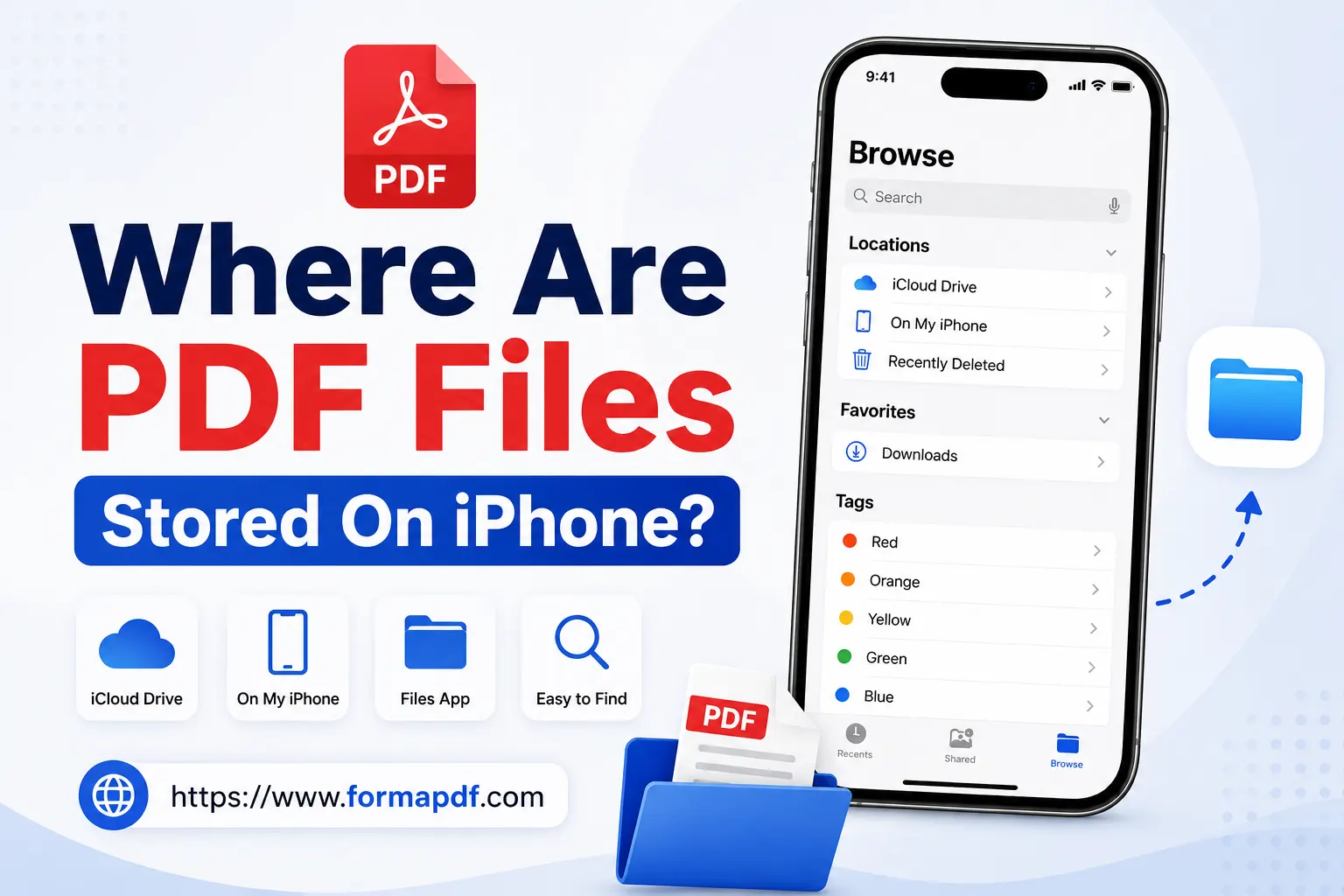
للعثور على ملف PDF في مجلد التنزيلات:
- افتح تطبيق الملفات تطبيق على جهاز آيفون الخاص بك.
- اضغط على جهاز الآيفون الخاص بي على الشاشة الرئيسية.
- افتح التنزيلات مجلد.
- ابحث عن ملفك، أو استخدم شريط البحث في الأعلى إذا كنت تعرف جزءًا من اسم الملف.
إذا لم يكن هناك، تحقق من تطبيق الكتب بدلاً من ذلك:
- افتح كتب من شاشة المنزل.
- اضغط على علامة تبويب المكتبة في الأسفل. ملفات PDF المحفوظة من خلال بعض التطبيقات تنتهي هنا بدلاً من الملفات.
- استخدم علامة تبويب البحث إذا كنت تتصفح العديد من الملفات.
وإذا لم يكن أي منهما يحتوي عليها، جرب iCloud Drive:
- افتح تطبيق الملفات .
- اضغط تصفح، ثم المواقع، ثم اختر iCloud Drive.
- تصفح مجلداتك، أو استخدم وظيفة البحث، حتى تجد الملف.
بين مجلد التنزيلات، والكتب، وiCloud Drive، غالبًا ما يحتوي أحد هذه الثلاثة على ما تبحث عنه.
كيفية حفظ ملف PDF على iPhone
إذا كنت تفضل اختيار المكان المحدد لوضع PDF بدلًا من البحث عنه لاحقًا، فإن حفظه بشكل صحيح من المرة الأولى يجعل الحياة أسهل.
لحفظ ملف PDF من معظم التطبيقات:
- افتح ملف PDF الذي تريد حفظه.
- اضغط على أيقونة المشاركة عادةً في الزاوية العليا من الشاشة.
- من ورقة المشاركة، اختر حفظ في الملفات.
- اختر مجلداً، مثل التنزيلات، أو iCloud Drive، أو تطبيق تخزين سحابي مثل Google Drive أو Dropbox إذا كان لديك واحد مرتبط.
- اضغط مجلد جديد إذا كنت تريد الاحتفاظ به في مكان محدد بدلاً من دمجه مع كل شيء آخر.
- اضغط حفظ.
من Safari على وجه الخصوص:
- افتح ملف PDF في Safari.
- اضغط مع الاستمرار على الصفحة حتى تظهر حفظ في الملفات الخيار.
- اتبع نفس خطوات اختيار المجلد والحفظ كما هو مذكور أعلاه.
يمكنك أيضًا الحفظ مباشرة في Google Drive أو Dropbox أو OneDrive إذا كنت تستخدم أيًا من هذه بانتظام، مما يجعل الملف متاحًا من أجهزتك الأخرى أيضًا، وليس فقط على iPhone الخاص بك.
تغيير الموقع الافتراضي لحفظ ملفات PDF على iPhone
إذا سئمت من وصول ملفات PDF إلى أي مكان يحدده متصفحك، يمكنك تغيير موقع التنزيل الافتراضي بحيث يتم حفظ كل ملف مستقبلي في المكان الذي تريده بالضبط.
في متصفح Chrome على iPhone:
- افتح تطبيق Chrome.
- اضغط على قائمة الثلاث نقاط في الزاوية العلوية اليمنى.
- اضغط الإعدادات.
- مرر إلى التنزيلات وافتحها.
- تحت موقع التنزيل، اختر المكان الذي يجب حفظ ملفات PDF الجديدة فيه. إذا كان جهازك يدعم بطاقة SD، سترى ذلك كخيار أيضًا.
- قم بتشغيل اسأل عن مكان حفظ الملفات إذا كنت تفضل أن يتم سؤالك في كل مرة بدلاً من أن يذهب كل شيء إلى نفس المكان تلقائيًا.
نفس الإعداد موجود في معظم متصفحات الهواتف الأخرى أيضًا، عادةً ضمن قائمة التنزيلات أو التخزين المماثلة، لذلك أنت غير مقيد باستخدام متصفح محدد للتحكم في ذلك.
تحرير ملف PDF مباشرة على جهاز iPhone الخاص بك
العثور على ملفات PDF وحفظها أمر واحد، لكن عاجلاً أم آجلاً ستحتاج على الأرجح إلى تغيير شيء ما في أحدها، سواء كان ذلك تصحيح خطأ مطبعي، أو إضافة ملاحظة، أو ملء شيء قبل إرساله مرة أخرى.
هذا ما بصيغة PDF تم تصميم مخصص لذلك. إنه محرر PDF يعمل عبر المتصفح، لذا لا يوجد شيء لتثبيته على جهاز iPhone الخاص بك. تفتحه، ترفع ملفك، وتبدأ في التعديل. يتعامل مع الأساسيات بشكل جيد: إضافة أو إزالة النصوص والصور، تغيير حجم الخط ولونه، إضافة ملاحظات لاصقة أو تمييزات، وإدارة الصفحات عن طريق استخراجها أو حذفها أو إعادة ترتيبها.
لتحرير PDF على iPhone الخاص بك باستخدام تحرير ملف PDF عبر الإنترنت الأداة:
- على iPhone الخاص بك، انتقل إلى https://www.pdfformat.net/edit-pdf-online.
- اضغط اختر ملف PDF واختر المستند الذي تريد العمل عليه، أو اسحبه وأفلته داخل مربع التحميل.
- ستصل إلى وضع التحرير، حيث يمكنك إضافة النصوص والصور والرموز والعناصر الأخرى إلى الملف.
- بمجرد أن تكون راضيًا عنه، اضغط تحميل في الزاوية اليمنى العليا لحفظ تغييراتك.
إذا كنت بحاجة إلى تقليص ملف قبل إرساله بالبريد الإلكتروني، فإن ضغط ملف PDF الأداة تعمل بنفس الطريقة، مباشرة من متصفح هاتفك، دون الحاجة إلى تطبيق. وإذا كان لديك عدة ملفات PDF تحتاج إلى دمجها في واحد قبل إرسالها، دمج ملف PDF تقوم بذلك بنقرات قليلة أيضًا.
بين البحث عن ملفاتك الحالية وتحريرها عند الحاجة، لا ينبغي أن تضطر لاستخدام جهاز كمبيوتر محمول فقط لإدارة ملف PDF على iPhone الخاص بك.

Qasir Mehmood
CEO / Co-Founder
PDF Format helps users handle their documents with confidence. From converting files to editing, merging, splitting, compressing, and securing PDFs, our online tools are designed for speed, quality, and convenience. Founded by Qasir Mehmood, CEO, we continue to build solutions that save time and improve productivity.