Các tệp PDF được lưu ở đâu trên iPhone?
Sau khi bạn đã có các tệp PDF trên thiết bị của mình, có lẽ bạn sẽ muốn tìm lại chúng sau này. Bạn bắt đầu từ đâu? Chà, điều đó phụ thuộc vào loại thiết bị.
Sau khi bạn tải xuống một tệp PDF trên iPhone, việc tìm lại nó sau này không phải lúc nào cũng dễ dàng, đặc biệt là nếu bạn không để ý xem nó đã được lưu ở đâu lần đầu tiên. Nơi các tệp PDF của bạn kết thúc phụ thuộc vào cách chúng được đưa lên điện thoại của bạn ngay từ đầu. Hầu hết thời gian, bạn sẽ tìm thấy chúng ở một trong ba nơi: ứng dụng Ứng dụng Tệp , thư mục Tải xuống bên trong nó, hoặc ứng dụng Sách .
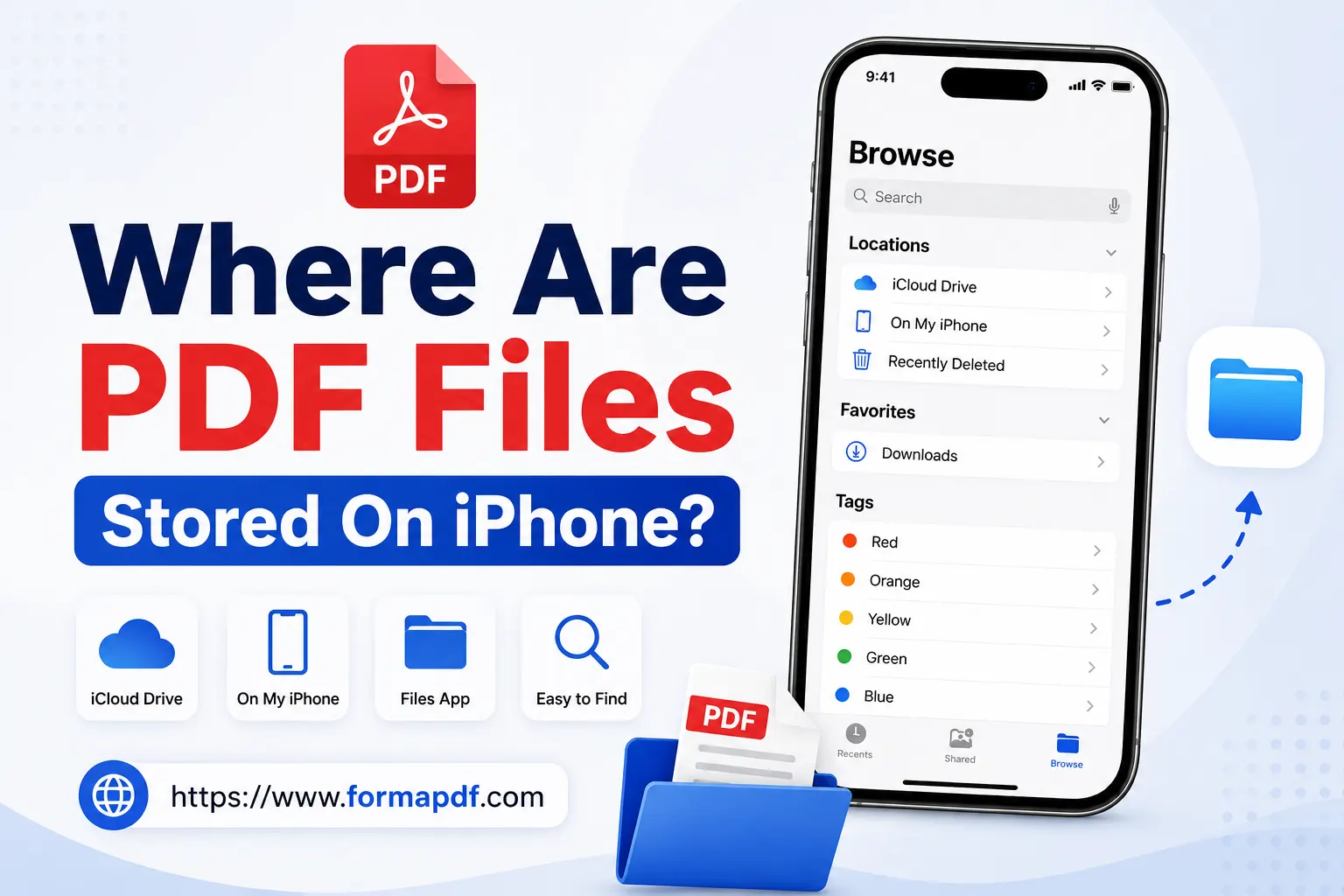
Để tìm một tệp PDF trong thư mục Downloads:
- Mở công cụ Ứng dụng Tệp Files
- Nhấn Nhấn vào On My iPhone
- Mở công cụ Tải xuống Downloads.
- Tìm tệp của bạn, hoặc sử dụng thanh tìm kiếm ở trên cùng nếu bạn biết một phần tên tệp.
Nếu không có ở đó, hãy kiểm tra ứng dụng Sách:
- Mở Sách từ màn hình chính của bạn.
- Chạm vào Thư viện ở dưới cùng. Các tệp PDF được lưu thông qua một số ứng dụng sẽ xuất hiện ở đây thay vì trong Tệp.
- Sử dụng Nhấn vào Khi bạn đang cuộn qua nhiều tệp.
Và nếu cả hai nơi đó đều không có, hãy thử iCloud Drive:
- Mở công cụ Ứng dụng Tệp .
- Nhấn Duyệt, sau đó Vị trí, rồi chọn iCloud Drive.
- Duyệt qua các thư mục của bạn, hoặc sử dụng chức năng tìm kiếm, cho đến khi bạn tìm thấy tệp.
Trong số các thư mục Downloads, Books và iCloud Drive, một trong ba thư mục này hầu như luôn có thứ bạn đang tìm kiếm.
Cách Lưu PDF Trên iPhone
Nếu bạn muốn chọn chính xác nơi lưu PDF thay vì tìm kiếm nó sau này, việc lưu đúng cách ngay từ đầu sẽ giúp cuộc sống dễ dàng hơn.
Để lưu một PDF từ hầu hết các ứng dụng:
- Mở PDF mà bạn muốn lưu.
- Chạm vào biểu tượng Chia sẻ thường nằm ở góc trên cùng của màn hình.
- Từ bảng chia sẻ, chọn Lưu vào Tệp.
- Chọn một thư mục, chẳng hạn như Downloads, iCloud Drive, hoặc một ứng dụng lưu trữ đám mây như Google Drive hoặc Dropbox nếu bạn đã kết nối.
- Nhấn Thư mục Mới nếu bạn muốn lưu ở một nơi cụ thể thay vì gộp chung với mọi thứ khác.
- Nhấn Lưu.
Đối với Safari cụ thể:
- Mở PDF trong Safari.
- Nhấn và giữ trên trang cho đến khi Lưu vào Tệp tùy chọn xuất hiện.
- Thực hiện theo các bước chọn thư mục và lưu như trên.
Bạn cũng có thể lưu trực tiếp vào Google Drive, Dropbox hoặc OneDrive nếu bạn thường sử dụng một trong các ứng dụng đó, điều này giúp tệp có thể truy cập từ các thiết bị khác của bạn nữa, không chỉ riêng iPhone.
Thay Đổi Nơi iPhone Của Bạn Lưu PDF Mặc Định
Nếu bạn chán khi các file PDF rơi vào bất cứ nơi nào trình duyệt của bạn quyết định, bạn có thể thay đổi vị trí tải xuống mặc định để mọi file trong tương lai đi chính xác đến nơi bạn muốn.
Trong Chrome trên iPhone:
- Mở ứng dụng Chrome.
- Nhấn vào menu ba chấm ở góc trên bên phải.
- Nhấn Cài đặt.
- Cuộn đến Tải xuống và mở nó.
- Dưới Vị trí tải xuống, chọn nơi file PDF mới nên được lưu. Nếu thiết bị của bạn hỗ trợ thẻ SD, bạn cũng sẽ thấy tùy chọn đó.
- Bật Hỏi Nơi Lưu File nếu bạn muốn được hỏi mỗi lần thay vì để mọi thứ tự động đi đến cùng một chỗ.
Cài đặt tương tự này cũng tồn tại trong hầu hết các trình duyệt di động khác, thường là trong menu Tải xuống hoặc Lưu trữ tương tự, vì vậy bạn không bị khóa vào một trình duyệt cụ thể để kiểm soát điều này.
Chỉnh sửa PDF Trực tiếp Trên iPhone của Bạn
Tìm kiếm và lưu PDF là một việc, nhưng sớm hay muộn bạn có thể sẽ cần thực sự thay đổi điều gì đó trong một file, cho dù đó là sửa lỗi chính tả, thêm ghi chú, hoặc điền thông tin trước khi gửi lại.
Đó là những gì Định dạng PDF là dành cho. Đây là một trình chỉnh sửa PDF trên trình duyệt, vì vậy không có gì cần cài đặt trên iPhone của bạn. Bạn mở nó, tải lên tệp của bạn, và bạn đang chỉnh sửa. Nó xử lý tốt các cơ bản: thêm hoặc xóa văn bản và hình ảnh, thay đổi kích thước và màu chữ, thêm ghi chú dính hoặc đánh dấu nổi bật, và quản lý các trang bằng cách trích xuất, xóa hoặc sắp xếp lại chúng.
Để chỉnh sửa một PDF trên iPhone của bạn bằng công cụ Chỉnh sửa PDF Trực tuyến công cụ:
- Trên iPhone của bạn, đi đến https://www.pdfformat.net/edit-pdf-online.
- Nhấn Chọn tệp PDF và chọn tài liệu bạn muốn làm việc, hoặc kéo và thả nó vào hộp tải lên.
- Bạn sẽ vào chế độ chỉnh sửa, nơi bạn có thể thêm văn bản, hình ảnh, biểu tượng và các yếu tố khác vào tệp.
- Khi bạn cảm thấy hài lòng với nó, hãy nhấn Tải xuống ở góc trên bên phải để lưu các thay đổi của bạn.
Nếu bạn cần thu nhỏ một tệp trước khi gửi email, một Nén PDF công cụ hoạt động giống nhau, trực tiếp từ trình duyệt điện thoại của bạn, không cần ứng dụng. Và nếu bạn có một vài tệp PDF cần kết hợp thành một trước khi gửi chúng đi, Gộp PDF cũng làm điều đó chỉ trong vài lần nhấn.
Giữa việc tìm các tệp hiện có và chỉnh sửa chúng khi cần, bạn không nên phải dùng đến laptop chỉ để quản lý một tệp PDF trên iPhone của mình.

Qasir Mehmood
CEO / Co-Founder
PDF Format helps users handle their documents with confidence. From converting files to editing, merging, splitting, compressing, and securing PDFs, our online tools are designed for speed, quality, and convenience. Founded by Qasir Mehmood, CEO, we continue to build solutions that save time and improve productivity.