Wo werden PDF-Dateien auf dem iPhone gespeichert?
Nachdem Sie Ihre PDFs auf Ihrem Gerät haben, werden Sie sie wahrscheinlich später wiederfinden wollen. Wo fangen Sie an? Nun, das hängt von der Art des Geräts ab.
Nachdem Sie ein PDF auf Ihrem iPhone heruntergeladen haben, ist es nicht immer offensichtlich, es später wiederzufinden, besonders wenn Sie nicht darauf geachtet haben, wo es beim ersten Mal gelandet ist. Wo Ihre PDFs landen, hängt davon ab, wie sie überhaupt auf Ihr Telefon gelangt sind. Meistens finden Sie sie an einem von drei Orten: in der Dateien App, im Downloads Ordner darin oder in der Bücher App.
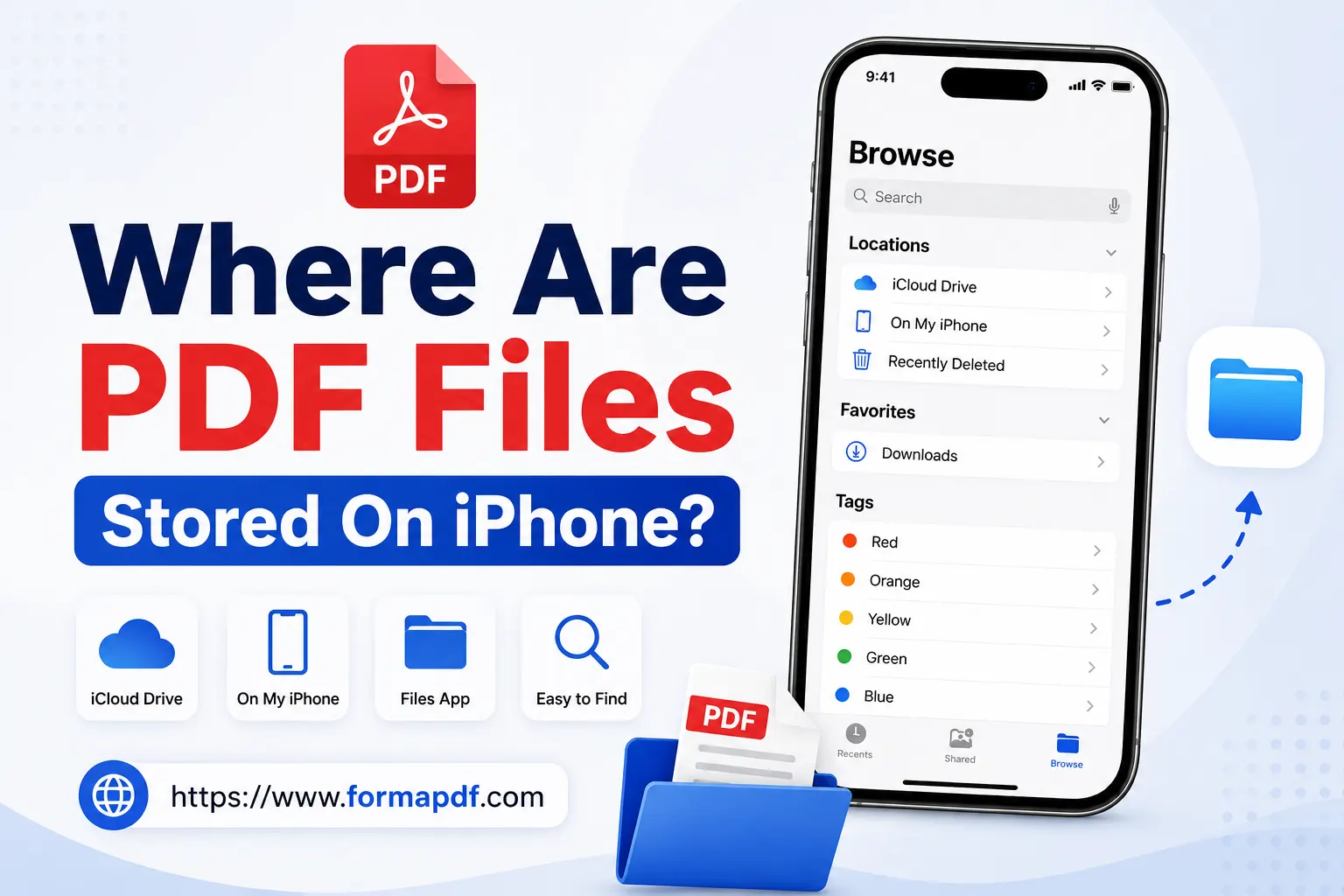
Um ein PDF im Download-Ordner zu finden:
- Öffnen Sie das Dateien App auf Ihrem iPhone.
- Tippen Sie auf Auf meinem iPhone auf dem Hauptbildschirm.
- Öffnen Sie das Downloads Ordner.
- Suchen Sie nach Ihrer Datei oder verwenden Sie die Suchleiste oben, wenn Sie einen Teil des Dateinamens kennen.
Wenn sie dort nicht ist, überprüfen Sie stattdessen die Bücher-App:
- Öffnen Bücher von Ihrem Startbildschirm.
- Tippen Sie auf das Bibliothek Tab unten. PDFs, die über bestimmte Apps gespeichert wurden, landen hier anstelle von Dateien.
- Verwenden Sie den Suchen Tab, wenn Sie durch viele Dateien scrollen.
Und wenn keines davon die Datei enthält, versuchen Sie iCloud Drive:
- Öffnen Sie das Dateien App.
- Tippen Sie auf Durchsuchen, dann Speicherorte, dann wählen Sie iCloud Drive.
- Durchsuchen Sie Ihre Ordner oder verwenden Sie die Suchfunktion, bis Sie die Datei finden.
Zwischen dem Downloads-Ordner, Bücher und iCloud Drive hat einer dieser drei fast immer, wonach Sie suchen.
So speichern Sie eine PDF auf einem iPhone
Wenn Sie lieber genau auswählen möchten, wohin eine PDF geht, anstatt sie später zu suchen, macht richtiges Speichern beim ersten Mal das Leben einfacher.
Um eine PDF von den meisten Apps zu speichern:
- Öffnen Sie die PDF, die Sie speichern möchten.
- Tippen Sie auf das Teilen Symbol, normalerweise in der oberen Ecke des Bildschirms.
- Wählen Sie aus dem Freigabeblatt In Dateien sichern.
- Wählen Sie einen Ordner, z. B. Downloads, iCloud Drive oder eine Cloud-Speicher-App wie Google Drive oder Dropbox, wenn Sie eine davon verbunden haben.
- Tippen Sie auf Neuer Ordner wenn Sie es an einem bestimmten Ort aufbewahren möchten, statt es mit allem anderen zusammenzulegen.
- Tippen Sie auf Speichern.
Speziell aus Safari:
- Öffnen Sie das PDF in Safari.
- Drücken und halten Sie die Seite, bis die In Dateien sichern Option erscheint.
- Folgen Sie denselben Ordner- und Speicherschritten wie oben.
Sie können auch direkt in Google Drive, Dropbox oder OneDrive speichern, wenn Sie eine dieser Optionen regelmäßig nutzen, sodass die Datei auch auf Ihren anderen Geräten zugänglich ist, nicht nur auf Ihrem iPhone.
Ändern, wo Ihr iPhone standardmäßig PDFs speichert
Wenn Sie es satt haben, dass PDFs überall dort gespeichert werden, wo Ihr Browser es entscheidet, können Sie den Standard-Download-Speicherort ändern, sodass jede zukünftige Datei genau dort hinkommt, wo Sie sie haben möchten.
In Chrome auf dem iPhone:
- Öffnen Sie die Chrome-App.
- Tippen Sie auf das Drei-Punkte-Menü in der oberen rechten Ecke.
- Tippen Sie auf Einstellungen.
- Scrollen Sie zu Downloads und öffnen Sie es.
- Unter Speicherort für Downloads, wählen Sie aus, wo neue PDFs gespeichert werden sollen. Wenn Ihr Gerät eine SD-Karte unterstützt, wird auch diese als Option angezeigt.
- Schalten Sie ein Fragen, wo Dateien gespeichert werden sollen wenn Sie lieber jedes Mal gefragt werden möchten, anstatt dass alles automatisch an denselben Ort geht.
Diese gleiche Einstellung gibt es auch in den meisten anderen mobilen Browsern, normalerweise unter einem ähnlichen Menü wie Downloads oder Speicher, sodass Sie nicht an einen bestimmten Browser gebunden sind, um dies zu steuern.
Ein PDF direkt auf Ihrem iPhone bearbeiten
PDFs zu finden und zu speichern ist eine Sache, aber früher oder später werden Sie wahrscheinlich tatsächlich etwas darin ändern müssen, sei es einen Tippfehler zu korrigieren, eine Notiz hinzuzufügen oder etwas auszufüllen, bevor Sie es zurücksenden.
Das ist, was PDF-Format ist dafür. Es ist ein browserbasierter PDF-Editor, sodass auf Ihrem iPhone nichts installiert werden muss. Sie öffnen ihn, laden Ihre Datei hoch und bearbeiten sie. Er erledigt die Grundlagen gut: Text und Bilder hinzufügen oder entfernen, Schriftgröße und -farbe ändern, Haftnotizen oder Markierungen hinzufügen und Seiten verwalten, indem Sie sie extrahieren, löschen oder neu anordnen.
Um ein PDF auf Ihrem iPhone mit dem PDF online bearbeiten Tool zu bearbeiten:
- Gehen Sie auf Ihrem iPhone zu https://www.pdfformat.net/edit-pdf-online.
- Tippen Sie auf PDF-Datei auswählen und wählen Sie das Dokument aus, an dem Sie arbeiten möchten, oder ziehen Sie es in das Upload-Feld.
- Sie gelangen in den Bearbeitungsmodus, in dem Sie Text, Bilder, Symbole und andere Elemente zur Datei hinzufügen können.
- Sobald Sie damit zufrieden sind, tippen Sie auf Herunterladen in der oberen rechten Ecke, um Ihre Änderungen zu speichern.
Wenn Sie eine Datei verkleinern müssen, bevor Sie sie per E-Mail versenden, funktioniert das PDF komprimieren Tool auf dieselbe Weise, direkt im Browser Ihres Telefons, keine App erforderlich. Und wenn Sie mehrere PDFs haben, die vor dem Versenden zu einer zusammengefügt werden müssen, PDF zusammenführen kombinieren. erledigt das ebenfalls mit ein paar Klicks.
Zwischen dem Finden Ihrer vorhandenen Dateien und dem Bearbeiten, wenn nötig, sollten Sie keinen Laptop zur Hand nehmen müssen, nur um ein PDF auf Ihrem iPhone zu verwalten.

Qasir Mehmood
CEO / Co-Founder
PDF Format helps users handle their documents with confidence. From converting files to editing, merging, splitting, compressing, and securing PDFs, our online tools are designed for speed, quality, and convenience. Founded by Qasir Mehmood, CEO, we continue to build solutions that save time and improve productivity.